


Laatst bijgewerkt:
Alle Claude Code-commands, flags en sneltoetsen, met voorbeelden
Claude Code wordt bestuurd met drie soorten tekens: een slash voor commands en skills, een uitroepteken voor je shell en een apenstaartje voor bestanden. Daaromheen zit een CLI met tientallen subcommands en flags, een set sneltoetsen die je uren scheelt, en vier manieren om je eigen commando's te bouwen. Deze pagina is het volledige naslagwerk: per command de officiële functie én wanneer je het pakt, plus hooks, subagents, CLAUDE.md en een eerlijke lijst van wat er sinds vorig jaar hernoemd of verwijderd is. Alles nagelezen in de officiële documentatie op 1 augustus 2026.
De basis
Hoe commands werken: drie soorten in één menu
Typ een slash als eerste teken van je bericht en het menu opent. Wat je daar ziet lijkt één lijst, maar het zijn drie verschillende dingen die zich ook verschillend gedragen. Dat verschil verklaart waarom sommige commands direct iets doen en andere eerst nadenken.
Built-in, skill of workflow
Built-in commands zitten als vaste logica in de CLI: /clear leegt de context, /model wisselt van model, er komt geen model aan te pas. Bundled skills zijn prompts die aan Claude worden gegeven; in de officiële referentie staan ze gemarkeerd als "Skill". /code-review, /doctor, /batch en /debug horen daarbij, en ze gedragen zich dus als een opdracht die Claude uitvoert, niet als een knop. Workflows zijn meegeleverde dynamische processen, zoals /deep-research. Daarnaast verschijnen prompts van je MCP-servers als /mcp__servernaam__promptnaam.
Niet iedereen ziet dezelfde lijst
Welke commands je in het menu krijgt hangt af van je platform, je abonnement en je omgeving. /desktop verschijnt alleen op macOS en x64-Windows met een Claude-abonnement, /upgrade zie je niet op Enterprise, en /design-sync en /radio bestaan niet wanneer je Claude Code via een third-party provider draait. Sla dus geen alarm als een command uit een tutorial bij jou ontbreekt: check eerst /help.
De vier regels van het menu
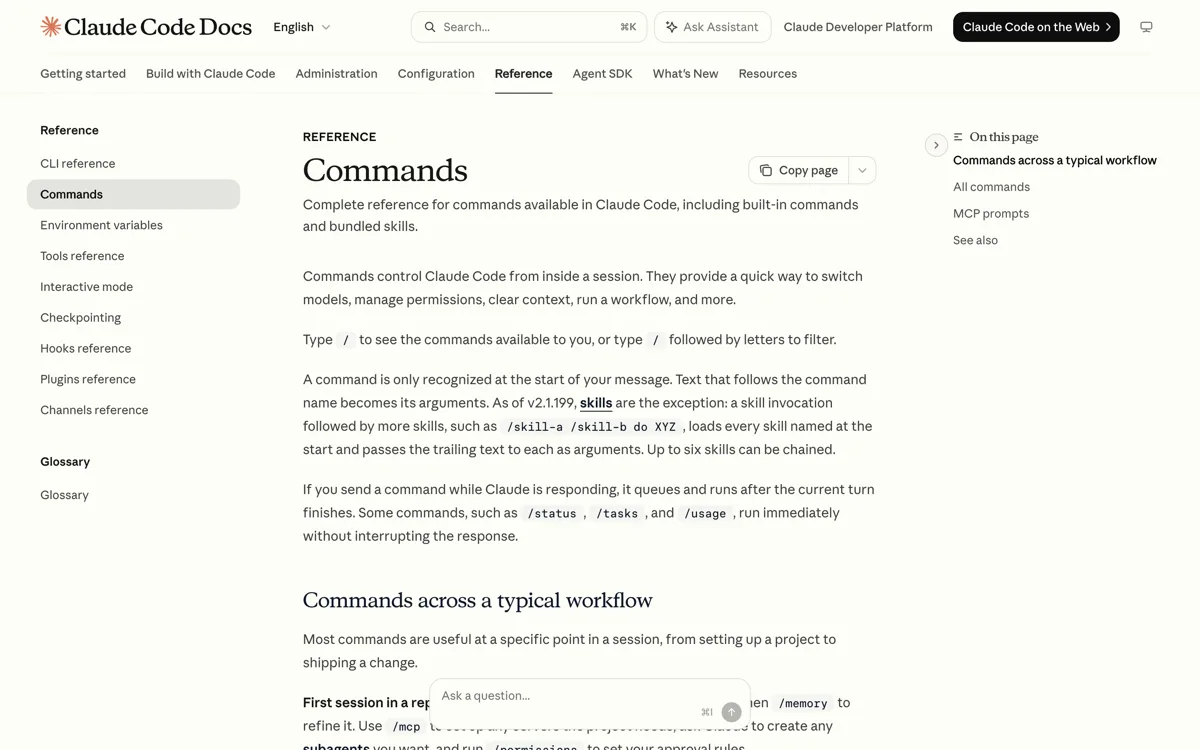
Een command wordt alleen herkend aan het begin van je bericht; alles wat erachter staat wordt argument. Stuur je een command terwijl Claude bezig is, dan gaat het in de wachtrij en draait het na de huidige beurt. Uitzondering: /status, /tasks en /usage draaien meteen zonder het antwoord te onderbreken. En in de fullscreen-renderer reageren zowel het slash-menu als de apenstaartje-suggesties op je muis.
De docs zijn verhuisd (en er is een truc)
De officiële Claude Code-documentatie staat sinds kort op code.claude.com/docs; oude links onder docs.claude.com/en/docs/claude-code sturen met een 301 door. Handige truc: plak .md achter een docs-URL en je krijgt de ruwe markdown terug, ideaal om in Claude zelf te plakken. De complete index staat op code.claude.com/docs/llms.txt en telt 174 pagina's. Allemaal Engelstalig; een Nederlandse vertaling van de Claude Code-docs bestaat niet.
Sessies
Sessies openen, splitsen, hervatten en terugdraaien
De meeste tijdwinst zit niet in slimmere prompts maar in het beheer van je gesprekken. Dit zijn de commands waarmee je een schone start maakt, parallel werkt en een misstap ongedaan maakt.
Let op: /fork en /subtask hebben van naam gewisseld
Dit is de meestgemaakte fout in oudere handleidingen. Sinds versie 2.1.212 kopieert /fork je gesprek naar een nieuwe background-sessie en spawnt /subtask de forked subagent. In de versies daarvoor deed /fork precies wat /subtask nu doet, en nog eerder was /fork gewoon een alias van /branch. Lees je een tutorial van vóór dit jaar, ga dan uit van het huidige gedrag en niet van de tekst.
Terugdraaien zonder git
/rewind werkt op checkpoints die Claude Code zelf bijhoudt en kan zowel je code als je conversatie terugzetten, of allebei. Dat is iets anders dan een git-revert: je kunt ook alleen het gesprek terugspoelen en je bestanden laten staan. De snelste route ernaartoe is twee keer Esc drukken op een lege prompt.
Wat /add-dir níet meeneemt
Een map die je met /add-dir toevoegt geeft Claude bestandstoegang voor deze sessie, maar de meeste .claude/-configuratie in die map wordt daar niet ontdekt. Wil je daar wél met de volledige projectconfiguratie werken, start dan een sessie vanuit die map en pak je gesprek op met --continue of --resume.
| Command | Wat het doet | Wanneer / voorbeeld |
|---|---|---|
| /clear [naam] | Nieuw gesprek met lege context; aliassen /reset en /new | Nieuwe klus in dezelfde map: de naam labelt het vorige gesprek in de picker |
| /resume [sessie] | Hervatten op sessie-ID of naam; alias /continue | Maandag verder waar je vrijdag stopte |
| /branch [naam] | Het huidige gesprek vertakken | Tweede aanpak proberen zonder de eerste kwijt te raken |
| /fork [prompt] | Het gesprek kopiëren naar een nieuwe background-sessie | Variant op de achtergrond laten uitwerken terwijl jij doorgaat |
| /subtask <taak> | Forked subagent die de hele conversatie erft en terugrapporteert | "/subtask schrijf tests voor de wijziging hierboven" |
| /rewind | Code en/of gesprek terug naar een checkpoint; aliassen /checkpoint en /undo | Ook bereikbaar met twee keer Esc op een lege prompt |
| /export [bestand] | Het gesprek als platte tekst wegschrijven | Overleg met een collega of een bugmelding onderbouwen |
| /copy [N] | Het laatste antwoord kopiëren, of het N-de laatste | "/copy 2" pakt het antwoord vóór het laatste |
| /rename | De sessie een weergavenaam geven | Zodat je hem terugvindt in de /resume-picker |
| /cd | De sessie verhuizen naar een andere werkdirectory | Van je frontend- naar je backend-map zonder opnieuw te beginnen |
| /add-dir | Een extra werkdirectory aan de sessie toevoegen | Monorepo waar je halverwege een tweede pakket nodig hebt |
| /exit | Claude Code afsluiten | Ctrl+D doet hetzelfde, twee keer binnen 800 milliseconden |
Context
Context en geheugen: wat je doet als het gesprek vol raakt
Een lange sessie wordt trager, duurder en slordiger. Deze vier commands houden je context schoon, en /memory bepaalt wat er structureel blijft hangen.
De volgorde die werkt
Draai eerst /context om te zien waar je ruimte verdwijnt. Vaak is de dader één groot bestand of een MCP-server die te veel teruggeeft. Los dat op, en pas als dat niet genoeg is, draai je /compact mét instructies, zodat de samenvatting bewaart wat je nodig hebt. Zonder instructies vat Claude samen wat hij belangrijk vindt, en dat is niet altijd hetzelfde.
Waarom /btw je context spaart
Een zijvraag stellen kost normaal gesproken permanent ruimte in je gesprek. /btw doet dat niet: de vraag en het antwoord verdwijnen weer uit de geschiedenis, terwijl Claude bij het beantwoorden wel je hele conversatie kan zien. Wel zonder toolgebruik, dus het is voor uitleg en niet voor werk.
| Command | Wat het doet | Wanneer / voorbeeld |
|---|---|---|
| /compact [instructies] | Het gesprek samenvatten om context vrij te maken | Geef er sturing bij: "/compact focus op de databasemigratie" |
| /context [all] | Contextgebruik tonen als gekleurd raster, met optimalisatiesuggesties | Eerst kijken waar je tokens heen gaan, dán compacten |
| /btw [vraag] | Efemere zijvraag met zicht op de conversatie, zonder tools | Snel iets checken zonder dat vraag en antwoord in je geschiedenis blijven |
| /recap | Eenregelige samenvatting van de sessie | Terugkomen na een onderbreking en weten waar je was |
| /memory | CLAUDE.md- en memory-bestanden openen | Vaste projectafspraken vastleggen in plaats van herhalen |
Model
Model, effort en snelheid: waar je aan draait
Claude Code laat je twee knoppen los van elkaar instellen: wélk model denkt, en hoe hard het nadenkt. Dat tweede heet effort en is de knop waar de meeste mensen te weinig mee doen.
Welke effort-niveaus je krijgt
De beschikbare niveaus hangen af van het model dat je draait. max en ultracode gelden alleen voor de huidige sessie en worden niet bewaard als standaard. Zet je het op auto, dan kiest Claude Code zelf. Vanaf de commandoregel doe je hetzelfde met de flag --effort.
Plan mode zit ook op je toetsenbord
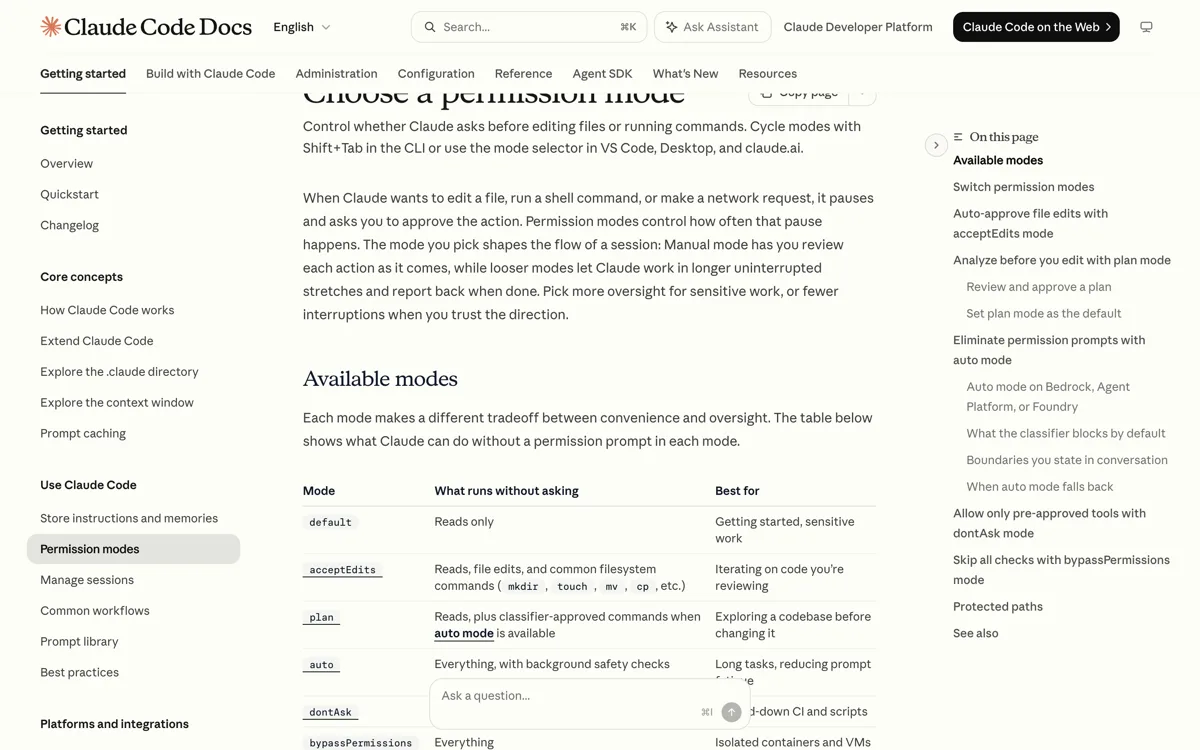
Je hoeft /plan niet te typen: Shift+Tab loopt door de permissiemodi heen en plan mode zit daarin. Wil je er meteen in starten, dan gebruik je claude --permission-mode plan. Voor een zwaardere planningssessie bestaat /ultraplan.
| Command | Wat het doet | Wanneer / voorbeeld |
|---|---|---|
| /model [model] | Van model wisselen en dat bewaren als standaard voor nieuwe sessies | Druk "s" in de picker om het alleen voor deze sessie te zetten |
| /effort [niveau] | Effort zetten: low, medium, high, xhigh, max, ultracode of auto | Zwaar refactorwerk omhoog, opruimklusjes omlaag |
| /fast [on|off] | Fast mode aan- of uitzetten | Haast bij een simpele wijziging |
| /advisor [model|off] | Een tweede model als adviseur inschakelen (opus, sonnet of volledige ID) | Bij een architectuurkeuze waar je een second opinion wilt |
| /plan [beschrijving] | Direct naar plan mode, optioneel meteen met een taak | "/plan migreer de authenticatie naar de nieuwe API" |
Reviewen
Reviewen, verifiëren en opruimen
Vijf commands die naar je diff kijken, en ze doen echt verschillende dingen. Hier gaat het in de praktijk het vaakst mis, omdat /review en /code-review vorig jaar nog hetzelfde deden.
/review is niet meer wat het was
Tussen versie 2.1.186 en 2.1.201 draaide /review dezelfde multi-agent-engine als /code-review medium. Sinds 2.1.202 is het weer een snelle read-only PR-review in één doorgang. Tutorials uit die tussenperiode beschrijven dus een zwaarder command dan je vandaag krijgt. Wil je de diepe variant, gebruik dan /code-review met een niveau.
Ze starten niet meer vanzelf
Sinds versie 2.1.215 draaien /verify en /code-review alleen nog op jouw expliciete aanroep. Daarvoor kon Claude ze ook zelf starten. Dat is prettig voor je verbruik, maar het betekent ook dat er niets gebeurt als jij het niet vraagt: maak het een vaste stap voor je commit.
De diepe review kost tegoed
De ultra-variant draait in de cloud. Op Pro en Max krijg je drie gratis runs; daarna gaat het van je usage credits af. Hij draait in Claude Code on the web en vereist een Claude.ai-account, dus via een third-party provider als Bedrock of Vertex krijg je hem niet. Vanaf je shell heet hij claude ultrareview. Voor de dagelijkse controle is /code-review op medium of high ruim voldoende.
| Command | Wat het doet | Wanneer / voorbeeld |
|---|---|---|
| /code-review [niveau] | Bundled skill die de diff nakijkt op correctness-bugs | Niveaus low tot max en ultra; --fix past bevindingen toe, --comment post ze op de PR |
| /review [PR] | Snelle read-only review van een pull request in één doorgang | Even meekijken met de PR van een collega |
| /security-review | De branch-diff nakijken op kwetsbaarheden | Voordat je een branch met invoerverwerking mergt |
| /simplify [target] | Alleen opruimkansen zoeken: hergebruik, vereenvoudiging, efficiëntie en abstractieniveau | Ná de bugfix, als het werkt maar rommelig is |
| /verify | De app bouwen en draaien om te bevestigen dat een wijziging werkt | Als je het écht wilt zien werken, niet alleen groene tests |
| /run | De app starten en aansturen om een wijziging werkend te zien | Screenshot of klikpad door de nieuwe flow |
| /run-skill-generator | Het build- en startrecept vastleggen als project-skill | Eén keer instellen, daarna kent elk teamlid het startcommando |
| /ultrareview | Verouderde alias voor de diepe cloud-review | Claude Code noemt het zelf een deprecated alias; de aanbevolen aanroep is /code-review ultra |
Workflows
Workflows en automatisering: laten doorwerken zonder jou
Hier zit het verschil tussen Claude Code als slimme autocomplete en Claude Code als collega die een middag doorwerkt. Deze commands starten werk dat langer duurt dan één antwoord. Wat /workflows laat zien zijn dynamic workflows: processen die over meerdere beurten en meerdere agents doorlopen en die je kunt pauzeren, hervatten en bewaren.
Begin klein met /batch
Dit is het meest indrukwekkende en het meest riskante command in de lijst: het maakt tot dertig parallelle werkstromen aan, elk met een eigen git-worktree en een eigen pull request. Doe je eerste /batch op iets saais en goed testbaars, bijvoorbeeld een import die overal hernoemd moet worden. Dan zie je hoe de output eruitziet voordat je het op iets belangrijks loslaat.
Geplande routines draaien elders
/schedule zet werk als geplande agent op de infrastructuur van Anthropic. Dat is handig omdat het doorloopt zonder jou, maar het betekent ook dat zo'n routine niet zomaar bij je lokale bestanden kan. Houd routines dus bij werk dat op een repository staat, niet op je bureaublad.
| Command | Wat het doet | Wanneer / voorbeeld |
|---|---|---|
| /batch <instructie> | Een grote wijziging opsplitsen in 5 tot 30 units, elk in een eigen git-worktree met achtergrondagent en PR | Een dependency vervangen door je hele codebase heen |
| /deep-research <vraag> | Websearches uitwaaieren en een rapport met bronnen opleveren | Uitzoeken hoe een onbekende API in elkaar zit voor je begint |
| /loop [interval] [prompt] | Een prompt herhaald draaien; alias /proactive | Elke vijf minuten de deploy checken tot hij groen is |
| /goal [conditie|clear] | Doorwerken tot een conditie is gehaald | "/goal alle deprecated calls weg vóór de release" |
| /schedule [beschrijving] | Routines beheren op Anthropics cloudinfrastructuur; alias /routines | Wekelijkse afhankelijkheidscheck die ook draait als je laptop dicht is |
| /workflows | De voortgangsweergave van lopende workflows openen | Overzicht als er meerdere dingen tegelijk draaien |
| /ultraplan <prompt> | Een plan maken in een aparte ultraplan-sessie | Grote migratie waar het plan zelf het werk is |
| /autofix-pr [prompt] | Een websessie die je PR bewaakt en fixes pusht bij CI-falen of reviewcomments | PR openzetten aan het eind van de dag |
Instellen
Instellingen, permissies en extensies
Deze groep opent de panelen waar je Claude Code inricht. Eén ervan is nieuw genoeg om te missen: /config accepteert tegenwoordig ook direct een sleutel en waarde, zodat je niet door menu's hoeft.
De snelste winst zit in /permissions
Elke keer dat Claude toestemming vraagt voor hetzelfde read-only commando kost je aandacht. Zet veelgebruikte leescommando's in de allow-lijst met permission-rule-syntax, bijvoorbeeld Bash(git log *) of Bash(npm test). De bundled skill /fewer-permission-prompts scant je eigen sessies en stelt zo'n lijst voor.
/config kan ook zonder menu
Sinds versie 2.1.181 werkt /config key=value rechtstreeks, en /config --help toont alle instelbare sleutels. Dat is fijn in een gedeelde onboarding-instructie: je kunt letterlijk opschrijven welke regels iemand moet plakken.
| Command | Wat het doet | Wanneer / voorbeeld |
|---|---|---|
| /config | De instellingen openen; alias /settings | Kan ook direct: "/config theme=dark" of "/config model=sonnet" |
| /permissions | Allow-, ask- en deny-regels beheren; alias /allowed-tools | Eén keer goed zetten scheelt honderden goedkeuringsvragen |
| /hooks | De actieve hookconfiguraties tonen | Controleren welke hook er precies afgaat voor je gaat debuggen |
| /mcp | MCP-connecties en OAuth beheren | Server toevoegen of opnieuw inloggen |
| /skills | Je skills bekijken; spatie cyclet zichtbaarheid, "t" sorteert op tokens | Uitzoeken welke skill je context opeet |
| /plugin | Plugins beheren met list, install, enable en disable | Een teamplugin uitrollen of tijdelijk uitzetten |
| /agents | Een herinnering tonen hoe je subagents maakt | Sinds versie 2.1.198 geen wizard meer, zie de sectie over subagents |
| /theme | Het kleurthema wijzigen | Lichte terminal, donker thema en andersom |
| /statusline | De statusregel onder je prompt inrichten | Branch, model en tokengebruik in beeld houden |
| /keybindings | Het bestand ~/.claude/keybindings.json openen | Een sneltoets die botst met je terminal opnieuw binden |
| /terminal-setup | De Shift+Enter-binding installeren voor je terminal | Nodig in VS Code, Cursor, Alacritty en Zed |
| /tui [default|fullscreen] | Wisselen van terminal-renderer | Fullscreen geeft muisondersteuning in de menu's |
| /init | Een start-CLAUDE.md genereren voor dit project | Eerste keer dat je Claude Code in een repo opent |
Apparaten
Apparaten, remote werken en achtergrondtaken
Claude Code is niet meer alleen je terminal. Een sessie kan naar de desktop-app, naar je telefoon, naar claude.ai en weer terug, en kan als achtergrondagent doorwerken terwijl jij je prompt vrijmaakt.
Achtergrondwerk is de standaard geworden
Sinds versie 2.1.198 draaien subagents standaard op de achtergrond. Je merkt dat vooral doordat je prompt vrij blijft terwijl er werk loopt. Ctrl+B zet een lopende taak alsnog naar de achtergrond, en /tasks is je overzicht. Ctrl+X gevolgd door Ctrl+K stopt in één klap alle draaiende background-subagents, met een tweede druk binnen drie seconden ter bevestiging. Ook bash-commando's kun je zo wegzetten: die krijgen een eigen task-ID en schrijven hun uitvoer naar een bestand dat Claude later zelf kan inlezen.
| Command | Wat het doet | Wanneer / voorbeeld |
|---|---|---|
| /desktop | Verdergaan in de Claude Code-desktopapp; alias /app | Alleen op macOS en x64-Windows met Claude-abonnement |
| /mobile | QR-code tonen om de Claude-app op je telefoon te downloaden; aliassen /ios en /android | Eerste stap als je onderweg wilt meekijken |
| /teleport | Een Claude Code-websessie naar je terminal halen; alias /tp | Iets dat in de browser begon lokaal afmaken |
| /remote-control | De sessie bestuurbaar maken vanaf claude.ai; alias /rc | Bijsturen vanaf een ander apparaat |
| /web-setup | GitHub koppelen voor Claude Code on the web | Eenmalige inrichting per account |
| /remote-env | De standaard cloudomgeving kiezen | Als je meerdere omgevingen hebt ingericht |
| /background | De sessie een achtergrondagent maken en je terminal vrijgeven; alias /bg | Lange klus wegzetten en zelf verder werken |
| /tasks | Achtergrondwerk tonen, inclusief afgeronde subagents; alias /bashes | Zien wat er nog loopt en wat er terugkwam |
| /stop | Een background-sessie stoppen waaraan je verbonden bent | Taak die de verkeerde kant op gaat afbreken |
Verbruik
Verbruik en kosten in beeld houden
Claude Code deelt je gebruikslimiet met de rest van Claude. Deze commands laten zien waar het heen gaat, en dat is precies de informatie die je nodig hebt voordat je gaat klagen over limieten.
De uitsplitsing is het interessante deel
Op een betaald plan laat /usage zien welke skill, subagent, plugin of MCP-server je verbruik veroorzaakt. In de praktijk is dat bijna altijd één van drie dingen: een MCP-server die te veel teruggeeft, een skill die bij elke beurt meelaadt, of een subagent die te vaak wordt ingeschakeld. Kijk daar eerst, voordat je een duurder abonnement neemt.
| Command | Wat het doet | Wanneer / voorbeeld |
|---|---|---|
| /usage | Sessiekosten, planlimieten en activiteit tonen | Op betaalde plannen ook per skill, subagent, plugin en MCP-server |
| /cost | Alias van /usage | Zelfde scherm, andere gewoonte |
| /stats | Alias van /usage die direct op het Stats-tabblad opent | Snel je weekpatroon zien |
| /usage-credits | Usage credits instellen of aanvragen bij je beheerder | Heette voorheen /extra-usage |
| /upgrade | De upgradepagina openen | Niet zichtbaar op Enterprise |
| /passes | Een gratis week Claude Code weggeven | Alleen zichtbaar als je account daarvoor in aanmerking komt |
Diagnose
Diagnose en feedback: wat je draait als het niet werkt
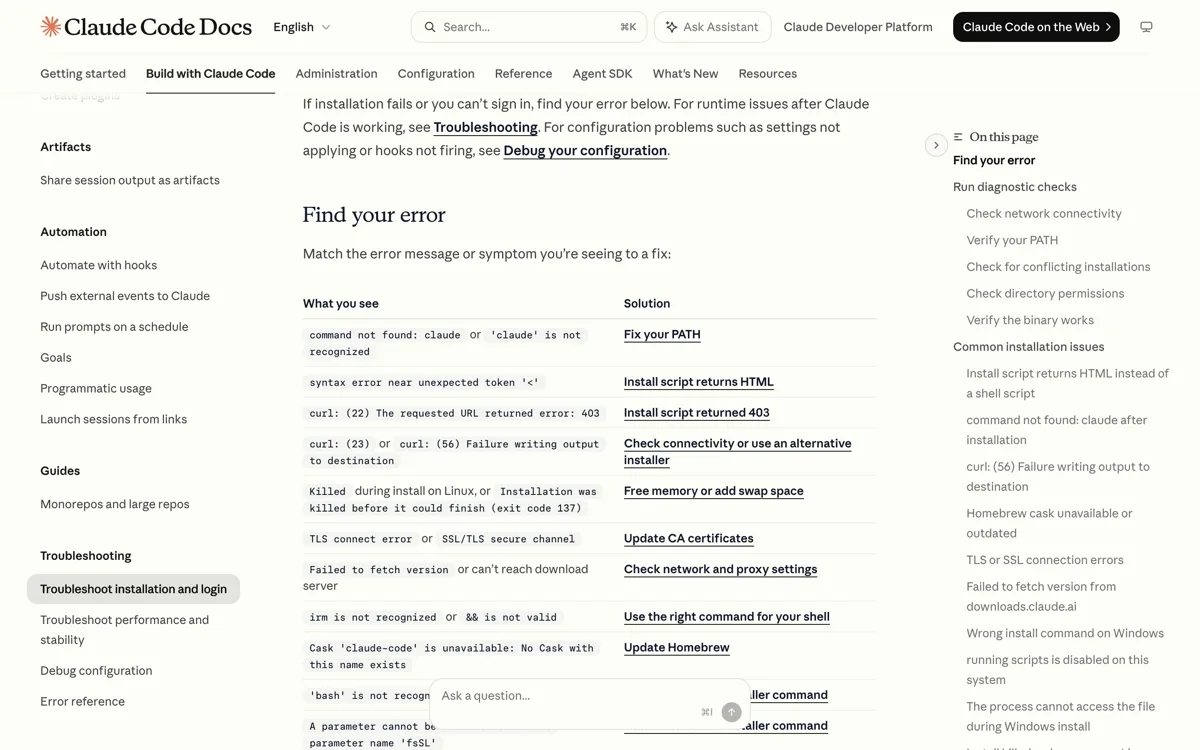
Voordat je een issue aanmaakt, draai je /doctor. Dat is niet alleen een controlelijstje meer: sinds versie 2.1.205 is het een skill die problemen ook echt kan oplossen.
Er is ook een /doctor zonder sessie
Vanaf je shell draai je claude doctor. Dat print read-only diagnostiek zonder een sessie te starten, wat prettig is als Claude Code juist niet wil opstarten. Het slash command in een lopende sessie kan méér: het biedt fixes aan, ruimt ongebruikte configuratie op en stelt voor om veelgebruikte commando's vooraf goed te keuren.
Waar je bugmelding heen gaat
Werk je zonder Anthropic-inloggegevens of via een third-party provider, dan schrijft /bug het rapport naar een lokaal archief onder ~/.claude/feedback-bundles/. Dat bestand kun je vervolgens zelf meesturen. Handig detail voor bedrijven die niet willen dat gespreksinhoud automatisch weggaat.
| Command | Wat het doet | Wanneer / voorbeeld |
|---|---|---|
| /doctor | Installatie- en configuratieproblemen vinden en fixen; alias /checkup | Vindt ook ongebruikte skills en MCP-servers en stelt CLAUDE.md-trims voor |
| /debug [omschrijving] | Debug-logging aanzetten en de sessielog analyseren | Als iets zich alleen bij jou raar gedraagt |
| /insights | Een rapport over je eigen Claude Code-gebruik | Handig als je een team wilt overtuigen met cijfers |
| /heapdump | Een heap-snapshot wegschrijven | Alleen bij geheugenproblemen, op verzoek van support |
| /release-notes | De changelog tonen in een versiepicker | Uitzoeken wanneer iets veranderde dat je gewend was |
| /bug [report] | Een bug melden of je gesprek delen, met toestemmingsscherm; alias /share | Sinds versie 2.1.212 het primaire feedbackcommando |
| /feedback | Dezelfde dialoog als /bug | Was vroeger het hoofdcommando, bestaat nog gewoon |
Skills
De bundled skills: commands die eigenlijk prompts zijn
Dertien meegeleverde skills verschijnen in het slash-menu alsof het gewone commands zijn, plus /deep-research dat in de referentie als workflow staat. Het verschil merk je in gedrag: ze denken na, ze kunnen tools gebruiken, en ze kosten dus tokens. De instelling disableBundledSkills zet ze allemaal uit behalve /doctor.
Waarom dit verschil ertoe doet
Een built-in command is gratis en instant. Een bundled skill is een opdracht aan een model en telt dus mee in je verbruik. Dat verklaart waarom /doctor soms even nadenkt en /clear nooit. Het verklaart ook waarom deze lijst per versie verandert: Anthropic voegt regelmatig skills toe. Check bij twijfel je eigen /-menu, dat is altijd actueler dan welke gids dan ook.
| Skill | Waar het voor is | Let op |
|---|---|---|
| /batch | Grote wijziging opsplitsen in parallelle worktrees met PR's | Tussen 5 en 30 units; begin met iets goed testbaars |
| /claude-api | Naslag voor de Claude-API en de Anthropic-SDK | Modelnamen, prijzen, tool use en caching |
| /code-review | De diff nakijken op correctness-bugs | Draait alleen nog als jij het vraagt |
| /dataviz | Grafieken en dashboards ontwerpen die als één systeem lezen | Aanroepen vóór je de eerste regel chartcode schrijft |
| /debug | Debug-logging aanzetten en de sessielog analyseren | Voor problemen in Claude Code zelf |
| /deep-research | Onderzoeksvraag uitwaaieren en een rapport met bronnen opleveren | Staat als workflow in de referentie, niet als skill |
| /design-sync | Meegeleverde designskill | Niet beschikbaar bij third-party providers |
| /doctor | Installatie en configuratie diagnosticeren en fixen | De enige die disableBundledSkills laat staan |
| /fewer-permission-prompts | Je sessies scannen en een allowlist voorstellen | Schrijft naar .claude/settings.json van het project |
| /loop | Een prompt of command op interval herhalen | Zonder interval bepaalt het model zelf het tempo |
| /run | De app starten en aansturen om een wijziging te zien werken | Vereist versie 2.1.145 of nieuwer |
| /run-skill-generator | Het start- en buildrecept vastleggen als project-skill | Komt in .claude/skills/run-<naam>/ |
| /simplify | Opruimkansen zoeken in de gewijzigde code | Zoekt geen bugs; daarvoor is /code-review |
| /verify | Bouwen en draaien om te bevestigen dat het werkt | Valt bewust niet terug op tests of typechecks |
De rest
De rest van de officiële lijst
Dit zijn de overige commands uit de officiële referentie. Ze horen niet bij één van de groepen hierboven, maar ze zijn stuk voor stuk gedocumenteerd. De omschrijvingen hieronder volgen de officiële regel. Welke je in jouw versie ziet hangt af van platform, plan en omgeving, dus check /help als er eentje ontbreekt.
Waarom deze lijst per versie verschuift
De officiële referentie telt op dit moment 103 commandregels, waarvan er twee alleen nog als verwijderd vermeld staan. Anthropic voegt regelmatig iets toe en haalt af en toe iets weg, en een deel van de lijst is bovendien afhankelijk van je platform en je plan. Elke omschrijving op deze pagina volgt de officiële regel, maar jouw eigen /-menu is altijd actueler dan welke gids dan ook.
| Command | Wat het doet | Let op |
|---|---|---|
| /help | Hulp en de beschikbare commands tonen | Een vraagteken op een lege prompt opent het paneel met sneltoetsen, niet dit |
| /status | De status van je sessie tonen | Draait direct, ook als Claude bezig is |
| /diff | De wijzigingen in beeld brengen | Interactieve viewer met je niet-gecommitte wijzigingen én de diff per beurt |
| /login | Inloggen op je Claude-account | Vanaf de shell: claude auth login |
| /logout | Uitloggen | Vanaf de shell: claude auth logout |
| /privacy-settings | Je privacyinstellingen openen | Zie ook onze pagina over privacy en zakelijk gebruik |
| /ide | De IDE-integratie aansturen | Vanaf de shell: --ide |
| /chrome | De Chrome-browserintegratie aansturen | Vanaf de shell: --chrome en --no-chrome |
| /sandbox | Sandbox mode aan- of uitzetten | Alleen op ondersteunde platformen |
| /focus | De focusweergave aan- of uitzetten: alleen je laatste prompt, één regel per toolaanroep en het eindantwoord | Alleen in de fullscreen-renderer; de keuze blijft staan over sessies heen |
| /install-github-app | De Claude GitHub-app installeren voor een repository | Met een optionele stap om GitHub Actions-workflows en secrets in te richten |
| /install-slack-app | De Slack-app installeren | Voor gebruik van Claude in Slack |
| /setup-bedrock | Claude Code inrichten op Amazon Bedrock | Third-party provider, niet alle commands werken daar |
| /setup-vertex | Claude Code inrichten op Google Cloud | Third-party provider, idem |
| /reload-skills | Skills opnieuw inladen zonder herstart | Bestaat sinds versie 2.1.152 |
| /reload-plugins | Plugins opnieuw inladen | Handig tijdens het bouwen van een eigen plugin |
| /voice | Spraakdictaat aansturen | Met /voice tap wissel je naar tikken in plaats van indrukken |
| /team-onboarding | Een onboardinggids genereren uit je gebruik van de afgelopen 30 dagen | Levert markdown die een collega als eerste bericht kan plakken |
| /powerup | Functies van Claude Code leren via korte interactieve lessen | Met geanimeerde demo's |
| /color [kleur|default] | De kleur van je promptbalk voor deze sessie zetten | Voor het thema zelf is /theme het command |
| /scroll-speed | De scrollsnelheid van je muiswiel instellen | Alleen in de fullscreen-renderer, niet in de JetBrains-terminal |
| /design-login | Designsysteem-toegang voor /design-sync autoriseren met je claude.ai-account | Hoort bij /design-sync |
| /radio | Claude FM lo-fi radio in je browser openen | Niet beschikbaar bij third-party providers |
| /stickers | Claude Code-stickers bestellen | Precies wat er staat |
Composer
De composer: vijf tekens die je invoer veranderen
Aan het begin van je invoer hebben vijf tekens een speciale betekenis. Ze samen leren kennen scheelt meer tijd dan welk los command dan ook, want je gebruikt ze de hele dag.
Shell mode kan meer dan je denkt
Een regel die met een uitroepteken begint draait meteen, zonder goedkeuringsvraag, en zowel het commando als de output belanden in je context. Er zit Tab-autocomplete op je eerdere shellcommando's en op paden. Sinds versie 2.1.186 reageert Claude ook automatisch op de output: draai je ! npm test, dan krijg je meteen een analyse van de failures erbij. Wil je het oude gedrag terug, waarbij de output alleen aan de context wordt toegevoegd, zet dan respondToBashCommands op false in settings.json. Shell mode verlaat je met Esc, Backspace of Ctrl+U op een lege prompt.
Het apenstaartje wijst naar drie soorten dingen
Bestanden en mappen, dat is de bekende. Maar je roept er ook subagents mee aan met @agent-<naam>, en MCP-resources met @server:protocol://resource/pad. Die resources verschijnen gewoon naast je bestanden in het autocompletemenu, en je kunt er meerdere in één prompt zetten.
Het hekje is weg, en dat is een veelgemaakte fout
Vrijwel elke tutorial van vorig jaar leert je om een bericht met een hekje te beginnen om iets aan je geheugen toe te voegen. Dat werkt niet meer sinds versie 2.0.70. De officiële vervanging staat in de changelog: vraag Claude gewoon om je CLAUDE.md aan te passen. Daarnaast bestaat er automatisch geheugen, waarover verderop meer.
| Teken | Wat het doet | Voorbeeld |
|---|---|---|
| / | Commands en skills openen | "/code-review high" nakijken op het hoogste niveau |
| ! | Shell mode: het commando draait direct, output gaat de context in | "! npm test" en Claude reageert meteen op de failures |
| @ | Autocomplete voor bestandspaden, agents en MCP-resources | "@src/auth/login.ts kijk naar de validatie hier" |
| : | Emoji-shortcodes | ":heart:" wordt het emoji; bestaat sinds versie 2.1.217 |
| ? | Het hulppaneel met sneltoetsen tonen of verbergen | Alleen op een lege invoer |
| # | Bestaat niet meer | Het geheugenteken is verwijderd in versie 2.0.70 |
Sneltoetsen
Sneltoetsen die je dagelijks gebruikt
Twee toetsen zijn de belangrijkste van allemaal: Esc onderbreekt Claude midden in een beurt zonder het werk tot dan toe weg te gooien, en Shift+Tab wisselt je permissiemodus. De rest hieronder komt uit de officiële documentatie; de losse toetsen binnen de transcript-viewer staan daar in een eigen tabel.
Wat er zonder toetsaanslag in beeld komt
Drie dingen verschijnen vanzelf. Bij complex, meerstaps werk komt er een takenlijst in het statusgebied met maximaal vijf taken, die je met Ctrl+T verbergt. Kom je terug na minstens drie minuten weg, dan krijg je automatisch een recap van één regel; met /recap vraag je die zelf op. En staat er een pull request open voor je branch, dan zet Claude Code een klikbare link in de footer met een gekleurde onderstreping: groen voor approved, geel voor pending, rood voor changes requested, grijs voor draft. Dat laatste werkt alleen met de gh CLI geïnstalleerd.
Op macOS moet je Option eerst vrijmaken
De Alt- en Option-sneltoetsen werken pas als je terminal Option als Meta doorgeeft. In iTerm2 zet je dat onder Settings, Profiles, Keys op "Esc+". In Apple Terminal heet de optie "Use Option as Meta Key". In VS Code zet je "terminal.integrated.macOptionIsMeta" op true. Doe je dat niet, dan lijkt het alsof die toetsen niet bestaan.
| Toets | Wat het doet | Let op |
|---|---|---|
| Esc | Claude onderbreken of een dialoog sluiten | Werk tot dat moment blijft gewoon staan |
| Esc Esc | Draft wissen, of op een lege prompt het rewind-menu openen | Met de pijl omhoog haal je een gewiste draft terug |
| Shift+Tab | Door de permissiemodi lopen | Op Windows zonder VT-input is het Alt+M |
| Ctrl+C | Onderbreken of de invoer legen | Tweede keer sluit Claude Code af |
| Ctrl+D | Afsluiten | Twee keer binnen 800 milliseconden |
| Ctrl+L | Het scherm opnieuw tekenen | In fullscreen: twee keer binnen 2 seconden is /clear |
| Ctrl+O | De transcript-viewer openen of sluiten | Daarin springen { en } tussen prompts |
| Ctrl+R | Terugzoeken in je prompthistorie | Historie is per werkdirectory |
| Ctrl+B | Lopende taken naar de achtergrond verplaatsen | In tmux twee keer drukken |
| Ctrl+T | Claudes takenchecklist tonen of verbergen | Zien wat er nog op de lijst staat |
| Ctrl+S | De prompt wegleggen en later terughalen | Handig als er eerst iets anders tussen moet |
| Ctrl+G | Je prompt openen in je externe editor | Ctrl+X Ctrl+E doet hetzelfde |
| Ctrl+X Ctrl+K | Alle draaiende background-subagents stoppen | Tweede druk binnen 3 seconden bevestigt |
| Ctrl+Z | De sessie opschorten | Alleen op Unix |
| Option+P | Van model wisselen zonder je prompt te wissen | Op Windows en Linux Alt+P |
| Option+T | Extended thinking aan of uit | Heeft geen effect op Fable 5 |
| Option+O | Fast mode aan of uit | Sneller antwoord, hoger verbruik |
| Spatiebalk | Ingedrukt houden start spraakdictaat | Vereist dat dictaat aanstaat; herbindbaar |
| Tab | De grijze promptsuggestie accepteren | Pijl naar rechts werkt ook |
| Ctrl+P / Ctrl+N | Door je commandogeschiedenis lopen | Pijl omhoog en omlaag doen hetzelfde |
| Links / Rechts | Door de tabbladen van permissiedialogen en menu's lopen | Binnen een dialoog, niet in je prompt |
| Ctrl+S binnen Ctrl+R | De zoekscope van reverse search wisselen | Cyclet door deze sessie, dit project en alle projecten |
| Ctrl+T binnen /theme | Syntax highlighting voor codeblokken aan of uit | Alleen in de themapicker |
Tekst
Tekst bewerken, multiline invoeren en vim-modus
De invoerregel van Claude Code gedraagt zich als een readline-veld. Wie de standaard shell-toetsen kent, kan meteen door; wie liever vim gebruikt, zet dat aan in de instellingen.
Shift+Enter werkt niet overal vanzelf
In VS Code, Cursor, Alacritty en Zed moet je de binding eerst installeren met /terminal-setup. In de terminals die het native ondersteunen hoef je niets te doen. En als je het even niet weet: een backslash gevolgd door Enter werkt altijd, in elke terminal.
Vim-modus zet je nu in de instellingen aan
Het losse /vim-command is verwijderd in versie 2.1.92. Je zet vim-bewerking aan via /config onder Editor mode. Wat werkt: NORMAL, INSERT en VISUAL, navigatie met h j k l, w e b, 0 $ ^, gg G en f F t T met puntkomma en komma, bewerking met x, dd, D, dw, de, db, cc, C, cw, s, S, yy, p, P, de inspring-operatoren, J, u en de punt om te herhalen, plus text objects zoals iw, aw, i" en i(. Blok-visual met Ctrl+V wordt niet ondersteund. Met vimInsertModeRemaps map je een tweetoetsreeks zoals jj naar Esc. Nuttig voor wie zelf veel in de code zit; wie Claude Code vooral in gewone taal aanstuurt, werkt dichter tegen vibe coding aan en heeft dit niet nodig.
| Toets | Wat het doet | Let op |
|---|---|---|
| Ctrl+A | Naar het begin van de regel | |
| Ctrl+E | Naar het einde van de regel | |
| Ctrl+K | Wissen tot einde regel | Gewiste tekst blijft plakbaar |
| Ctrl+U | Wissen tot begin regel | Op een lege prompt verlaat het shell mode |
| Ctrl+W | Vorig woord wissen | |
| Ctrl+Y | Gewiste tekst terugplakken | |
| Alt+Y | Door de plakgeschiedenis lopen | Alleen direct na Ctrl+Y |
| Alt+B | Een woord terug | macOS vereist Option-as-Meta |
| Alt+F | Een woord vooruit | macOS vereist Option-as-Meta |
| Ctrl+_ | De laatste invoerbewerking ongedaan maken | Ctrl+Shift+- werkt ook |
| \ en Enter | Nieuwe regel in dezelfde prompt | Werkt in elke terminal |
| Ctrl+J | Nieuwe regel | Werkt in elke terminal |
| Shift+Enter | Nieuwe regel | Native in iTerm2, WezTerm, Ghostty, Kitty, Warp, Apple Terminal en Windows Terminal |
| Option+Enter | Nieuwe regel op macOS | Vereist Option-as-Meta |
| Ctrl+V | Een afbeelding uit je klembord plakken | Verschijnt als [Image #N]; in iTerm2 ook Cmd+V, op Windows en WSL Alt+V |
CLI
De CLI: alles wat je vanaf je shell kunt starten
Buiten de sessie om heeft claude een eigen set subcommands. Dit is het deel dat je nodig hebt voor scripts, CI en het beheren van achtergrondagenten. Typ je iets verkeerd, dan stelt de CLI een correctie voor: "claude mcp lis" antwoordt met "Did you mean list?". Alles in deze tabel hebben wij nagelopen tegen de geïnstalleerde CLI, versie 2.1.220, met claude <commando> --help.
| Commando | Wat het doet | Wanneer / voorbeeld |
|---|---|---|
| claude | Een interactieve sessie starten | De dagelijkse start |
| claude "vraag" | Sessie starten met een beginprompt | Meteen ter zake komen |
| claude -p "vraag" | Print mode: antwoord printen en afsluiten | Voor scripts en pipelines |
| cat bestand | claude -p "vraag" | Invoer doorpipen | Logbestand laten samenvatten |
| claude -c | Het recentste gesprek in deze map voortzetten | Terug na een koffiepauze |
| claude -r "<sessie>" "vraag" | Hervatten op ID of naam met een nieuwe vraag | Automatiseren op een bekende sessie |
| claude update | Claude Code bijwerken | Alias claude upgrade; doe dit voordat je een bug meldt |
| claude install [versie] | De native binary installeren | Accepteert ook stable of latest |
| claude auth login | Inloggen | Opties: --email, --sso en --console voor API-facturering |
| claude auth logout | Uitloggen | |
| claude auth status | Inlogstatus als JSON | --text voor leesbaar; exitcode 0 is ingelogd, 1 niet |
| claude setup-token | Langlevend OAuth-token genereren | Vereist een Claude-abonnement; het token is een jaar geldig en zet je in CLAUDE_CODE_OAUTH_TOKEN |
| claude agents | De agentweergave openen | --json voor scripting; met --all komen afgeronde achtergrondsessies mee |
| claude attach <id> | Aan een background-sessie koppelen | Meekijken met werk dat al loopt |
| claude logs <id> | De logs van een sessie tonen | Achteraf uitzoeken wat er misging |
| claude stop <id> | Een background-sessie stoppen; de conversatie blijft bewaard | Volgens de documentatie bestaat claude kill als alias, maar wij vonden die niet terug in versie 2.1.220 |
| claude rm <id> | Een sessie verwijderen | Opruimen na een experiment |
| claude respawn <id> | Herstarten met de conversatie intact | --all voor alle sessies |
| claude daemon status | Status van de achtergronddaemon | Als background-werk niet start |
| claude daemon stop --any | De daemon stoppen | --keep-workers laat lopende workers staan |
| claude --bg "taak" | Direct als background-sessie starten | Taak wegzetten en je terminal houden |
| claude --exec "<cmd>" | Een shellcommando als achtergrondsessie draaien | Langlopende build meelopen; alleen --name combineert ermee, andere flags worden genegeerd |
| claude mcp | MCP-servers configureren | Zie de sectie over MCP |
| claude mcp login <naam> | OAuth voor een MCP-server zonder het paneel | Bestaat sinds versie 2.1.186 |
| claude plugin | Plugins beheren; alias claude plugins | Installeren en updaten buiten een sessie om |
| claude project purge [pad] | Transcripten, taken, bestandshistorie en config van een project wissen | --dry-run laat eerst zien wat er weggaat; --all pakt elk project |
| claude remote-control | Lokale sessies bestuurbaar maken vanaf claude.ai/code en de Claude-app | Alias claude rc |
| claude gateway --config gateway.yaml | De enterprise auth- en telemetriegateway draaien | --config wijst naar een YAML-bestand |
| claude ultrareview [target] | Cloud-review met meerdere agents over je branch, een PR-nummer of een base branch | --json geeft de ruwe bevindingen; --timeout zet de wachttijd, standaard 30 minuten |
| claude auto-mode defaults | De standaardregels van auto mode als JSON printen | Verder bestaan config, critique en reset |
| claude doctor | Read-only diagnostiek printen | Zonder een sessie te starten |
Flags
Flags voor model, permissies, tools en sessies
De flags waarmee je bepaalt wie er denkt, wat er mag en welk gesprek je opent. Waarschuwing vooraf uit de docs zelf: claude --help toont niet alle flags, dus als iets er niet in staat wil dat niet zeggen dat het niet bestaat.
De flag voor agent teams
Werk je met agent teams, waarbij meerdere sessies onder een teamlead samenwerken, dan bepaalt --teammate-mode hoe je die teamgenoten te zien krijgt. Op auto kiest Claude Code zelf, in-process houdt ze in je huidige terminal en tmux geeft elke teamgenoot een eigen paneel.
Het verschil tussen --disallowedTools en --tools
Dit wordt vaak door elkaar gehaald en het verschil is belangrijk voor je tokengebruik. --tools bepaalt welke built-in tools überhaupt bestaan in de sessie: wat je weglaat, staat niet eens in de context. --disallowedTools is een deny-regel: een kale toolnaam haalt de tool uit de context, maar een gerichte regel zoals Bash(rm *) weigert alleen de calls die matchen en laat de rest gewoon werken.
| Flag | Wat het doet | Let op |
|---|---|---|
| --model | Het model voor deze sessie | Alias (sonnet, opus, haiku, fable) of volledige naam; overschrijft ANTHROPIC_MODEL |
| --effort | Effort-niveau zetten | low, medium, high, xhigh, max; ultracode vereist versie 2.1.203 |
| --fallback-model | Terugvalketen bij overbelasting | Kommagescheiden, wordt op volgorde geprobeerd |
| --advisor <model> | De adviseur-tool activeren | Modelalias of volledige ID; gaat voor op de advisorModel-instelling. De adviseur moet minstens zo capabel zijn als je hoofdmodel |
| --permission-mode | In een permissiemodus starten | default, acceptEdits, plan, auto, dontAsk, bypassPermissions of manual |
| --dangerously-skip-permissions | Alles goedkeuren | Gelijk aan --permission-mode bypassPermissions |
| --allow-dangerously-skip-permissions | Bypass toevoegen aan de Shift+Tab-cyclus | Je start er niet in, je kunt er wel naartoe |
| --permission-prompt-tool | Een MCP-tool permissievragen laten afhandelen | Voor non-interactieve runs |
| --allowedTools | Tools die zonder vraag draaien | Permission-rule-syntax, bijvoorbeeld "Bash(git log *)" |
| --disallowedTools | Deny-regels | Kale toolnaam haalt de tool uit context; "mcp__*" pakt alle MCP-tools |
| --tools | Welke built-in tools überhaupt bestaan | "" is geen, "default" is alle, of "Bash,Edit,Read"; raakt MCP niet |
| --resume / -r | Hervatten op ID of naam, of een picker tonen | Background-sessies staan gemarkeerd als bg |
| --continue / -c | Het recentste gesprek in deze map laden | De snelste manier om verder te gaan |
| --fork-session | Bij hervatten een nieuw sessie-ID maken | Origineel blijft ongemoeid |
| --session-id | Een specifiek UUID gebruiken | Voor reproduceerbare automatisering |
| --name / -n | De sessie een weergavenaam geven | Later te wijzigen met /rename |
| --from-pr | Picker filteren op sessies bij een PR | Terug naar het gesprek dat bij die PR hoorde |
| --no-session-persistence | Niets opslaan | Alleen in print mode |
| --add-dir | Extra werkdirectories | Valideert of de paden bestaan |
| --settings | Pad naar settings-JSON of inline JSON | Maximaal 2 MiB |
| --setting-sources | Welke settingsbronnen laden | user, project, local |
| --mcp-config | MCP-servers uit JSON laden | Bestand of string |
| --strict-mcp-config | Alle andere MCP-configuratie negeren | Voor gecontroleerde CI-runs |
| --agents | Subagents inline als JSON meegeven | Zonder bestanden in de repo |
| --agent | De hele sessie als één specifieke agent draaien | De system prompt van die agent vervangt de standaard |
| --plugin-dir | Een plugin uit een map laden voor deze sessie | Handig tijdens ontwikkeling |
| --plugin-url | Een plugin uit een URL laden voor deze sessie | |
| --teammate-mode | Hoe teamgenoten van een agent team worden weergegeven | auto is de standaard; verder in-process of tmux |
| --version / -v | Het versienummer printen | Het eerste dat een bugmelding nodig heeft |
Scripting
Flags voor scripting, system prompts en speciale modi
Zodra je Claude Code in een pipeline of CI zet, verschuift je aandacht naar voorspelbare uitvoer en harde plafonds. Deze flags zijn daarvoor gemaakt.
De twee flags die elke CI-run verdient
Zet altijd --max-turns en --max-budget-usd. Een agent die in een loop terechtkomt is geen theoretisch risico maar de meest voorkomende manier waarop mensen onaangenaam verrast worden door een rekening. Met die twee flags heb je een plafond in stappen én in geld.
Als niets meer werkt: --bare of --safe-mode
--bare laadt geen hooks, skills, plugins, MCP, auto memory en geen CLAUDE.md. Dat is niet alleen sneller voor scripts, het is ook de snelste manier om te bepalen of jouw probleem in Claude Code zit of in je eigen configuratie. --safe-mode doet iets vergelijkbaars specifiek om kapotte aanpassingen te debuggen.
| Flag | Wat het doet | Let op |
|---|---|---|
| -p / --print | Antwoord printen zonder interactieve modus | De basis van elke scripted run |
| --output-format | Uitvoerformaat kiezen | text, json of stream-json |
| --input-format | Invoerformaat kiezen | text of stream-json |
| --json-schema | Uitvoer valideren tegen een JSON Schema | Voor uitvoer die een ander systeem moet inlezen |
| --max-turns | Maximum aantal agentic turns | Alleen in print mode |
| --max-budget-usd | Dollarplafond per run | Alleen in print mode; je harde rem |
| --verbose | Uitgebreide uitvoer | Voor het uitzoeken van een vastloper |
| --include-partial-messages | Ook deelberichten meesturen | Bij streaming |
| --include-hook-events | Hook-events in de uitvoer opnemen | Om je eigen hooks te debuggen |
| --replay-user-messages | Gebruikersberichten terugspelen | Voor reconstructie |
| --prompt-suggestions | Promptsuggesties meesturen | |
| --forward-subagent-text | Subagent-transcripten reconstrueerbaar maken | Bestaat sinds versie 2.1.211 |
| --system-prompt | De hele standaard system prompt vervangen | Sluit --system-prompt-file uit |
| --system-prompt-file | Vervangen met de inhoud van een bestand | Sluit --system-prompt uit |
| --append-system-prompt | Tekst achter de standaardprompt plakken | Combineerbaar met een replace-flag |
| --append-system-prompt-file | Idem, uit een bestand | |
| --append-subagent-system-prompt | Tekst toevoegen aan de prompt van elke subagent | Vereist versie 2.1.205 en alleen met -p |
| --bare | Minimale modus | Geen hooks, skills, plugins, MCP, auto memory of CLAUDE.md |
| --safe-mode | Alle aanpassingen uitzetten | Om kapotte configuratie te debuggen; sinds versie 2.1.169 |
| --disable-slash-commands | Slash commands uitschakelen | Voor strak afgebakende runs |
| --worktree / -w | In een geïsoleerde git-worktree draaien | Accepteert ook een PR-nummer of URL; combineer met --tmux |
| --tmux | Een tmux-sessie voor de worktree maken | Vereist --worktree; gebruikt iTerm2-panes waar die beschikbaar zijn, --tmux=classic dwingt klassiek tmux af |
| --exclude-dynamic-system-prompt-sections | Per-machine promptsecties naar het eerste gebruikersbericht verplaatsen | Voor beter hergebruik van de prompt-cache bij scripted runs voor meerdere gebruikers |
| --init | Setup-hooks met de init-matcher draaien vóór de sessie | Alleen in print mode |
| --init-only | Setup- en SessionStart-hooks draaien en daarna stoppen | Zet een omgeving klaar zonder een gesprek te starten |
| --maintenance | Setup-hooks met de maintenance-matcher draaien vóór de sessie | Alleen in print mode |
| --channels | Welke channelnotificaties van MCP-servers de sessie volgt | Research preview; --dangerously-load-development-channels laat niet-allowlisted channels toe voor lokale ontwikkeling |
| --cloud | Een nieuwe websessie op claude.ai starten | --remote is de verouderde alias |
| --teleport | Een websessie naar je terminal halen | Zelfde als /teleport |
| --remote-control / --rc | Een interactieve sessie starten met Remote Control aan | --remote-control-session-name-prefix zet de prefix voor automatisch gegenereerde sessienamen |
| --chrome / --no-chrome | Chrome-integratie aan of uit | |
| --ide | IDE-integratie aanzetten | |
| --debug [categorie] | Debuguitvoer aanzetten | Met --debug-file schrijf je naar een bestand |
| --betas | Beta-features aanzetten | Alleen voor gebruikers met een API-key |
| --ax-screen-reader | Uitvoer geschikt voor schermlezers | Bestaat sinds versie 2.1.181 |
Eigen commands
Je eigen slash command maken (en waarom het nu een skill heet)
Hier is de belangrijkste structurele verandering van het afgelopen jaar. Custom slash commands bestaan niet meer als apart concept: ze zijn opgegaan in de open standaard Agent Skills. De documentatie zegt het letterlijk zo: een bestand op .claude/commands/deploy.md en een skill op .claude/skills/deploy/SKILL.md maken allebei /deploy en werken hetzelfde. Je bestaande .claude/commands-bestanden blijven gewoon werken.
Wie wint bij dezelfde naam
De volgorde is: enterprise gaat voor persoonlijk, persoonlijk gaat voor project. Elk niveau kan ook een meegeleverde skill met dezelfde naam overschrijven, en een skill wint van een gelijknamig bestand in .claude/commands. Skills uit een plugin krijgen een eigen namespace en heten dan /plugin-naam:skill-naam. Zet je skills in submappen, dan krijgen ze sinds versie 2.1.203 een directory-gekwalificeerde naam zoals /apps/web:deploy.
Meerdere skills stapelen
Sinds versie 2.1.199 kun je aan het begin van één bericht tot zes skills stapelen: /skill-a /skill-b doe XYZ. Alle genoemde skills laden, en de resterende tekst gaat als $ARGUMENTS naar elk van ze. Handig als je een stijlregel en een taakrecept wilt combineren zonder ze samen te voegen tot één bestand.
Wie mag wat aanroepen
Met disable-model-invocation maak je een skill die alleen jij kunt starten. Met user-invocable: false doe je het omgekeerde: Claude mag hem gebruiken, maar hij verdwijnt uit je slash-menu. Op teamniveau stuur je toegang met permission-regels zoals Skill(naam) en met de instelling skillOverrides, die vier standen kent: on, name-only, user-invocable-only en off.
- 1
Kies je vorm. Voor een korte instructie is .claude/commands/naam.md het snelst. Voor iets met meerdere bestanden, scripts of eigen hooks maak je .claude/skills/naam/SKILL.md.
- 2
Kies je niveau. In je project (.claude/) deel je hem met je team via git. In ~/.claude/ houd je hem persoonlijk. Enterprise-beheerders kunnen skills centraal uitrollen.
- 3
Zet frontmatter bovenaan. Alles is optioneel, maar een goede description bepaalt of Claude de skill zelf op het juiste moment pakt. Zie de tabel in de volgende sectie.
- 4
Schrijf de body als instructie aan Claude, niet als documentatie voor mensen. Gebruik $ARGUMENTS of benoemde argumenten om wat de gebruiker meetypt op de juiste plek te zetten.
- 5
Sla op en gebruik hem meteen. Wijzigingen aan SKILL.md worden live opgepikt, je hoeft Claude Code niet te herstarten. Werkt hij niet, dan zet /skills en /doctor je op het spoor.
Frontmatter
Alle frontmattervelden van een skill
Dit is het volledige veldenoverzicht uit de officiële skills-referentie. Alles is optioneel; description is het enige veld dat je in de praktijk echt niet moet overslaan. Booleans accepteren sinds versie 2.1.218 ook yes, no, on, off, 1 en 0.
| Veld | Wat het doet | Let op |
|---|---|---|
| name | De weergavenaam in de skill-listing | Bij eigen en projectskills bepaalt de map- of bestandsnaam het slash command, niet dit veld; bij pluginskills wel |
| description | Waar de skill voor is | Samen met when_to_use afgekapt op 1.536 tekens in de listing |
| when_to_use | Extra context over wanneer Claude hem moet pakken, zoals triggerzinnen | Wordt achter description geplakt en telt mee in dezelfde limiet |
| argument-hint | Hint die in het menu verschijnt | Bijvoorbeeld <branch> of <bestandspad> |
| arguments | Benoemde positionele argumenten | Aanroepbaar als $naam in de body |
| disable-model-invocation | Alleen jij kunt hem aanroepen | Voor skills met effect |
| user-invocable | Op false verdwijnt hij uit het slash-menu | Claude kan hem dan nog wel gebruiken |
| allowed-tools | Tools die vooraf zijn goedgekeurd voor die beurt | Scheelt goedkeuringsvragen |
| disallowed-tools | Tools die geweigerd worden | |
| model | Welk model deze skill draait | |
| effort | Effort-niveau voor deze skill | Zwaar denkwerk alleen waar het nodig is |
| context: fork | Draaien in een geïsoleerde subagent | Houdt je hoofdcontext schoon |
| agent | Welk agenttype bij een fork | Explore, Plan, general-purpose of je eigen subagent |
| background | Op de achtergrond draaien | Sinds 2.1.218 standaard bij fork; false laat de beurt wachten |
| hooks | Hooks die alleen tijdens deze skill leven | Scoped aan de skill |
| paths | Glob-patronen die activering beperken | Bijvoorbeeld alleen bij src/**/*.ts |
| shell | bash of powershell | Voor de dynamische context-syntax |
Argumenten
Argumenten en dynamische context in je eigen commands
Twee mechanismen maken het verschil tussen een statisch tekstblok en een echt commando: stringsubstituties voor wat de gebruiker meetypt, en dynamische context voor wat er op dat moment waar is in je repo.
Shell-quoting werkt zoals je verwacht
Argumenten worden geknipt volgens shell-regels, dus "hello world" tussen aanhalingstekens is één argument. Wil je een letterlijk dollarteken in je tekst, dan escape je het met een backslash.
Dynamische context: het commando draait vóór Claude iets ziet
Zet je in de body van een skill een stukje in de vorm van een uitroepteken gevolgd door een commando tussen backticks, dan draait dat shellcommando vóórdat de content naar Claude gaat, en wordt de placeholder vervangen door de output. Claude voert dus niets uit; het is preprocessing. Het wordt alleen herkend aan het begin van een regel of na witruimte, en voor meerregelige commando's open je een fenced block met drie backticks gevolgd door een uitroepteken. Je gebruikt dit voor dingen als de huidige git-status of de lijst met gewijzigde bestanden, zodat je command altijd op actuele feiten werkt. Beheerders kunnen dit uitzetten voor eigen, project- en pluginskills met de instelling disableSkillShellExecution.
| Substitutie | Wat het invult | Voorbeeld |
|---|---|---|
| $ARGUMENTS | Alles wat de gebruiker meetypte | Ontbreekt de placeholder, dan wordt "ARGUMENTS: <waarde>" toegevoegd |
| $ARGUMENTS[N] | Het N-de argument, nul-geïndexeerd | $ARGUMENTS[1] is het tweede argument |
| $N | Korte vorm van hetzelfde | $0 is het eerste argument |
| $naam | Een benoemd argument uit de frontmatter | Leesbaarder dan posities onthouden |
| ${CLAUDE_SESSION_ID} | Het ID van de huidige sessie | Voor logging |
| ${CLAUDE_EFFORT} | Het actieve effort-niveau | Om je instructie erop aan te passen |
| ${CLAUDE_SKILL_DIR} | De map waarin SKILL.md staat | Wordt ook ingevuld in allowed-tools-Bash-regels |
| ${CLAUDE_PROJECT_DIR} | De projectmap | Bestaat sinds versie 2.1.196 |
Hooks
Hooks: alle 30 events waarop je kunt inhaken
Een hook is jouw code die afgaat op een moment in de levensloop van een sessie. Dat is de manier om afspraken af te dwingen die je niet aan een prompt wilt overlaten, bijvoorbeeld een formatter na elke bewerking of een blokkade op bepaalde commando's. De namen hieronder komen letterlijk uit de referentie; de tweede kolom is onze vertaling van het moment waarop ze vuren. Voor de exacte invoervelden per event pak je hooks.md erbij.
De vier die je in de praktijk het eerst pakt
PostToolUse om je formatter of linter te draaien nadat er iets is bewerkt. PreToolUse om een commando tegen te houden dat in jouw repo nooit mag draaien. UserPromptSubmit om standaardcontext mee te sturen bij elke vraag. En SessionEnd voor opruimwerk. De rest is er voor specifiekere gevallen; begin met één hook en bouw uit.
| Event | Vuurt wanneer |
|---|---|
| SessionStart | Een sessie start |
| Setup | De setupfase loopt |
| InstructionsLoaded | Instructiebestanden zoals CLAUDE.md geladen zijn |
| UserPromptSubmit | Jij een prompt verstuurt |
| UserPromptExpansion | Je prompt wordt uitgebreid |
| MessageDisplay | Een bericht getoond wordt |
| PreToolUse | Vlak voordat een tool draait |
| PermissionRequest | Er om toestemming wordt gevraagd |
| PostToolUse | Nadat een tool klaar is |
| PostToolUseFailure | Nadat een tool is mislukt |
| PostToolBatch | Na een reeks toolaanroepen |
| PermissionDenied | Toestemming geweigerd is |
| Notification | Claude Code een melding stuurt |
| SubagentStart | Een subagent begint |
| SubagentStop | Een subagent stopt |
| TaskCreated | Een taak wordt aangemaakt |
| TaskCompleted | Een taak is afgerond |
| Stop | Claude klaar is met een beurt |
| StopFailure | Het stoppen misgaat |
| TeammateIdle | Een teamgenoot niets te doen heeft |
| ConfigChange | De configuratie wijzigt |
| CwdChanged | De werkdirectory verandert |
| FileChanged | Een bestand wijzigt |
| WorktreeCreate | Een git-worktree wordt aangemaakt |
| WorktreeRemove | Een git-worktree wordt verwijderd |
| PreCompact | Vlak voor het compacten van de context |
| PostCompact | Direct na het compacten |
| SessionEnd | De sessie eindigt |
| Elicitation | Er om aanvullende invoer wordt gevraagd |
| ElicitationResult | Die aanvullende invoer binnen is |
Hooks instellen
Hooks instellen: handlers, matchers, exitcodes en timeouts
Een hook heeft twee onderdelen: waar hij op reageert en wat hij doet. Er zijn vijf soorten handlers, en het loont om te weten dat het niet alleen shellscripts hoeven te zijn.
Waar je ze neerzet
Hooks configureer je in ~/.claude/settings.json voor jezelf, in .claude/settings.json voor het project, in .claude/settings.local.json voor lokale afwijkingen, in managed policy settings voor een organisatie, in hooks/hooks.json van een plugin, of in de frontmatter van een skill of subagent, waar ze alleen tijdens de levensduur daarvan bestaan. /hooks toont wat er actief is en disableAllHooks: true zet tijdelijk alles uit.
Matchers en het if-veld
De matcher filtert per event, meestal op toolnaam. Je kunt een lijst geven zoals "Edit|Write"; andere tekens worden als JavaScript-regex gelezen, zonder anchors. Een sterretje of een lege matcher pakt alles. Het if-veld accepteert permission-rule-syntax zoals Bash(git *), zodat je heel gericht kunt inhaken. Matchende hooks draaien parallel en identieke handlers worden gededupliceerd.
Exitcodes bepalen wat er gebeurt
Bij command-hooks betekent exit 0 succes, waarbij stdout als JSON wordt gelezen. Exit 2 is een blokkerende fout: stderr gaat naar Claude en de actie wordt tegengehouden bij onder meer PreToolUse, UserPromptSubmit en Stop. Andere codes zijn niet-blokkerend. In de JSON kun je onder andere continue, systemMessage, decision met reden, en hookSpecificOutput meegeven met permissionDecision allow, deny, ask of defer, plus additionalContext, updatedInput en updatedToolOutput. Stdout, additionalContext en systemMessage worden afgekapt op 10.000 tekens.
Timeouts waar je op moet letten
Standaard krijgen command-, http- en mcp_tool-hooks 600 seconden, prompt-hooks 30 en agent-hooks 60. Bij UserPromptSubmit gaat de standaard voor de eerste drie omlaag naar 30 seconden, bij MessageDisplay naar 10. SessionEnd-hooks delen samen een budget van anderhalve seconde, te verhogen tot de per-hook-timeout met een maximum van 60 seconden. Duurt je hook langer, zet hem dan op async: true, en gebruik asyncRewake als Claude bij exit 2 gewekt moet worden.
| Type | Wat het doet | Let op |
|---|---|---|
| command | Een shellcommando; JSON komt op stdin binnen | Resultaat via exitcodes en stdout |
| http | De JSON als POST naar een URL sturen | Voor centrale logging of beleid |
| mcp_tool | Een tool op een verbonden MCP-server aanroepen | Hergebruik van bestaande integraties |
| prompt | Een model beoordeelt in één beurt ja of nee | Voor beslissingen die te genuanceerd zijn voor een regex |
| agent | Een subagent met Read, Grep en Glob | Experimenteel |
Subagents
Subagents: werk delegeren aan een eigen agent
Een subagent is een aparte agent met een eigen system prompt, eigen tools en een eigen context. Je gebruikt ze om je hoofdgesprek schoon te houden en om werk parallel te laten lopen. Ze wonen als markdownbestanden met YAML-frontmatter in .claude/agents voor je project of ~/.claude/agents voor jezelf.
Drie manieren om er één aan te roepen
Met gewone taal: "gebruik de test-runner subagent hiervoor". Met een mention: typ het apenstaartje en kies uit de lijst, of schrijf handmatig @agent-<naam>; bij een plugin wordt dat @agent-plugin:naam. Dat garandeert dat precies die subagent draait. Of sessiebreed met claude --agent <naam>, waarbij de system prompt van die agent de standaardprompt volledig vervangt.
De wizard is weg
Tot versie 2.1.197 opende /agents een interface met tabbladen. Sinds 2.1.198 print het alleen nog een herinnering dat je Claude kunt vragen om subagents te maken, of ze zelf in .claude/agents kunt bewerken. De bestandslocaties en de frontmatter zijn niet veranderd; alleen de terminalwizard is verdwenen. In de praktijk is de snelste route: vraag Claude om de subagent te schrijven en lees het resultaat na.
De limieten waar je tegenaan loopt
Per sessie mogen er maximaal 200 subagents draaien, met maximaal 20 tegelijk, en de nestdiepte is standaard 3 lagen. Alle drie zijn te verhogen met omgevingsvariabelen: CLAUDE_CODE_MAX_SUBAGENTS_PER_SESSION, CLAUDE_CODE_MAX_CONCURRENT_SUBAGENTS en CLAUDE_CODE_MAX_SUBAGENT_SPAWN_DEPTH. De nestdiepte is het afgelopen jaar heen en weer gegaan tussen 5, 1 en 3, dus ga niet af op wat een oudere handleiding zegt. Met /clear reset je de sessieteller.
De Task-tool heet nu Agent
Letterlijk uit de documentatie: in versie 2.1.63 is de Task-tool hernoemd naar Agent, en bestaande Task-verwijzingen in instellingen en agentdefinities werken nog als alias. Kom je in een tutorial "de Task tool" tegen, dan gaat dat over wat nu Agent heet. Wil je delegatie helemaal uitzetten, dan doe je dat met een deny-regel op de Agent-tool; per type kan ook, bijvoorbeeld Agent(Explore).
| Subagent | Waarvoor | Let op |
|---|---|---|
| Explore | Snel en read-only de codebase verkennen | Erft het model van je hoofdgesprek met een plafond op Opus; kent thoroughness quick, medium en very thorough |
| Plan | Read-only onderzoek tijdens plan mode | Slaat net als Explore CLAUDE.md en git-status over |
| general-purpose | Alles waar de andere twee te beperkt voor zijn | Heeft alle subagent-tools |
| statusline-setup | Helper voor het inrichten van je statusregel | Draait op Sonnet |
| claude-code-guide | Helper die vragen over Claude Code beantwoordt | Draait op Haiku |
Agentvelden
De frontmatter van een subagent
Alleen name en description zijn verplicht. De body van het bestand wordt de system prompt van de subagent, dus schrijf daar wat hij is en hoe hij moet werken.
| Veld | Wat het doet | Let op |
|---|---|---|
| name | De naam van de subagent | Verplicht; bepaalt @agent-<naam> |
| description | Waar hij voor is | Verplicht; hierop kiest Claude hem |
| tools | Welke tools hij mag gebruiken | Kleiner is sneller en veiliger |
| disallowedTools | Welke tools geweigerd worden | |
| model | Het model | sonnet, opus, haiku, fable, volledige ID of inherit; standaard inherit |
| permissionMode | In welke permissiemodus hij draait | |
| maxTurns | Maximum aantal beurten | Je rem tegen doorrazen |
| skills | Skills waarvan de inhoud vooraf wordt ingeladen | Voor vaste werkwijzen |
| mcpServers | MCP-servers, inline of als verwijzing | |
| hooks | Hooks die alleen tijdens deze agent leven | |
| memory | Persistent geheugen: user, project of local | Bijvoorbeeld in ~/.claude/agent-memory/ |
| background | Op de achtergrond draaien | Sinds versie 2.1.198 de standaard |
| effort | Effort-niveau | |
| isolation: worktree | In een eigen git-worktree werken | Voor agents die bestanden aanpassen |
| color | Kleur in de interface | Puur cosmetisch, wel handig bij veel agents |
| initialPrompt | Eerste prompt die hij krijgt |
Output styles
Output styles: de toon en rol van Claude veranderen
Een output style wijzigt de system prompt: rol, toon en formaat. Het is de knop waarmee je Claude Code van "doe het gewoon" naar "leg het uit terwijl je het doet" verplaatst, en andersom.
Het losse command bestaat niet meer
/output-style is deprecated verklaard in versie 2.1.73 en verwijderd in 2.1.91. Je wisselt nu via /config onder Output style, of met de instelling outputStyle. Dit is een van de vaakst geciteerde commands in oudere handleidingen, dus verwacht verwarring als je een collega een tutorial doorstuurt.
Je eigen style maken
Een custom style is een markdownbestand in ~/.claude/output-styles, in .claude/output-styles of in managed policy. In de frontmatter zet je name, description, keep-coding-instructions (standaard false) en force-for-plugin. Let op de reikwijdte: styles gelden alleen voor het hoofdgesprek, niet voor subagents, met forks als uitzondering.
| Style | Wat het verandert | Wanneer |
|---|---|---|
| Default | De standaardwerkwijze | Dagelijks werk |
| Proactive | Directer uitvoeren | Als je vaart wilt maken en zelf meekijkt |
| Explanatory | Voegt educatieve inzichten toe | Werken in een codebase die je nog leert kennen |
| Learning | Samenwerkend, met TODO(human)-markers | Als je zelf wilt leren in plaats van laten doen |
CLAUDE.md
CLAUDE.md, AGENTS.md en automatisch geheugen
De grootste kwaliteitswinst zit niet in commands maar in wat Claude standaard al weet over jouw project. Dat regel je met CLAUDE.md, met .claude/rules en met het automatische geheugen. Claude Code loopt de mappenboom omhoog en plakt alles wat het vindt achter elkaar.
Houd het kort en importeer de rest
De richtlijn uit de documentatie is onder de 200 regels per bestand. Wordt het langer, importeer dan met @pad/naar/bestand. Imports zijn recursief tot maximaal 4 hops en worden bij het opstarten volledig in context geladen. Wil je juist géén import, zet het pad dan tussen backticks. Verwijs je vanuit een projectbestand naar iets buiten je werkdirectory, dan krijg je eenmalig een goedkeuringsdialoog; imports in je eigen ~/.claude-bestanden laden zonder vraag. CLAUDE.md-bestanden in submappen laden pas op het moment dat Claude daar bestanden leest.
Regels die alleen laden wanneer ze relevant zijn
In .claude/rules/ zet je losse markdownbestanden, recursief ontdekt en symlinks toegestaan. Zonder frontmatter laden ze bij het opstarten met dezelfde prioriteit als .claude/CLAUDE.md. Zet je er een paths:-blok in met globs, bijvoorbeeld alleen de TypeScript-bestanden onder src, dan laden ze alleen wanneer Claude met matchende bestanden werkt. Brace-expansie is toegestaan. Dat is de nette manier om tien pagina's aan conventies te hebben zonder ze elke sessie te betalen.
Gebruik je AGENTS.md? Twee routes
Claude Code leest CLAUDE.md, niet AGENTS.md. Het officiële advies voor repositories die de AGENTS.md-conventie van andere coding agents volgen: maak een CLAUDE.md die begint met @AGENTS.md als import, eventueel met Claude-specifieke instructies eronder. Of maak een symlink met ln -s AGENTS.md CLAUDE.md. Op Windows heeft de import de voorkeur, omdat symlinks daar beheerdersrechten vragen.
Wat /init meeleest
/init genereert een start-CLAUDE.md en kijkt daarbij ook naar bestaande regels van andere tools: Cursor-rules in .cursor/rules/ en .cursorrules, en Copilot-instructies in .github/copilot-instructions.md. Zet je de omgevingsvariabele CLAUDE_CODE_NEW_INIT=1, dan neemt het ook AGENTS.md, .devin/rules/, .windsurf/rules/ en .clinerules mee. Handig als je van een andere agent overstapt.
Automatisch geheugen vervangt het oude hekje
Automatisch geheugen staat standaard aan. Claude schrijft zelf notities per repository naar ~/.claude/projects/<project>/memory/, met MEMORY.md als index. De eerste 200 regels of 25 KB daarvan laden in elke sessie; onderwerpbestanden laden pas als ze nodig zijn. Vraag je Claude iets te onthouden, dan gaat het hierheen; zeg je expliciet "zet dit in CLAUDE.md", dan bewerkt hij dat bestand. Uitzetten kan met de schakelaar in /memory, met de instelling autoMemoryEnabled of met CLAUDE_CODE_DISABLE_AUTO_MEMORY=1, en verplaatsen met autoMemoryDirectory.
| Niveau | Pad | Waarvoor |
|---|---|---|
| Managed policy | /Library/Application Support/ClaudeCode/CLAUDE.md | Organisatiebreed op macOS |
| Managed policy (Linux) | /etc/claude-code/CLAUDE.md | Organisatiebreed op Linux en WSL |
| Managed policy (Windows) | C:\Program Files\ClaudeCode\CLAUDE.md | Organisatiebreed op Windows |
| Persoonlijk | ~/.claude/CLAUDE.md | Jouw voorkeuren in elk project |
| Project | ./CLAUDE.md of ./.claude/CLAUDE.md | Afspraken die met de repo meereizen |
| Lokaal | ./CLAUDE.local.md | Alleen voor jou; zet hem in .gitignore |
| Regels | .claude/rules/*.md | Grote projecten opsplitsen; ook ~/.claude/rules/ |
MCP
MCP-servers toevoegen en hun prompts aanroepen
MCP is hoe Claude Code bij je andere systemen komt. Voor commands is één ding belangrijk: prompts van een MCP-server verschijnen gewoon in je slash-menu, en resources roep je aan met het apenstaartje.
De scopes zijn hernoemd, en dat breekt oude tutorials
Met -s of --scope kies je waar de configuratie landt. local is de standaard en geldt alleen voor jou in dit project; die heette in oudere versies "project". project deelt de server via .mcp.json in de repository. user geldt in al je projecten; die heette vroeger "global". Een tutorial die -s global gebruikt, is dus verouderd. Servers uit .mcp.json vragen om goedkeuring; met enabledMcpjsonServers en disabledMcpjsonServers stuur je dat centraal.
Let op je tokengebruik
Claude Code waarschuwt zodra de output van een MCP-tool boven de 10.000 tokens komt en kapt standaard af op 25.000, te verhogen met MAX_MCP_OUTPUT_TOKENS. De opstarttimeout stuur je met MCP_TIMEOUT; een timeout-veld in milliseconden per server in .mcp.json gaat voor op MCP_TOOL_TIMEOUT. Toolnamen volgen het patroon mcp__<server>__<tool>, en bij plugins mcp__plugin_<plugin>_<server>__<tool>. Duurt een MCP-aanroep in je hoofdgesprek langer dan twee minuten, dan verhuist die sinds versie 2.1.212 automatisch naar een achtergrondtaak. De namen workspace, claude-in-chrome, computer-use, Claude Preview en Claude Browser zijn gereserveerd. Meer hierover staat op Skills en MCP.
| Commando | Wat het doet | Let op |
|---|---|---|
| claude mcp add --transport http <naam> <url> | Een remote server toevoegen | De aanbevolen route |
| claude mcp add --transport stdio <naam> -- <cmd> | Een lokaal proces toevoegen | Alles achter de dubbele streepjes is het servercommando |
| claude mcp add --transport sse <naam> <url> | SSE-transport | Officieel deprecated; gebruik HTTP |
| claude mcp add-json <naam> <json> | Toevoegen met ruwe JSON | Ook voor het ws-type |
| claude mcp list | Alle servers tonen met gezondheidstatus | Eerste stap bij problemen |
| claude mcp get <naam> | De configuratie van één server tonen | |
| claude mcp remove <naam> | Een server verwijderen | |
| claude mcp login <naam> | OAuth doorlopen zonder paneel | --no-browser print de URL, handig via SSH |
| claude mcp logout <naam> | De opgeslagen OAuth-gegevens van een server wissen | Eerste stap als een server je opeens weigert |
| claude mcp serve | Claude Code zelf als MCP-server starten | Om Claude Code vanuit een ander programma aan te roepen |
| /mcp__server__prompt | Een prompt van een MCP-server aanroepen | Bijvoorbeeld /mcp__github__pr_review 456 |
| @server:protocol://resource/pad | Een MCP-resource in je prompt zetten | Verschijnt naast je bestanden in het @-menu |
Verdwenen
Wat er verdwenen of hernoemd is (en waarom je tutorial vastloopt)
Claude Code beweegt hard. Dit is de lijst waar oudere handleidingen op stuklopen, met per regel wat je in plaats daarvan doet. Loop hem één keer door en je bespaart jezelf een middag zoeken.
Drie oude subcommands die niet meer bestaan
Wij hebben claude config get, claude config set en claude migrate-installer uit de npm-tijd getest tegen de geïnstalleerde CLI, versie 2.1.220. Alle drie vallen terug op de algemene help, wat betekent dat het subcommando niet meer bestaat. Instellingen zet je nu vanuit een sessie met /config, desnoods direct als /config key=value. Welke versie ze precies heeft verwijderd, hebben wij niet kunnen vaststellen; dat noemen wij daarom niet, want een versienummer noemen dat we niet kunnen nakijken is gokken.
| Was | Status | Wat nu |
|---|---|---|
| # aan het begin van je bericht | Verwijderd in versie 2.0.70 | Vraag Claude om je CLAUDE.md aan te passen, of gebruik automatisch geheugen |
| /output-style | Deprecated in 2.1.73, verwijderd in 2.1.91 | /config onder Output style, of de outputStyle-instelling |
| /pr-comments | Verwijderd in versie 2.1.91 | Vraag Claude rechtstreeks om de reviewcomments te verwerken |
| /vim | Verwijderd in versie 2.1.92 | /config onder Editor mode |
| --enable-auto-mode | Deprecated sinds versie 2.1.111 | De docs noemen hem verwijderd, maar versie 2.1.220 accepteert hem nog als verborgen deprecated vlag. Auto mode zit in de Shift+Tab-cyclus; start ermee via --permission-mode auto |
| De Task-tool | Hernoemd in versie 2.1.63 | Heet Agent; oude Task-verwijzingen blijven werken als alias |
| De /agents-wizard | Verwijderd in versie 2.1.198 | Vraag Claude om subagents te maken of bewerk .claude/agents zelf |
| /feedback als hoofdcommando | Vervangen in versie 2.1.212 | /bug is nu het primaire feedbackcommando; /feedback bestaat nog |
| /fork als subagent-starter | Betekenis verschoven in 2.1.212 | /subtask start de forked subagent, /fork maakt een background-sessie |
| /review als zware review | Veranderd in versie 2.1.202 | /review is weer een snelle read-only PR-review; gebruik /code-review voor diepgang |
| Custom slash commands als apart concept | Samengevoegd met skills | .claude/commands blijft werken; nieuwe dingen bouw je als skill |
| MCP-scope "global" | Hernoemd | Heet nu user; de oude "project" heet nu local |
| SSE-transport voor MCP | Deprecated | Gebruik --transport http |
| docs.claude.com/en/docs/claude-code | Verhuisd | code.claude.com/docs; oude links krijgen een 301 |
Prijs
Wat Claude Code kost vanuit Nederland
Claude Code zit in Pro, Max, Team en Enterprise. Let op als je andere gidsen leest: die noemen bijna altijd dollarprijzen exclusief btw, terwijl je vanuit Nederland euro's te zien krijgt. Dit zijn de bedragen die wij op 1 augustus 2026 zelf op de prijspagina zagen staan.
Of via de API, per token
Werk je met een API-key in plaats van een abonnement, dan reken je per miljoen tokens af, en die tarieven publiceert Anthropic in dollars: Fable 5 op 10 dollar in en 50 dollar uit, Opus 5 op 5 en 25, Sonnet 5 op 2 en 10 als introductieprijs tot en met 31 augustus 2026 en daarna 3 en 15, en Haiku 4.5 op 1 en 5. Batchverwerking scheelt 50 procent. Voor een team dat de hele dag codeert is een abonnement in de regel voorspelbaarder; de volledige afweging staat op Modellen en abonnementen.
Twee dingen voor Nederlandse organisaties
De Europese diensten van Claude worden geleverd door Anthropic Ireland Limited. Nederland staat op Anthropics lijst van ondersteunde landen, voor zowel Claude.ai als de API. Gaat er broncode of persoonsgegevens doorheen, dan wil je een verwerkersovereenkomst en een zakelijk abonnement waarbij niet standaard op je gegevens wordt getraind. Het volledige kader staat op Privacy en zakelijk gebruik. Werk je liever buiten de terminal, kijk dan naar Claude Cowork, dat dezelfde agentische techniek naar gewoon kenniswerk brengt.
| Abonnement | Prijs | Claude Code inbegrepen? |
|---|---|---|
| Free | €0 | Nee |
| Pro | €15 per maand bij jaarbetaling (€180 vooruit), €18 maandelijks | Ja |
| Max | vanaf €90 per maand (5x of 20x meer gebruik dan Pro) | Ja, met hogere limieten |
| Team standard | €18 per gebruiker per maand bij jaarbetaling (€21,04 maandelijks) | Ja |
| Team premium | €90 per gebruiker per maand bij jaarbetaling (€105,23 maandelijks) | Ja, met meer gebruik per plek |
| Enterprise | op aanvraag | Ja, met beheer over toegang en uitgaven |
FAQ
Veelgestelde vragen
Welke slash commands heeft Claude Code?
Ruim negentig, en ze vallen in drie soorten. Built-in commands zoals /clear, /model en /resume zitten als vaste logica in de CLI. Bundled skills zoals /code-review, /doctor, /batch en /simplify zijn prompts die aan Claude worden gegeven en dus tokens kosten. Workflows zoals /deep-research zijn meegeleverde processen. Daarnaast verschijnen prompts van je MCP-servers als /mcp__servernaam__promptnaam. Welke je precies ziet hangt af van je platform, je abonnement en je omgeving, dus check /help in je eigen sessie.
Waarom werkt het hekje voor geheugen niet meer in Claude Code?
Omdat het verwijderd is in versie 2.0.70. Een bericht beginnen met een hekje om iets aan je geheugen toe te voegen was een van de bekendste trucs uit 2025 en staat nog in vrijwel elke oudere tutorial. De officiële vervanging staat in de changelog: vraag Claude gewoon om je CLAUDE.md aan te passen. Daarnaast is er automatisch geheugen, dat notities per repository wegschrijft naar de projectmap onder je home-directory.
Hoe maak je een eigen slash command in Claude Code?
Zet een markdownbestand in .claude/commands, bijvoorbeeld deploy.md, en je hebt /deploy. Of maak een map met SKILL.md in .claude/skills/deploy. Beide werken hetzelfde: custom commands zijn samengevoegd met skills, en bestaande commandbestanden blijven werken. In de frontmatter zet je onder andere description, when_to_use, argument-hint en allowed-tools. In de body gebruik je de variabele ARGUMENTS om mee te typen argumenten in te vullen. Wijzigingen worden live opgepikt, dus je hoeft niet te herstarten.
Wat is het verschil tussen /review en /code-review?
Sinds versie 2.1.202 is /review een snelle read-only review van een pull request in één doorgang. /code-review is de bundled skill die je diff nakijkt op correctness-bugs, met niveaus van low tot max en ultra, en met opties om bevindingen direct toe te passen of als PR-comments te posten. Verwarrend detail: tussen versie 2.1.186 en 2.1.201 draaide /review dezelfde engine als /code-review medium, dus tutorials uit die periode beschrijven iets zwaarders dan je vandaag krijgt.
Wat doet /compact en wanneer gebruik je het?
Het vat je gesprek samen zodat er weer context vrijkomt. Geef er instructies bij, bijvoorbeeld dat de focus op de databasemigratie moet liggen, anders bewaart Claude wat hij zelf belangrijk vindt. Draai eerst /context om te zien waar je ruimte verdwijnt: vaak is de oorzaak één groot bestand of een MCP-server die te veel teruggeeft, en dan is compacten alleen symptoombestrijding.
Hoe werken hooks in Claude Code?
Een hook is jouw code die afgaat op een moment in de sessie. Er zijn dertig events, van SessionStart en PreToolUse tot PostToolUse, PreCompact en SessionEnd. Er zijn vijf handlertypes: een shellcommando, een HTTP-post, een tool op een MCP-server, een korte ja-of-nee-beoordeling door een model, en een experimentele subagent. Je zet ze in settings.json op gebruikers-, project- of organisatieniveau, of in de frontmatter van een skill of subagent. Exit 0 is succes, exit 2 blokkeert de actie en stuurt de foutmelding naar Claude.
Waar zet je subagents neer in Claude Code?
Als markdownbestanden met YAML-frontmatter in .claude/agents voor je project, of in .claude/agents onder je home-directory voor jezelf. Alleen name en description zijn verplicht; de body wordt de system prompt. Je roept ze aan met gewone taal, met een mention in de vorm van het apenstaartje gevolgd door agent en de naam, of sessiebreed met de vlag --agent. Let op: sinds versie 2.1.198 opent /agents geen wizard meer, maar print het alleen een herinnering.
Hoeveel subagents kan Claude Code tegelijk draaien?
Maximaal twintig tegelijk, met een plafond van tweehonderd per sessie en een standaard nestdiepte van drie lagen. Alle drie zijn te verhogen met omgevingsvariabelen. De nestdiepte is het afgelopen jaar veranderd van vijf naar een naar drie, dus oudere bronnen noemen andere getallen. Met /clear reset je de teller voor de sessie.
Wat is het verschil tussen CLAUDE.md en AGENTS.md?
Claude Code leest CLAUDE.md en niet AGENTS.md. Gebruikt je repository al AGENTS.md voor andere coding agents, dan is het officiële advies om een CLAUDE.md te maken die begint met een import van AGENTS.md, eventueel met Claude-specifieke instructies eronder. Een symlink kan ook, maar op Windows heeft de import de voorkeur omdat symlinks daar beheerdersrechten vragen.
Kun je Claude Code aansturen vanuit een script?
Ja, met print mode. Draai claude met de vlag -p en je vraag, en Claude antwoordt zonder interactieve modus. Je kiest het uitvoerformaat met --output-format, valideert de uitvoer tegen een schema met --json-schema, en begrenst de run met --max-turns en --max-budget-usd. Die laatste twee zou je in elke CI-run moeten zetten. Voor een sessie zonder hooks, skills, plugins, MCP en CLAUDE.md gebruik je --bare.
Werkt Shift+Enter voor een nieuwe regel in Claude Code?
In iTerm2, WezTerm, Ghostty, Kitty, Warp, Apple Terminal en Windows Terminal werkt het meteen. In VS Code, Cursor, Alacritty en Zed moet je de binding eerst installeren met /terminal-setup. Werkt het niet en wil je niet zoeken: een backslash gevolgd door Enter werkt in elke terminal, net als Ctrl+J.
Wat kost Claude Code in Nederland?
Claude Code zit in elk betaald abonnement. Vanuit Nederland zag je op 1 augustus 2026 deze prijzen: Pro 15 euro per maand bij jaarbetaling of 18 euro maandelijks, Max vanaf 90 euro per maand, Team 18 euro per gebruiker per maand bij jaarbetaling voor een standaardplek en 90 euro voor een premiumplek, en Enterprise op aanvraag. Het gratis plan bevat Claude Code niet. Via de API betaal je per token in dollars, waarbij Sonnet 5 tot en met 31 augustus 2026 een introductieprijs heeft van 2 dollar per miljoen invoertokens en 10 per miljoen uitvoertokens.
Waar staat de officiële documentatie van Claude Code?
Op code.claude.com/docs. De oude adressen onder docs.claude.com sturen met een 301 door. Handige truc: plak .md achter een docs-URL en je krijgt de ruwe markdown, wat prettig is als je de pagina in Claude zelf wilt plakken. De volledige index staat op code.claude.com/docs/llms.txt en telt 174 pagina's, allemaal in het Engels. Een Nederlandse vertaling van de Claude Code-documentatie bestaat niet.
Wat is het verschil tussen een slash command en een CLI-flag?
Een slash command zoals /plan of /clear typ je terwijl je al in een sessie zit; het stuurt het gedrag tijdens het gesprek. Een CLI-flag zoals --print of --worktree geef je mee wanneer je Claude Code vanaf de commandoregel start; die bepaalt hoe de sessie überhaupt opstart. Flags zijn daarom het gereedschap voor scripting en automatisering, slash commands voor interactief werk. Sommige dingen kunnen allebei: effort zet je in een sessie met /effort en bij het starten met --effort.
Waarom werkt een Claude Code-commando uit een handleiding niet in mijn versie?
Omdat commands tussen releases worden toegevoegd, hernoemd en verwijderd. /vim verdween in versie 2.1.92, /pr-comments in 2.1.91 en /output-style in 2.1.91. Het hekje voor geheugen werkt niet meer sinds 2.0.70. /ultrareview is een verouderde alias geworden van /code-review ultra, /fork en /subtask hebben in 2.1.212 van betekenis gewisseld, en /run en /verify vragen versie 2.1.145 of nieuwer. Daarnaast hangt de lijst af van je platform, je abonnement en je provider. Controleer /release-notes voor wat er veranderde en typ een schuine streep voor de lijst die jouw versie kent.
Hoe beheer je Claude Code-background-sessies vanaf de commandoregel?
Naast --bg om een sessie meteen als achtergrondagent te starten is er een eigen subcommando-familie. Met claude agents open je de agentweergave om parallelle sessies te bekijken en te dispatchen. Daarbinnen koppel je aan met claude attach gevolgd door het sessie-ID, lees je output met claude logs, stop je met claude stop, verwijder je uit de lijst met claude rm en herstart je met de conversatie intact via claude respawn. De supervisor erachter beheer je met claude daemon status en claude daemon stop. Verwijderen gooit het transcript niet weg.
Hoe voorkom je dat Claude Code steeds om toestemming vraagt?
Zet veelgebruikte commando's in je allow-lijst via /permissions, met permission-rule-syntax zoals Bash met git log daarachter. De bundled skill /fewer-permission-prompts scant je eigen sessies en stelt zo een lijst voor je project voor. Vanaf de commandoregel doe je hetzelfde met --allowedTools. Ga niet standaard in bypassPermissions werken: dat zet elke rem los, en dat wil je hooguit in een sandbox of wegwerpomgeving.
Bronnen
Bronnen die we bijhouden
Elke claim op deze pagina is te herleiden; de officiële artikelen zijn op de bijwerkdatum nagelezen.
Officiële documentatie
- Command-referentieDe volledige lijst met slash commands.
- CLI-referentieAlle subcommands en flags.
- Interactive modeSneltoetsen, composer en vim-modus.
- SkillsEigen commands, frontmatter en argumenten.
- HooksDe 30 events en de handlertypes.
- SubagentsAgentbestanden, built-ins en limieten.
- MemoryCLAUDE.md, rules en automatisch geheugen.
- ChangelogWaar wij de verwijderde commands vonden.
Verdieping op Project Impact
- Terug naar de Claude-gidsHet overzicht van alle onderdelen.
- Skills en MCPClaude koppelen aan je eigen tools.
- Modellen en abonnementenWelk model en plan bij je past.
- Claude CoworkDezelfde techniek, buiten de terminal.
- ChatGPT slash commandsHetzelfde naslagwerk voor Codex.
- Claude Code-trainingIn één dag met je team aan de slag.
Claude Code met je team onder de knie krijgen?
In één dag leert je team Claude Code opzetten, sturen en veilig inzetten op jullie eigen codebase.