


Laatst bijgewerkt:
Claude-functies: Projects, Artifacts, geheugen, Research en connectors
Claude is meer dan een chatvenster, maar de functies die het verschil maken zitten achter knoppen die niemand je wijst. Deze pagina loopt ze een voor een langs: wat de functie doet, waar je hem vindt, wat hij kost, welke limieten er gelden en welke prompt je kunt plakken om er meteen wat aan te hebben. Inclusief de plekken waar de officiele documentatie zichzelf tegenspreekt, want die zijn er.
Overzicht
De acht functies die het werk doen, en waar ze zitten
Bijna iedereen gebruikt Claude als een slimmer tekstvak. De winst zit in de acht functies hieronder: ze halen het werk uit je hoofd en uit je mailbox, en ze zorgen dat je niet elke maandag opnieuw uitlegt wie je bent. Dit is de kaart; daarna gaan we per functie de diepte in.
Wat op deze pagina bewust niet staat
Skills en MCP krijgen een eigen pagina, want dat is een ander soort functie: daarmee leer je Claude vaardigheden en koppel je hem aan je eigen systemen. Zie Skills en MCP. Werk dat verder gaat dan een gesprek staat bij Claude Cowork en Claude Code. Onderaan deze pagina staat het beslismoment tussen chat en Cowork.
| Functie | Waarvoor je het gebruikt | Waar je het vindt |
|---|---|---|
| Projects | Vaste werkruimte per klant of dossier, met eigen kennisbank en instructies | Linkersidebar, Projects |
| Artifacts | Documenten, code, diagrammen en werkende mini-apps naast het gesprek | Opent vanzelf in een paneel rechts |
| Memory | Claude onthoudt je rol, voorkeuren en lopend werk tussen gesprekken door | Settings, Memory |
| Research | Meerdere zoekacties achter elkaar tot een rapport met citaties | Plusknop in de chat, Research |
| Connectors | Toegang tot Gmail, Agenda, Drive, Microsoft 365, Slack en GitHub | Plusknop in de chat, Connectors |
| Voice mode | Hardop praten met Claude in plaats van typen | Geluidsgolf-icoon rechtsonder in de chat |
| Bestanden | Uploaden van PDF, Word, Excel en beeld, en nieuwe bestanden laten maken | Paperclip in de chat, plus Settings, Capabilities |
| Delen | Een gesprek, artifact of project met anderen delen | Share-knop rechtsboven |
Projects
Projects: een eigen werkruimte per klant, dossier of onderwerp
Een project is een zelfstandige werkruimte met een eigen chatgeschiedenis, een eigen kennisbank en eigen instructies. Je uploadt er eenmalig de documenten in die steeds terugkomen, je legt vast hoe Claude moet schrijven, en elke nieuwe chat in dat project begint met die context. Op Free maak je maximaal 5 projecten aan; vanaf Pro is het aantal onbeperkt.
Copy-paste: projectinstructies die je alleen nog invult
Je bent mijn vaste schrijfpartner voor [BEDRIJF], een [TYPE BEDRIJF] in [PLAATS].
Bronnen: gebruik in de eerste plaats wat in de kennisbank van dit project staat. Staat iets er niet in, zeg dat dan in plaats van het te verzinnen.
Taal en toon: Nederlands, je-vorm, actieve zinnen, geen superlatieven, geen vaktermen zonder uitleg tussen haakjes.
Werkwijze: stel eerst maximaal drie vragen als er informatie ontbreekt. Lever daarna een concept plus drie alternatieve openingszinnen.
Verantwoording: noem onderaan welk document uit de kennisbank je hebt gebruikt.
Wat je nooit doet: klantnamen, dossiernummers of bedragen verzinnen.
Copy-paste: de eerste prompt in een nieuw project
Draai deze prompt zodra de kennisbank gevuld is. Je test er in een keer mee of Claude de documenten echt kan lezen en waar je bronnen elkaar tegenspreken:
"Lees alles in de kennisbank van dit project en geef me: 1) een samenvatting in tien bullets, 2) de vijf begrippen die wij consequent gebruiken en hoe wij ze definieren, 3) drie tegenstrijdigheden of gaten die je tussen de documenten ziet. Verzin niets bij. Ontbreekt er iets, zeg dan expliciet dat het ontbreekt."
De valkuil waar iedereen tegenaan loopt: chats delen geen context
Claude deelt context binnen een project niet automatisch tussen chats. Wat je in chat A vertelt, weet Claude in chat B niet, tenzij het in de kennisbank of in de projectinstructies staat. Hanteer daarom een simpele regel: alles wat je twee keer zou moeten uitleggen, hoort in de kennisbank en niet in een chatbericht.
RAG: wat er gebeurt als je kennisbank te groot wordt
Zodra de projectkennis tegen de contextlimiet aanloopt of daaroverheen gaat, schakelt Claude automatisch over op retrieval: in plaats van alles mee te sturen zoekt Claude de relevante stukken op. Anthropic noemt tot 10x meer content die je op die manier kwijt kunt, en je hoeft er niets voor in te stellen. Hier is de documentatie wel intern tegenstrijdig: het RAG-artikel schrijft dat dit voor alle plannen geldt, inclusief Free, terwijl het Projects-artikel uitgebreide projectkennis met RAG een betaalde functie noemt. Beide stonden er op 1 augustus 2026. Reken er op Free dus niet op.
Delen kan alleen op Team en Enterprise
Een project delen doe je via de Share-knop rechts van de projectnaam, met per persoon of groep het recht Can view of Can edit. Delen met groepen zit in beta en vraagt Enterprise. Twee dingen om te weten: chats binnen een project worden niet automatisch met projectleden gedeeld, en op Pro of Max bestaat projectdelen simpelweg niet. Zit je op Pro en wil je samenwerken, dan deel je losse chats of je spreekt af dat iedereen dezelfde kennisbankbestanden in zijn eigen project zet.
Drie projecten die zich in een week terugverdienen
Klantproject: kennisbank met contract, laatste offerte, notulen en tone of voice. Elke mail en elk voorstel voor die klant begint hier.
Aanbestedings- of subsidieproject: kennisbank met het programma van eisen en je eerdere winnende teksten. Instructie: antwoord alleen met bewijs uit de kennisbank, met paginaverwijzing.
Interne kennis: kennisbank met je processen, je handboek en je FAQ. Instructie: antwoord als collega die het handboek uit zijn hoofd kent en verwijst naar het hoofdstuk.
- 1
Open de linkersidebar, klik op Projects en daarna rechtsboven op + New Project.
- 2
Geef het project een naam en een omschrijving. Op Team en Enterprise kies je hier ook de zichtbaarheid: Public voor iedereen in de organisatie of Private voor alleen genodigden.
- 3
Vul de kennisbank rechts op de projectpagina: klik op de +-knop en upload je bestanden. Denk aan je tone of voice, het dienstenoverzicht, drie teksten die precies goed waren en de actuele prijslijst.
- 4
Klik in de kennisbank op Set project instructions en plak de instructie hieronder. Die geldt vanaf dat moment voor elke chat in dit project.
- 5
Opruimen doe je via het driepuntsmenu van het project. Archiveren bewaart instellingen en leden; verwijderen is definitief, en een gearchiveerd project moet je eerst terugzetten voordat je het kunt verwijderen.
Beschikbaarheid: Free maximaal 5 projecten. Pro, Max, Team en Enterprise onbeperkt. Delen alleen op Team en Enterprise. Kennisbankbestanden: 30MB per bestand.
Projects aanmaken en beheren (officieel)
Artifacts
Artifacts: van een antwoord naar iets dat werkt
Een artifact is het paneel dat rechts van je gesprek opent zodra Claude iets maakt dat op zichzelf staat: een document in Markdown, een codefragment, een HTML-website, een SVG, een diagram of een interactieve React-component. De vuistregel van Anthropic: bij substantiele, zelfstandige content, doorgaans langer dan vijftien regels, komt er een artifact van.
Copy-paste: een artifact dat je morgen gebruikt
"Maak een interactieve rekentool als artifact waarmee een leidinggevende de terugverdientijd van een AI-training berekent. Invoervelden: aantal medewerkers, gemiddeld uurtarief, bespaarde uren per medewerker per week, eenmalige trainingskosten. Toon de terugverdientijd in maanden en een tabel met het effect na 3, 6 en 12 maanden. Nederlandse labels, bedragen in euro's, geen externe libraries, werkt ook op mobiel."
AI-powered artifacts: een app die zelf met Claude praat
Je kunt in een artifact de mogelijkheden van Claude als tekst-API meebouwen. Wie jouw gedeelde app gebruikt heeft geen API-sleutel nodig, en het gebruik telt tegen het abonnement van die gebruiker, niet tegen dat van jou. Anthropic zegt het letterlijk zo: "Usage counts against each user's own Claude subscription limits, not yours". Voor een adviseur of trainer is dat interessant, want je kunt een werkende tool weggeven zonder dat er een rekening op jouw naam meeloopt.
Copy-paste: "Bouw een artifact waarin iemand een klantmail plakt en er drie antwoordvarianten uit krijgt: kort en zakelijk, uitgebreid en toelichtend, en vriendelijk afhoudend. Gebruik de in artifacts ingebouwde Claude-API, dus zonder API-sleutel. Nederlandse interface, een kopieerknop per variant, en een tekstvak waarin de gebruiker de gewenste toon kan aanpassen."
Data bewaren tussen sessies
Gepubliceerde artifacts kunnen gegevens onthouden tussen sessies. De voorwaarden: alleen voor gepubliceerde artifacts, maximaal 20MB per artifact, alleen tekstinvoer, en persoonlijke en gedeelde opslag staan los van elkaar. Beschikbaar op Pro, Max, Team en Enterprise. Via MCP kan een artifact daarnaast koppelen met diensten als Asana, Google Calendar en Slack. Let op dat een oudere blogpost uit juli 2025 nog schreef dat opslag niet werd ondersteund; het support-artikel is actueler.
Wie je gepubliceerde artifact kan zien
Iedereen met de link, ook zonder Claude-account, kan een gepubliceerd artifact bekijken en gebruiken. Ingelogde gebruikers op Free, Pro en Max krijgen daarbovenop de AI-functies, binnen hun eigen limieten. Er zit dus geen inlog tussen: behandel publiceren als publiceren. Zet er geen klantgegevens, prijsafspraken of interne cijfers in, en ga ervan uit dat een publieke link ook door zoekmachines gevonden kan worden. De bredere afweging staat op Privacy en zakelijk gebruik.
Team en Enterprise werken anders
Op Team en Enterprise deel je artifacts binnen de organisatie via de Share-knop; kijkers moeten inloggen met hun eigen Team- of Enterprise-account. Artifacts die uit Claude Code komen, krijgen prive-URL's en zijn alleen op Team en Enterprise te delen. De Remix-knop bestaat niet meer: voortbouwen op andermans artifact doe je door de code te kopieren naar een nieuwe chat.
- 1
Zet de functie aan via Settings, Capabilities, toggle Code execution and file creation. Op Team en Enterprise doet een beheerder dat via Organization settings, Capabilities.
- 2
Vraag om iets concreets (zie de prompt hieronder). Het artifact opent rechts en je kunt blijven bijsturen; Claude houdt versies bij.
- 3
Publiceren: open het artifact, kies de versie die je wilt delen, klik op Publish en kopieer de publieke link. Pas na publiceren verschijnt het artifact in de Artifacts-sectie van je sidebar.
- 4
Terugtrekken: met unpublish haal je de link offline. Doe dat bewust, want het is definitief: hetzelfde artifact kun je daarna niet opnieuw publiceren, en de gekoppelde opslagdata worden permanent verwijderd.
Beschikbaarheid: Artifacts maken en publiceren: Free, Pro en Max. AI-powered artifacts bouwen: Free, Pro, Max, Team en Enterprise. Opslag in artifacts: Pro, Max, Team en Enterprise. Artifacts vanuit Claude Code: alleen Team en Enterprise.
Wat zijn Artifacts (officieel)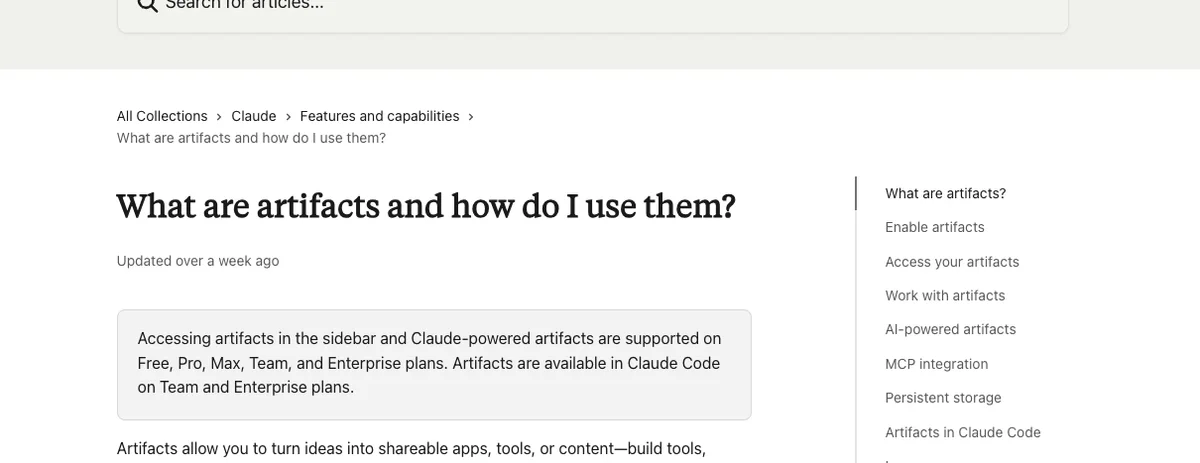
Memory
Memory: wat Claude van je onthoudt, en hoe je dat stuurt
Claude bouwt tijdens gesprekken memory-entries op per categorie, en die werken realtime bij terwijl je praat. Voor zakelijk gebruik is een detail belangrijk: elk project heeft een eigen, gescheiden geheugenruimte met een eigen samenvatting. Wat je in het project van klant A vertelt, komt niet terecht in het project van klant B.
Waar het geheugen zich op richt
Volgens de officiele documentatie draait memory om professionele context: je rol, projecten en achtergrond, je communicatievoorkeuren en werkstijl, je technische voorkeuren en codestijl, en de details van lopend werk. Het is dus geen dagboek maar een werkprofiel. Incognito-chats worden nooit onthouden.
Copy-paste: het geheugen in een keer goed zetten
"Onthoud dit voor volgende gesprekken:
Ik werk als [ROL] bij [BEDRIJF], een [TYPE BEDRIJF] met [AANTAL] medewerkers.
Mijn doelgroep is [DOELGROEP], mijn belangrijkste taken zijn [TAAK 1] en [TAAK 2].
Schrijfvoorkeuren: Nederlands, je-vorm, korte zinnen, geen marketingtaal, altijd een concreet voorbeeld bij een advies.
Werkvoorkeur: eerst je aanpak in drie regels, dan pas het volledige antwoord.
Onthoud geen klantnamen, dossiernummers of financiele details."
Copy-paste: laten vergeten en laten uitschrijven
Vergeten: "Vergeet alles wat je hebt opgeslagen over [ONDERWERP] en bevestig wat je hebt verwijderd."
Controleren: "Schrijf al je opgeslagen memories letterlijk uit, gegroepeerd per categorie, zonder samen te vatten." Dat laatste is ook de snelste manier om je geheugen te exporteren voordat je iets reset. Formeel loopt export via Settings, Memory, View and edit your memory.
Wat dit betekent voor de AVG
Memory volgt de bestaande dataretentieregels voor chats en zit mee in data-exports. Voor Enterprise geldt: het dataretentiebeleid van de organisatie is van toepassing op alle memory-gerelateerde data, ook op incognito-chats. Praktisch advies voor Nederlandse organisaties: zet in je AI-beleid dat persoonsgegevens van klanten niet in het geheugen terechtkomen, en laat mensen een keer per kwartaal hun memory-overzicht nalopen. Meer daarover op Privacy en zakelijk gebruik.
Per abonnement is dit nog in beweging
De officiele tekst per 1 augustus 2026 is letterlijk: "The new memory experience is available for Claude users on free, Pro, and Max plans" en "The legacy memory from chats experience is available for Enterprise plans". Team-plannen hebben geen organisatiebrede memory-instellingen; elk teamlid beheert zijn eigen memory. Anthropic beschrijft Team en Enterprise als tijdelijk op de oude ervaring tijdens de overgang, waar de toggle onder Settings, Capabilities staat. Kijk dus vooral wat je in je eigen instellingen ziet staan.
- 1
Aan of uit: Settings, Memory, toggle Generate memory from chats.
- 2
Bij uitzetten kies je tussen Pause memory (bestaande memories blijven staan, er komen geen nieuwe bij) en Reset memory (verwijdert permanent alles, inclusief projectgeheugens, en is onomkeerbaar).
- 3
Nalopen en bijsturen: onder Settings, Memory zie je alle entries per categorie. Je past ze aan via het veld Tell Claude what to change or remove, of je verwijdert losse items.
- 4
Gevoelig gesprek: start een incognito-chat via het spook-icoon rechtsboven. Die gesprekken komen niet in je geschiedenis en Claude verwijst er later niet naar.
- 5
Overstappen van een andere AI-tool: Settings, Memory, Start import, plak de geexporteerde tekst en klik Add to memory. Anthropic noemt import zelf nog experimenteel en volop in ontwikkeling, dus controleer wat er binnenkomt.
Beschikbaarheid: Nieuwe memory-ervaring: Free, Pro en Max. Team en Enterprise blijven voorlopig op de oude ervaring, met de toggle onder Settings, Capabilities. Import en export: Free, Pro, Max en Team, op web en Claude Desktop.
Chat search en memory (officieel)
Research
Research: Claude laten uitzoeken in plaats van laten gokken
Research zet Claude aan het werk als onderzoeker: meerdere zoekacties achter elkaar die op elkaar voortbouwen, invalshoeken die hij zelf verkent, en een antwoord met citaties die je kunt narekenen. Anthropic typeert het als vijf of meer tool calls over een tot drie minuten. Research zit op de betaalde plannen; op Free ontbreekt de knop.
Copy-paste: een researchopdracht die bruikbaar antwoord geeft
"Onderzoek hoe Nederlandse [BRANCHE]-bedrijven met 50 tot 250 medewerkers AI inzetten in 2026. Lever: 1) de drie meest genoemde toepassingen, met bron per toepassing, 2) wat er volgens Nederlandse bronnen misgaat bij invoering, 3) welke adoptiecijfers voor Nederland te vinden zijn en uit welk jaar die komen. Gebruik Nederlandse bronnen waar die er zijn en zeg expliciet welke informatie je niet hebt kunnen vinden. Geen aannames presenteren als feit."
De laatste twee zinnen doen het meeste werk: ze dwingen Claude om gaten te benoemen in plaats van op te vullen.
Research kijkt ook in je eigen spullen
Research doorzoekt niet alleen het web, maar ook de interne context die je hebt gekoppeld, zoals Gmail, Google Calendar en Google Docs wanneer die connectors aanstaan. Dat maakt een ander type vraag mogelijk:
"Vergelijk wat er in mijn Gmail en Drive over [PROJECT] staat met wat je online over deze markt kunt vinden. Geef me een stand van zaken in een A4: wat we hebben afgesproken, wat er sinds die afspraken in de markt is veranderd, en drie vragen die ik bij de klant moet neerleggen."
Wat het kost aan je limiet
Research heeft geen apart quotum: het valt onder dezelfde gebruikslimieten als gewone gesprekken. Wel verbruikt het die limiet sneller, omdat Claude meerdere bronnen ophaalt en uitgebreide antwoorden schrijft. Een exact aantal researchruns per plan publiceert Anthropic niet, dus reken niet op een hard getal. Praktisch: bewaar Research voor vragen waar je anders een half uur zelf voor zou zoeken.
Team en Enterprise: eerst de beheerder
Op Team en Enterprise moet een Owner of Primary Owner web search eerst workspacebreed inschakelen via Admin settings, Capabilities. Ontbreekt de Research-optie bij je collega's, dan is dat meestal de oorzaak en niet het abonnement.
- 1
Zet eerst web search aan: klik op het slider-icoon in de chatinvoer, kies Web search en zet de toggle om. Zonder web search werkt Research niet.
- 2
Klik op de +-knop linksonder in de chat en kies Research. Onderin het chatvenster verschijnt een blauwe indicator; nog een keer klikken schakelt het weer uit.
- 3
Stel je vraag zo specifiek mogelijk (zie de prompt hieronder) en laat Claude een tot drie minuten werken.
- 4
Controleer de citaties. Research levert bronlinks; open er minstens twee voordat je iets uit het rapport doorstuurt naar een klant of directie.
Beschikbaarheid: Pro, Max, Team en Enterprise, op Claude web, Claude Desktop en Claude Mobile. Niet beschikbaar op Free.
Research gebruiken (officieel)Kiezen
Web search, extended thinking of Research: welke knop wanneer
Drie functies die op elkaar lijken en verschillende dingen doen. Anthropic geeft er zelf een vuistregel voor, en die is bruikbaarder dan hij klinkt.
Web search aanzetten en wat je terugkrijgt
Klik op het slider-icoon in de chatinvoer, kies Web search en zet de toggle aan. Elk antwoord met webresultaten bevat citaties met bronlinks; beeldresultaten komen via Bing binnen. Web search werkt op Opus 5, Sonnet 5, Fable 5, Opus 4.8, Opus 4.7, Opus 4.6, Sonnet 4.6 en Haiku 4.5.
Hoe die keuze er op een gewone werkdag uitziet
Web search: "Wat kost een Claude Team-seat op dit moment en per wanneer?"
Extended thinking: "Hier zijn onze drie offertevarianten en de bezwaren van de klant. Welke volgorde van argumenten maakt de meeste kans en waarom?"
Research: "Breng in kaart wie in Nederland dezelfde dienst aanbiedt als wij, hoe zij prijzen en waar zij zwak zitten."
| Wat je wilt | Kies | Wat je merkt |
|---|---|---|
| Snel een feit, prijs of datum controleren | Web search | Een of twee zoekacties, antwoord binnen seconden, met bronlinks |
| Een lastige afweging doordenken zonder actuele info | Extended thinking | Claude redeneert langer voor hij antwoordt en zoekt niet online |
| Een onderbouwd overzicht uit meerdere bronnen | Research | Vijf of meer zoekacties, een tot drie minuten, rapport met citaties |
| Actueel en doordacht tegelijk | Research plus extended thinking | Combineerbaar, kost wel meer van je gebruikslimiet |
Beschikbaarheid: Web search: alle plannen, na eventuele goedkeuring door de beheerder op Team en Enterprise. Research: alleen betaalde plannen.
Web search, extended thinking of Research (officieel)Connectors
Connectors: Claude bij je mail, agenda, Drive, Slack en GitHub
Connectors geven Claude toegang tot de systemen waar je werk al staat. De drie Google Workspace-connectors, Gmail, Google Calendar en Google Drive, zijn beschikbaar voor alle gebruikers op Claude en Claude Desktop. Daarnaast zijn er onder meer connectors voor Microsoft 365, Slack, GitHub en 1Password, plus een doorzoekbare directory met skills, connectors en plugins.
Wat elke Google-connector wel en niet mag
Gmail: e-mail zoeken en lezen en concepten opstellen. Verzenden doet Claude niet, en van bijlagen ziet hij alleen de metadata.
Google Calendar: afspraken bekijken, aanmaken, wijzigen en verwijderen, en beschikbaarheid zoeken.
Google Drive: documenten zoeken, lezen en uploaden en mappen aanmaken. Google Docs loopt via de Drive-connector.
Copy-paste: de mailprompt die tijd scheelt
"Zoek in mijn Gmail de berichten van de afgelopen twee weken met [KLANT]. Zet op een rij: welke afspraken we hebben gemaakt, met datum en wie wat doet, en welke vragen nog open staan. Schrijf daarna een concept-mail waarin ik die open punten netjes terugleg. Verstuur niets, zet het als concept klaar."
Copy-paste: de agendaprompt
"Kijk in mijn agenda van volgende week en zoek twee blokken van 90 minuten waarin niets staat en die niet grenzen aan een afspraak buiten kantoor. Zet daar afspraken in met de titel 'Diepwerk offerte [KLANT]' en zet mijn status op bezet. Bevestig daarna welke twee blokken je hebt gekozen."
Wat connectors niet doorbreken
Connectors respecteren de permissies van de bron: heb je in Drive of Gmail geen toegang tot iets, dan krijgt Claude die ook niet. Dataoverdracht is versleuteld, en derde partijen verwerken data op hun eigen infrastructuur onder hun eigen voorwaarden. Op Team en Enterprise gelden twee extra beperkingen: connectors werken alleen in prive-projecten, en gedeelde chats bevatten geen gesynchroniseerde inhoud uit gekoppelde systemen.
Eigen koppelingen via MCP
Naast de kant-en-klare connectors kun je Claude via remote MCP aan je eigen systemen hangen, bijvoorbeeld je CRM of je urenregistratie. Op Free zit daar een limiet van 1 op; op Pro, Max, Team en Enterprise niet. Hoe je dat opzet en wat het verschil is met skills, staat op Skills en MCP.
- 1
Klik op de +-knop in de chatinvoer en houd je muis boven Connectors. Daar zet je losse connectors per gesprek aan en uit.
- 2
Nieuwe koppeling toevoegen: kies Manage connectors, of ga naar Settings, Connectors, klik op de + naast Connectors, blader door de directory en doorloop de inlogstap van de dienst.
- 3
Op Team en Enterprise moet een Owner of Primary Owner connectors eerst organisatiebreed aanzetten via Organization settings, Connectors.
- 4
Gebruik je Google Workspace zakelijk, dan moet je Google-beheerder Claude soms nog toestaan via admin.google.com, Security, API controls, Manage third-party app access.
Beschikbaarheid: Web-connectors: alle gebruikers op Claude, Cowork, Claude Desktop en Claude Mobile (iOS en Android). Desktop-extensies: alle gebruikers op Claude Desktop. Eigen connectors via remote MCP: Free maximaal 1, betaalde plannen zonder die beperking.
Connectors gebruiken (officieel)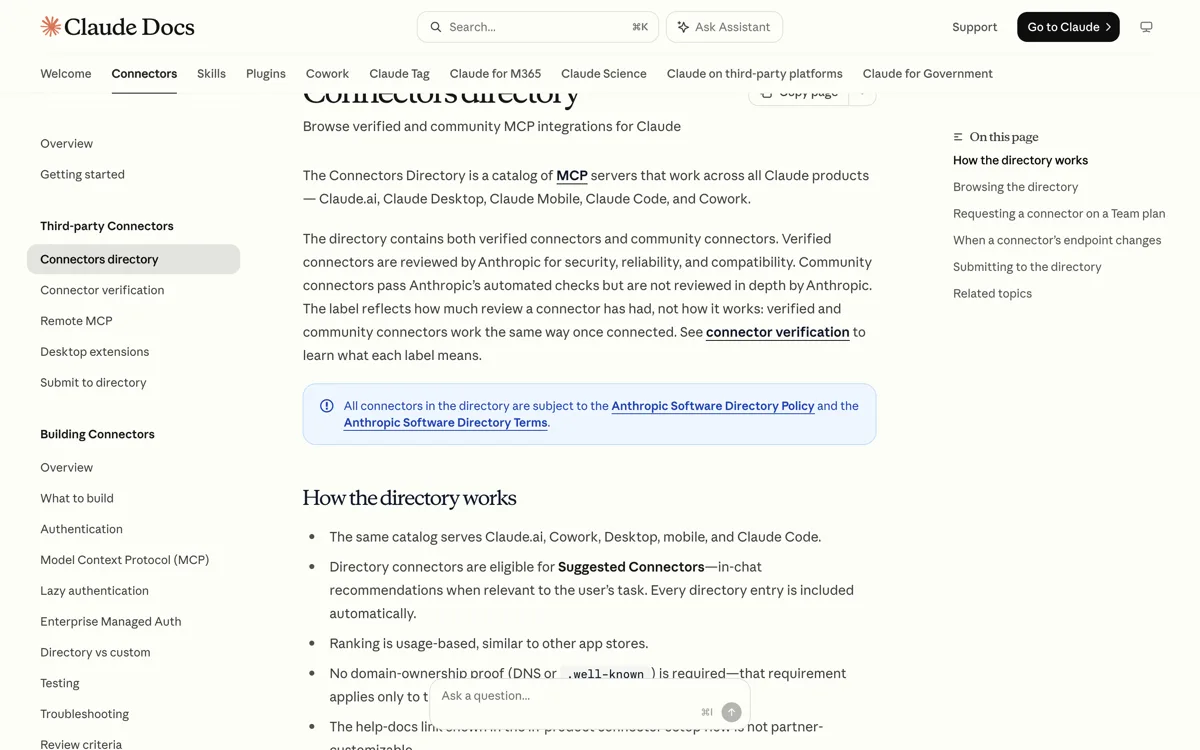
Voice & Nederlands
Voice mode en dicteren, plus de eerlijke Nederlandse kanttekening
Voice mode is een betafunctie voor volledige gesproken gesprekken met Claude. Die zit op alle plannen, dus ook op Free, en werkt op web, Claude Desktop en mobiel. Dicteren is iets anders: daarbij spreek je je bericht in en antwoordt Claude gewoon in tekst.
Nederlands staat niet in de talenlijst voor dicteren
Dit is de kanttekening die je nergens anders leest. Het officiele artikel over dicteren op Claude Mobile noemt twaalf talen: Engels, Frans, Duits, Hindi, Italiaans, Japans, Koreaans, Portugees, Russisch, Spaans, Turks en Oekraiens, waarbij alles behalve Engels in beta zit. Nederlands ontbreekt in die lijst. Voor voice mode publiceert Anthropic geen talenlijst; daar staat alleen dat er "many more languages" worden ondersteund en dat niet-Engels in beta is. Of Nederlands daar goed werkt, staat dus niet in de documentatie. Test het zelf een keer met een gesprek waar niets van afhangt voordat je erop gaat leunen.
Werkt Claude in het Nederlands?
Voor geschreven tekst: ja, je typt Nederlands en je krijgt Nederlands terug, ook als je projectinstructies en kennisbank Nederlands zijn. Anthropic publiceert daar geen officiele talenlijst voor, dus we noemen dat wat het is: praktijkervaring, geen belofte uit de documentatie. Wat wel officieel vastligt, is de talenlijst voor dicteren hierboven, en die is beperkter dan mensen verwachten. Kleine tip die goed werkt: zet in je projectinstructies expliciet dat Engelse vaktermen in het Nederlands blijven staan als er geen gangbare vertaling is, anders krijg je vertalingen als "grote taalmodel-aanwijzing".
Wat voice mode wel kan
Voice mode werkt samen met web search en met gekoppelde tools als Gmail, Calendar, Docs en Slack. Je kunt dus hardop vragen wat er morgen in je agenda staat. Gesprekken via voice tellen mee voor je normale gebruikslimieten, dus een half uur praten kost net zoveel als een half uur typen.
Privacy bij dicteren
De audio wordt na omzetting naar tekst verwijderd en niet gebruikt om modellen te trainen. Dat is een expliciete uitspraak in het support-artikel, en handig om te weten als je overweegt om gespreksverslagen in te spreken. De maximale opnameduur staat niet in de documentatie.
- 1
Voice mode op web en desktop: klik op het geluidsgolf-icoon rechtsonder in het chatvenster.
- 2
Voice mode op mobiel: tik het voice-icoon naast de microfoon in het invoerveld en kies een stem.
- 3
Taal instellen voor voice mode: Settings, General, Voice, Language.
- 4
Dicteren op mobiel: tik het microfoon-icoon rechts in het invoerveld, spreek in en tik op de pijl om te versturen. De taal wijzig je door rechtsboven op je initialen te tikken en dan Speech Input Language te kiezen.
Beschikbaarheid: Voice mode (beta): alle plannen, op web, Claude Desktop en mobiel. Dictatie: Claude Mobile, twaalf genoemde talen zonder Nederlands.
Dicteren op Claude Mobile (officieel)Bestanden
Bestanden uploaden: de limieten die je moet kennen
Het aantal en de grootte van bestanden verschillen per plek: een los gesprek heeft andere limieten dan de kennisbank van een project, en de analysefunctie weer andere. Dit is het overzicht per 1 augustus 2026.
Welke formaten Claude leest
Documenten: PDF, DOCX, CSV, TXT, HTML, ODT, RTF, EPUB, JSON en XLSX. Voor XLSX moet code execution aanstaan. Afbeeldingen: JPEG, PNG, GIF en WebP tot 8000 bij 8000 pixels, met het advies om minstens 1000 bij 1000 pixels aan te leveren. Een screenshot van een dashboard werkt dus prima; een uitgezoomde foto van een A4 met kleine letters niet.
De PDF-grens waar mensen tegenaan lopen
Een PDF mag maximaal 1000 pagina's hebben. Tot en met pagina 100 analyseert Claude zowel de tekst als het beeld; van pagina 101 tot 1000 alleen de tekst. Praktisch: gaat het om een jaarverslag of een rapport waar de grafieken het verhaal dragen, knip het dan op in delen van maximaal 100 pagina's. Doe je dat niet, dan krijg je een antwoord dat klopt op woordniveau en de figuren mist.
Chat of kennisbank: de beslisregel
Gebruik je een document een keer, upload het dan in de chat. Kom je er vaker op terug, zet het dan in de kennisbank van een project. Het verschil is niet alleen gemak: kennisbankbestanden gelden voor elke nieuwe chat in dat project, chatuploads gelden alleen voor dat ene gesprek.
Een eerlijke kanttekening bij die 500MB
Het officiele artikel noemt letterlijk 500MB per bestand en tot 20 bestanden per chat. Dat is fors ruimer dan de limiet die hier lang gold, en we hebben het niet met een tweede onafhankelijke bron kunnen bevestigen. Ga er dus niet blind vanuit bij een grote upload: test het met een representatief bestand voordat je een project op die aanname bouwt.
| Waar | Maximale grootte | Aantal | Let op |
|---|---|---|---|
| Los gesprek (chat) | 500MB per bestand | Tot 20 bestanden per chat | PDF tot 1000 pagina's |
| Kennisbank van een project | 30MB per bestand | Geen vast maximum | Alleen tekstextractie, behalve bij multimodale PDF |
| Analyse en bestandscreatie | 30MB per upload en download | Per sessie | Draait in een afgeschermde sandbox |
Beschikbaarheid: Uploaden werkt op alle plannen; XLSX-verwerking en analyse vragen dat code execution aanstaat.
Bestanden uploaden naar Claude (officieel)Bestanden maken
Claude laten maken: Excel, PowerPoint, Word en PDF
Met code execution aan levert Claude geen tekst die je zelf nog moet overtypen, maar echte bestanden uit een afgeschermde sandbox: Excel (.xlsx), PowerPoint (.pptx), Word (.docx) en PDF, plus Python-scripts, CSV- en TSV-verwerking, PNG-visualisaties en zelfs machine-learningmodellen. De grens binnen deze functie is 30MB per upload en per download.
Copy-paste: van CSV naar bruikbare Excel
"Ik upload de omzetexport van 2026 als CSV. Maak er een Excel-bestand van met drie tabbladen:
1. Per maand: omzet, aantal klanten en gemiddelde orderwaarde, met een grafiek van de omzet per maand.
2. De tien grootste klanten met hun aandeel in de totale omzet.
3. De ruwe data, ongewijzigd.
Nederlandse kolomkoppen, bedragen als valuta in euro's, geen draaitabellen. Zeg erbij welke rijen je hebt overgeslagen en waarom."
Copy-paste: een presentatie voor het MT
"Maak een PowerPoint van acht slides voor het managementteam over [ONDERWERP]. Slide 1: titel en de kernboodschap in een zin. Slide 2: de situatie in drie bullets. Slides 3 tot en met 6: per onderdeel een slide met maximaal vijf regels tekst. Slide 7: de kosten en de aannames daaronder. Slide 8: de beslissing die ik vraag, met de datum waarop die nodig is. Nederlandse tekst, geen letters kleiner dan 18 punt, geen stockbeelden, geen animaties."
Wat je altijd nacontroleert
Claude rekent in de sandbox echt, maar hij kiest ook zelf hoe hij je data interpreteert. Loop bij elk gegenereerd bestand drie dingen na: kloppen de totalen met je eigen bron, zijn er rijen weggevallen bij het inlezen, en staan de formules erin die je verwacht. Vraag desnoods om een controleblad: "Voeg een tabblad toe waarop je per stap laat zien hoeveel rijen erin gingen en hoeveel eruit kwamen."
Hoe de sandbox is afgeschermd
De sandbox draait per gebruiker gescheiden, er zit detectie op prompt injection, publiek delen van artifacts die code uitvoeren staat uit, en beheerders kunnen domeinen op een whitelist zetten. Voor Nederlandse organisaties die met bedrijfsdata werken is dat het verschil tussen "we proberen het" en "we mogen het": leg de instellingen van je organisatie vast voordat je collega's exports laat uploaden.
- 1
Web en desktop: Settings, Capabilities, zet Code execution and file creation aan. Op Free, Pro en Max staat dit standaard aan.
- 2
Team en Enterprise: staat standaard aan, en owners beheren het via Organization settings, Capabilities, inclusief de instellingen voor netwerkverkeer vanuit de sandbox.
- 3
Mobiel: tik je initialen in de sidebar, ga naar Capabilities en zet de toggle om.
- 4
Upload je bronbestand, geef de opdracht en download het resultaat uit het artifactpaneel.
Beschikbaarheid: Free, Pro en Max met de toggle standaard aan. Team en Enterprise standaard aan, met beheer door owners. Maximaal 30MB per upload en download binnen deze functie.
Bestanden maken en bewerken met Claude (officieel)
Delen
Delen en samenwerken: wat er precies meegaat in een link
Delen lijkt een detail tot het misgaat. Een gedeelde chat is een snapshot, geen live venster, en er zitten dingen wel en niet in. Dit is precies wat er gebeurt.
Op Team en Enterprise kan het niet publiek
Chats delen kan daar alleen met leden van dezelfde organisatie, niet met de buitenwereld. Datzelfde geldt voor artifacts: kijkers moeten inloggen met hun eigen Team- of Enterprise-account. Projecten deel je met Can view of Can edit, en delen met groepen zit in beta op Enterprise. Dat is een beperking en tegelijk je vangnet.
De checklist van dertig seconden voor je deelt
Scroll de hele chat terug naar boven en lees mee met andermans ogen. Staan er klantnamen, bedragen of interne discussies in? Zit er een prompt in waarin je een collega bespreekt? Dan is de snellere route: start een nieuwe chat, plak alleen het eindresultaat, en deel die. Een snapshot loopt tot het moment waarop je deelde. Wil je latere berichten alsnog meesturen, zet de chat dan op prive en deel hem opnieuw: dan wordt de snapshot ververst met wat er inmiddels bij is gekomen.
Samenwerken zonder Team-abonnement
Zit je met twee of drie mensen op Pro, dan is er geen gedeelde werkruimte. Wat wel werkt: spreek een vaste set kennisbankbestanden af die iedereen in zijn eigen project zet, deel projectinstructies als tekst in plaats van als project, en gebruik gedeelde chatlinks voor overdracht. Zodra je met meer dan drie mensen dezelfde context nodig hebt, is Team goedkoper dan het geknutsel.
- 1
Chat delen: klik rechtsboven in de chat op Share en kies in de pop-up nogmaals Share. Je krijgt een deelbare link.
- 2
Wat er in die link zit: alle berichten van voor het moment van delen, inclusief artifacts. Berichten die je daarna stuurt, blijven standaard prive.
- 3
Wat er niet in zit: geuploade bestanden en ruwe data uit MCP-koppelingen gaan niet mee in de snapshot.
- 4
Terugdraaien: open het Share-menu en zet de zichtbaarheidsdropdown van Public naar Private.
- 5
Overzicht houden: op Free, Pro en Max staat onder Settings, Privacy een log van de chats die je hebt gedeeld. Loop die een keer per kwartaal na.
Beschikbaarheid: Publieke deellinks: Free, Pro en Max. Team en Enterprise: alleen binnen de organisatie.
Chats delen en delen ongedaan maken (officieel)Plannen & prijzen
Welke functie in welk abonnement zit, en wat dat in euro's kost
Vanuit Nederland toont claude.com/pricing europrijzen. Dit zijn de bedragen die je hier op 1 augustus 2026 ziet. Kijk je vanuit een ander land, dan kan de pagina dollars laten zien; de API rekent sowieso in dollars.
De prijzen die je vanuit Nederland ziet
Free: EUR 0.
Pro: EUR 15 per maand bij een jaarabonnement, dat je vooruit betaalt als EUR 180, of EUR 18 per maand bij maandelijkse betaling.
Max: vanaf EUR 90 per maand, in twee varianten met 5x of 20x de gebruikslimieten van Pro.
Team: een standaard seat kost EUR 18 per seat per maand bij jaarlijkse betaling of EUR 21,04 maandelijks; een premium seat EUR 90 per seat per maand jaarlijks of EUR 105,23 maandelijks. Je neemt minimaal 2 en maximaal 150 seats af.
Enterprise: op aanvraag.
Wat er naast de chatfuncties in zit
Pro en Max bevatten ook Claude Code, Claude Cowork, Claude Design en Claude Science. Team-seats bevatten Claude Code en Cowork. Dat is voor veel Nederlandse bedrijven het echte rekensommetje: Pro is niet alleen een betere chat, het is de toegang tot de agentische tools. De volledige vergelijking staat op Modellen en abonnementen.
De API rekent in dollars
Werk je met de API in plaats van met een abonnement, dan staan de tarieven in dollars per miljoen tokens: Fable 5 op 10 dollar in en 50 dollar uit, Opus 5 op 5 en 25, Sonnet 5 op 2 en 10 als introductieprijs tot en met 31 augustus 2026 en daarna 3 en 15, en Haiku 4.5 op 1 en 5. Batchverwerking scheelt 50 procent, prompt caching heeft eigen tarieven per model, fast mode voor Opus 5 kost het dubbele en inferentie die gegarandeerd in de VS draait rekent 1,1 keer het tarief.
Wie je contractpartij is
Voor Europese klanten worden de diensten geleverd door Anthropic Ireland Limited; dat staat in de voettekst van claude.com. Voor de AVG-kant, verwerkersovereenkomsten en het trainingsbeleid: zie Privacy en zakelijk gebruik.
| Functie | Free | Pro en Max | Team en Enterprise |
|---|---|---|---|
| Projects | Maximaal 5 | Onbeperkt | Onbeperkt, plus delen |
| Artifacts maken | Ja | Ja | Ja |
| Artifacts publiceren met publieke link | Ja | Ja | Alleen binnen de organisatie |
| Opslag in gepubliceerde artifacts (20MB) | Nee | Ja | Ja |
| Nieuwe memory-ervaring | Ja | Ja | Team en Enterprise voorlopig op de oude ervaring |
| Research | Nee | Ja | Ja |
| Connectors Gmail, Calendar en Drive | Ja | Ja | Na akkoord van de beheerder |
| Eigen connector via remote MCP | Maximaal 1 | Ja | Ja |
| Voice mode (beta) | Ja | Ja | Ja |
| Bestanden maken in xlsx, pptx, docx en pdf | Ja | Ja | Beheerder kan het uitzetten |
| Claude Code en Claude Cowork | Nee | Ja | Ja |
Beschikbaarheid: Prijzen geverifieerd op claude.com/pricing vanuit Nederland op 1 augustus 2026. Anthropic past prijzen en pakketten regelmatig aan.
Claude pricing (officieel)Verder dan chat
Als chatten niet meer genoeg is: hier begint Cowork
Alle functies hierboven werken binnen een gesprek: jij vraagt, Claude antwoordt, jij stuurt bij. Zodra een taak uit meerdere stappen bestaat, over meerdere bestanden loopt en je liever een afgerond resultaat terugkrijgt dan een antwoord, kom je bij Claude Cowork uit.
De verdeling in gewone woorden
Chat plus Projects plus Artifacts: je denkt samen, per bericht, en houdt de regie over elke stap.
Claude Cowork: je geeft een opdracht en een map, en Claude werkt de stappen zelf af tot er een resultaat ligt.
Claude Code: hetzelfde principe, maar gericht op code, in je terminal en je IDE.
Vier signalen dat je toe bent aan Cowork
Je plakt elke week dezelfde bestanden in een nieuwe chat. Je bouwt maandelijks hetzelfde rapport uit dezelfde exports. Je wilt dat het resultaat in je eigen map terechtkomt in plaats van in je downloadmap. Of je merkt dat je meer tijd kwijt bent aan bijsturen dan aan het werk zelf. Dat zijn precies de taken die Cowork van je overneemt.
Waar je verder leest
Hoe je Cowork instelt, welke permissies je geeft en welke taken zich echt lenen voor agentisch werken, staat in de Cowork-gids. Werk je met code, dan is de Claude Code-training het startpunt. Wil je Claude eerst aan je eigen systemen koppelen, begin dan bij Skills en MCP.
Beschikbaarheid: Claude Cowork en Claude Code zitten in Pro, Max en de Team-seats. Niet in Free.
Claude pricing (officieel)
FAQ
Veelgestelde vragen
Wat zijn Claude Artifacts en wat kun je ermee?
Artifacts zijn zelfstandige stukken werk die Claude naast het gesprek maakt in een paneel rechts: een document, een codefragment, een HTML-pagina, een SVG, een diagram of een interactieve app. Claude maakt er vanzelf een aan bij content die substantieel en zelfstandig is, doorgaans langer dan vijftien regels. Je kunt eindeloos blijven bijsturen, versies terugpakken en het resultaat publiceren als een publieke link. Zet de functie eerst aan via Settings, Capabilities, Code execution and file creation.
Zijn Claude Artifacts gratis te gebruiken?
Ja. Artifacts maken en publiceren kan op Free, Pro en Max, en ook AI-powered artifacts bouwen kan op Free. Twee dingen zitten wel achter een betaald plan: opslag die gegevens tussen sessies bewaart (20MB per gepubliceerd artifact, vanaf Pro) en artifacts die uit Claude Code komen, want die zijn alleen op Team en Enterprise te delen.
Wat is het verschil tussen Artifacts, Projects en Skills?
Een artifact is een resultaat: het ding dat Claude voor je maakt. Een project is een werkruimte: een plek met een eigen kennisbank, eigen instructies en een eigen chatgeschiedenis waarin je vaker terugkomt. Skills zijn vaardigheden die je Claude aanleert zodat hij een taak op jouw manier uitvoert, en MCP is de koppeling naar je eigen systemen. Praktisch: het project bepaalt wat Claude weet, skills bepalen hoe hij werkt, en het artifact is wat eruit komt. Skills en MCP hebben in deze gids een eigen pagina.
Hoeveel projecten kun je in Claude aanmaken?
Op Free maximaal 5. Op Pro, Max, Team en Enterprise is het aantal onbeperkt. Bestanden in de kennisbank van een project mogen 30MB per stuk zijn, en het aantal bestanden is niet hard begrensd: de praktische grens is het contextvenster, waarna Claude automatisch overschakelt op retrieval om meer content aan te kunnen. Projecten delen met collega's kan alleen op Team en Enterprise.
Heeft Claude een geheugen zoals ChatGPT?
Ja. Claude bouwt tijdens gesprekken memory-entries op per categorie en werkt die realtime bij. Het geheugen richt zich op professionele context: je rol en projecten, je communicatievoorkeuren en werkstijl, je technische voorkeuren en de details van lopend werk. Je zet het aan of uit via Settings, Memory, met de toggle Generate memory from chats. Uitzetten kan als pauze, waarbij bestaande memories blijven staan, of als reset, wat alles permanent verwijdert.
Onthoudt Claude dingen uit het ene project in het andere?
Nee. Elk project heeft een eigen, gescheiden geheugenruimte met een eigen samenvatting, zodat context van de ene klant niet in het werk voor een andere klant opduikt. Let wel op een tweede scheiding die mensen verrast: ook binnen een project delen losse chats geen context met elkaar. Wat Claude in elke chat van dat project moet weten, hoort in de kennisbank of in de projectinstructies te staan.
Wat is Research in Claude en wie kan het gebruiken?
Research laat Claude meerdere zoekacties achter elkaar uitvoeren die op elkaar voortbouwen, en levert daarna een onderbouwd antwoord met citaties. Anthropic beschrijft het als vijf of meer tool calls over een tot drie minuten. Je activeert het met de plusknop linksonder in de chat, en web search moet aanstaan. Research zit op Pro, Max, Team en Enterprise, op web, desktop en mobiel; op Free is het er niet. Er is geen apart quotum: het valt onder je normale gebruikslimieten, maar verbruikt die sneller.
Hoe koppel je Gmail, Google Agenda en Drive aan Claude?
Klik op de plusknop in de chatinvoer, ga naar Connectors en zet de gewenste connector aan, of beheer ze via Settings, Connectors. De drie Google Workspace-connectors zijn beschikbaar voor alle gebruikers op Claude en Claude Desktop. Gmail kan zoeken, lezen en concepten opstellen maar verstuurt niets, Calendar kan afspraken bekijken, aanmaken, wijzigen en verwijderen, en Drive kan documenten zoeken, lezen en uploaden. Op Team en Enterprise moet een Owner connectors eerst organisatiebreed aanzetten, en bij zakelijke Google Workspace kan je beheerder Claude nog moeten toestaan in de admin-console.
Werkt praten met Claude in het Nederlands?
Voor typen wel: je schrijft Nederlands en krijgt Nederlands terug, al publiceert Anthropic daar geen officiele talenlijst voor. Voor spraak is het antwoord eerlijker gezegd onzeker. Voice mode ondersteunt volgens de documentatie many more languages, in beta, zonder gepubliceerde lijst. Dicteren op mobiel noemt wel expliciet twaalf talen: Engels, Frans, Duits, Hindi, Italiaans, Japans, Koreaans, Portugees, Russisch, Spaans, Turks en Oekraiens. Nederlands staat daar niet bij. Test het dus zelf voordat je erop bouwt.
Hoe groot mag een bestand zijn dat je naar Claude uploadt?
In een los gesprek noemt de officiele documentatie 500MB per bestand en tot 20 bestanden per chat. In de kennisbank van een project is het 30MB per bestand, en binnen de analyse- en bestandscreatiefunctie eveneens 30MB per upload en download. PDF-bestanden mogen maximaal 1000 pagina's hebben, waarbij Claude tot en met pagina 100 zowel tekst als beeld analyseert en daarna alleen tekst. Die 500MB is fors ruimer dan de limiet die hier lang gold en is niet met een tweede bron bevestigd, dus test een grote upload voordat je erop rekent.
Kan Claude een Excel- of PowerPoint-bestand maken?
Ja, als code execution aanstaat. Claude maakt in een afgeschermde sandbox echte bestanden: xlsx, pptx, docx en pdf, plus Python-scripts, CSV-verwerking en PNG-visualisaties. De grens is 30MB per upload en download. Zet het aan via Settings, Capabilities, Code execution and file creation; op Free, Pro en Max staat het standaard aan en op Team en Enterprise beheren owners het. Controleer bij elk gegenereerd bestand of de totalen kloppen met je bron en of er geen rijen zijn weggevallen.
Zijn gedeelde Claude-chats en gepubliceerde artifacts openbaar?
Op Free, Pro en Max wel. Een gedeelde chat wordt een publieke link met een snapshot van alle berichten van voor het moment van delen, inclusief artifacts, maar zonder geuploade bestanden en zonder ruwe data uit MCP-koppelingen. Een gepubliceerd artifact is zonder inloggen te bekijken en te gebruiken. Ga er daarom vanuit dat zo een link ook door zoekmachines gevonden kan worden en zet er geen klant- of bedrijfsgegevens in. Terugdraaien kan door de zichtbaarheid op private te zetten; op Team en Enterprise kan delen sowieso alleen binnen de eigen organisatie.
Welke Claude-functies zitten in Free, Pro en Max?
Free geeft je maximaal 5 projecten, artifacts, memory, web search, voice mode in beta, de Google-connectors en een enkele eigen MCP-koppeling, maar geen Research en geen Claude Code of Cowork. Pro en Max voegen onbeperkte projecten toe, Research, opslag in gepubliceerde artifacts en toegang tot Claude Code, Claude Cowork, Claude Design en Claude Science. Team en Enterprise voegen daar samenwerking aan toe: gedeelde projecten, beheer door owners en delen binnen de organisatie. Vanuit Nederland kost Pro 15 euro per maand bij jaarbetaling of 18 euro maandelijks, Max begint bij 90 euro per maand en een Team-seat bij 18 euro per seat per maand bij jaarbetaling.
Bronnen
Bronnen die we bijhouden
Elke claim op deze pagina is te herleiden; de officiële artikelen zijn op de bijwerkdatum nagelezen.
Officiële documentatie
- Wat zijn ProjectsWerkruimtes, kennisbank en planlimieten.
- Projects aanmaken en beherenHet klikpad, instructies en archiveren.
- Projectzichtbaarheid en delenPublic of private, en de rechten.
- Wat zijn ArtifactsTypen, opslag en AI-powered artifacts.
- Artifacts publiceren en delenPublish, unpublish en wie wat ziet.
- Chat search en memoryWat Claude onthoudt en hoe je het stuurt.
- Memory importeren en exporterenOverstappen vanaf een andere AI-tool.
- Research gebruikenKlikpad, bronnen en limieten.
- Web search, extended thinking of ResearchDe officiele vuistregel per situatie.
- Connectors gebruikenInstellen, beheren en de beveiliging.
- Google Workspace-connectorsWat Gmail, Calendar en Drive mogen.
- Voice modeGesproken gesprekken, beta en talen.
- Dicteren op Claude MobileDe talenlijst zonder Nederlands.
- Bestanden uploaden naar ClaudeFormaten, groottes en PDF-grenzen.
- Bestanden maken en bewerkenExcel, PowerPoint, Word en de sandbox.
- Chats delen en ongedaan makenWat er wel en niet in een snapshot zit.
- Claude pricingDe europrijzen zoals je ze vanuit Nederland ziet.
Verdieping op Project Impact
- Terug naar de Claude-gidsHet overzicht van alle onderdelen.
- Skills & MCPClaude vaardigheden leren en koppelen.
- Claude CoworkWerk dat verder gaat dan een gesprek.
- Modellen & abonnementenWat Pro, Max en Team kosten en bieden.
- Privacy & zakelijk gebruikAVG, training op data en de zakelijke plannen.
- Claude Code-trainingDe agent voor code in terminal en IDE.
Deze functies met je eigen team onder de knie krijgen?
In de masterclass zetten we Projects, Artifacts en connectors op jouw eigen werk. Vanaf EUR 1.397.