


Laatst bijgewerkt:
Claude Code installeren: van lege terminal naar je eerste sessie
De installatie zelf is één commando en duurt op de meeste machines geen vijf minuten. De tijd gaat zitten in de vragen eromheen: welke methode kies je, wat doe je op Windows, hoe krijg je het in VS Code of IntelliJ, en waarom vindt je terminal het commando claude daarna niet? Deze pagina loopt alles langs in de volgorde waarin je het tegenkomt, met de commando's die je kunt kopiëren. Alles nagelezen in de officiële documentatie op code.claude.com/docs op 1 augustus 2026.
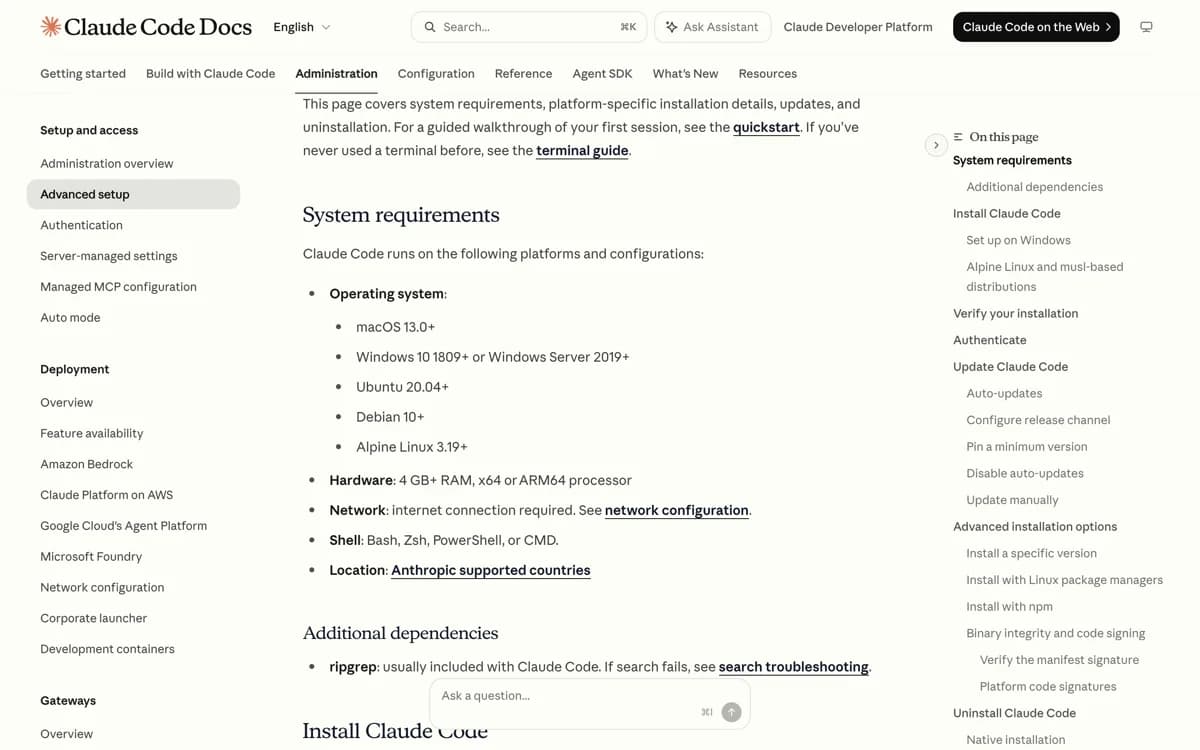
Vereisten
Wat je nodig hebt voordat je begint
Claude Code vraagt weinig van je machine en één ding van je account: het gratis Claude-plan geeft geen toegang. Loop deze lijst even langs voordat je gaat installeren, dan weet je zeker dat je niet halverwege vastloopt.
Welk abonnement geeft toegang, en wat kost dat?
Claude Code zit in Pro, Max, Team en Enterprise. Wie vanuit Nederland op de prijspagina kijkt krijgt europrijzen te zien, en dit stond er op 1 augustus 2026: Pro €15 per maand bij jaarbetaling (€180 vooruit) of €18 als je per maand betaalt, Max vanaf €90 per maand (in een 5x- en een 20x-variant), en Team €18 per gebruiker per maand bij jaarbetaling voor een standaardplek (€21,04 maandelijks) of €90 voor een premiumplek (€105,23 maandelijks), met minimaal 2 en maximaal 150 plekken. Enterprise gaat op aanvraag. Het gratis plan staat op €0 en bevat Claude Code niet. De volledige rekensom, inclusief wat je verbruik doet met je limieten, staat op kosten.
Zonder abonnement: de route via de API
Je kunt ook inloggen met een Claude Console-account en per token betalen. Die tarieven rekent Anthropic in dollars: Opus 5 kost $5 per miljoen invoertokens en $25 per miljoen uitvoertokens, Sonnet 5 $2 en $10 (introductieprijs tot en met 31 augustus 2026, daarna $3 en $15), Haiku 4.5 $1 en $5, en Fable 5 $10 en $50. Batchverwerking scheelt 50 procent. Anthropic noemt bij API-facturering een gemiddelde van ongeveer $13 per ontwikkelaar per actieve dag en $150 tot $250 per maand, waarbij 90 procent van de gebruikers onder de $30 per actieve dag blijft.
Nederland, de EER en de AVG
Nederland staat op Anthropics lijst van ondersteunde landen, net als alle EU-lidstaten en de EER-landen IJsland, Liechtenstein en Noorwegen. De Europese diensten van Claude worden geleverd door Anthropic Ireland Limited. Voor het bredere kader (trainingsbeleid, verwerkersovereenkomst, zakelijke abonnementen) staat alles op privacy en zakelijk gebruik. Krijg je bij het inloggen de melding "App unavailable in region", dan zet je netwerk of VPN je in een land waar Claude Code niet beschikbaar is.
| Onderdeel | Wat het moet zijn |
|---|---|
| Besturingssysteem | macOS 13.0 of nieuwer, Windows 10 1809 of nieuwer (of Windows Server 2019+), Ubuntu 20.04+, Debian 10+, Alpine Linux 3.19+ |
| Hardware | 4 GB werkgeheugen of meer, x64- of ARM64-processor. 32-bits Windows werkt niet. |
| Shell | Bash, Zsh, PowerShell of CMD |
| Netwerk | Internetverbinding. De installer haalt bestanden van downloads.claude.ai. |
| Account | Pro, Max, Team, Enterprise of een Claude Console-account. Het gratis plan bevat geen Claude Code. |
| Land | Een door Anthropic ondersteund land. Nederland en de hele EER staan op die lijst. |
Installeren
De aanbevolen route: één commando, geen Node.js
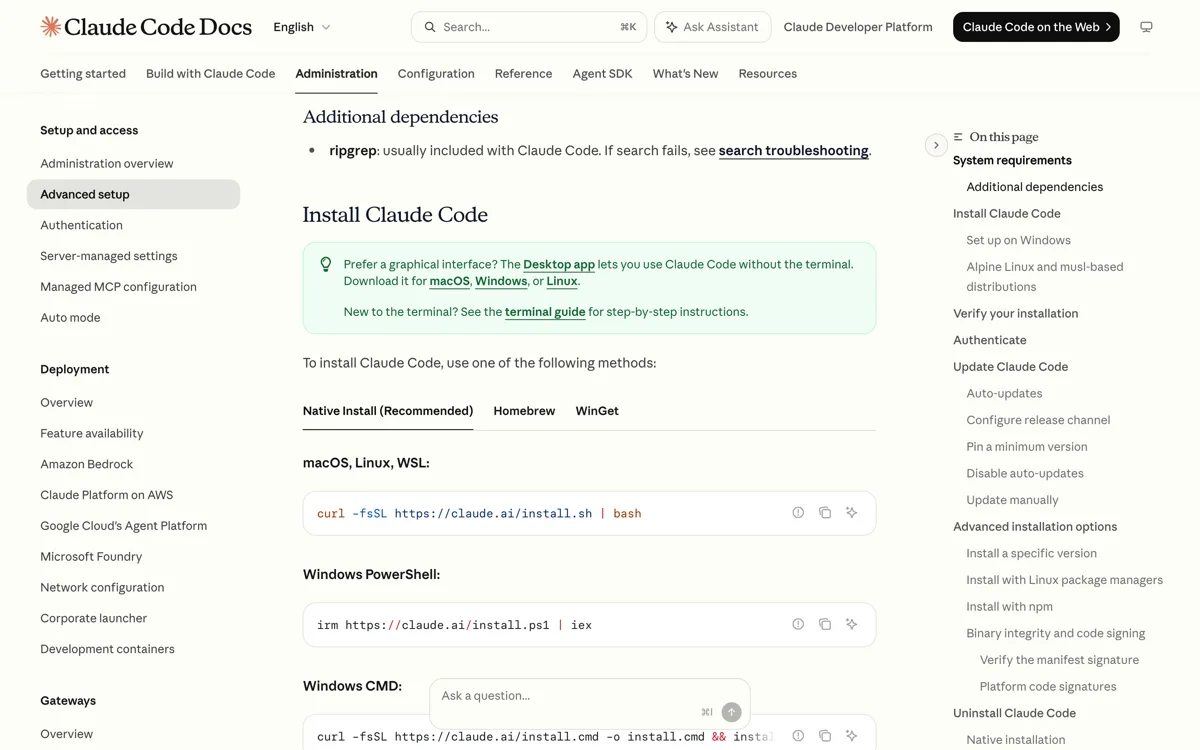
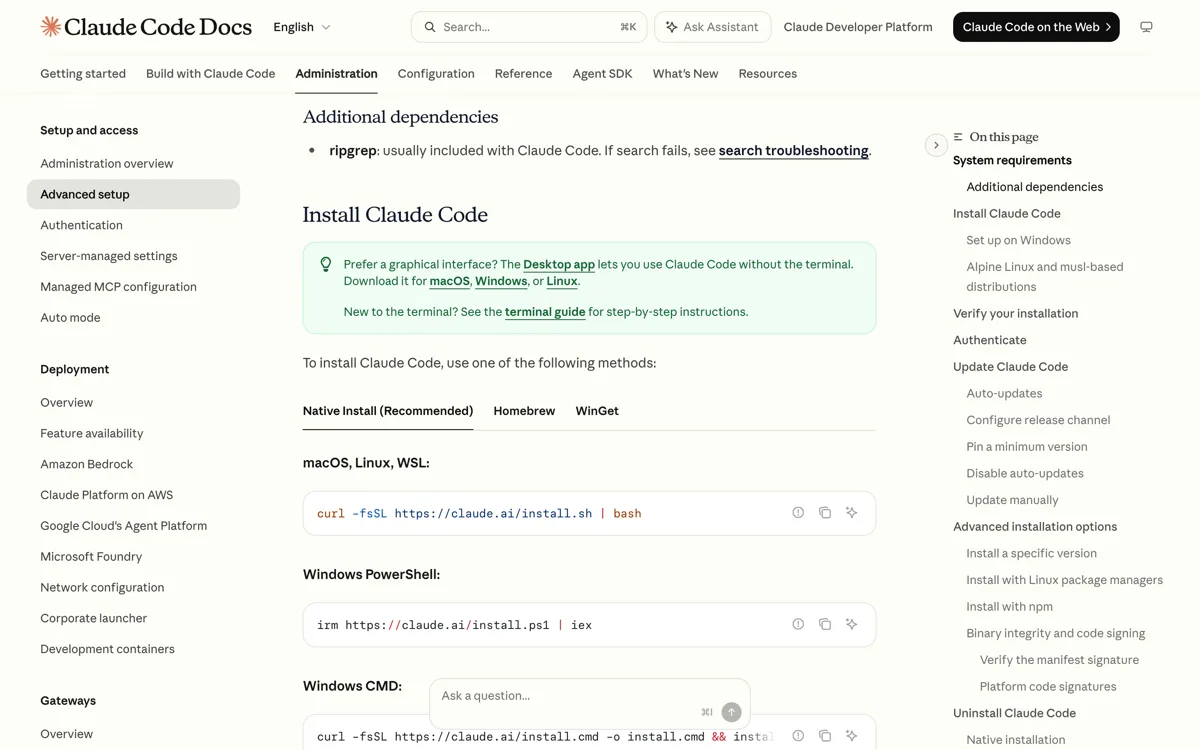
Anthropic raadt de native installer aan. Die zet een kant-en-klare binary neer die zichzelf op de achtergrond bijwerkt. Je hebt er geen Node.js voor nodig en geen beheerdersrechten. Kies het commando dat bij jouw shell hoort.
Welk kanaal wil je volgen?
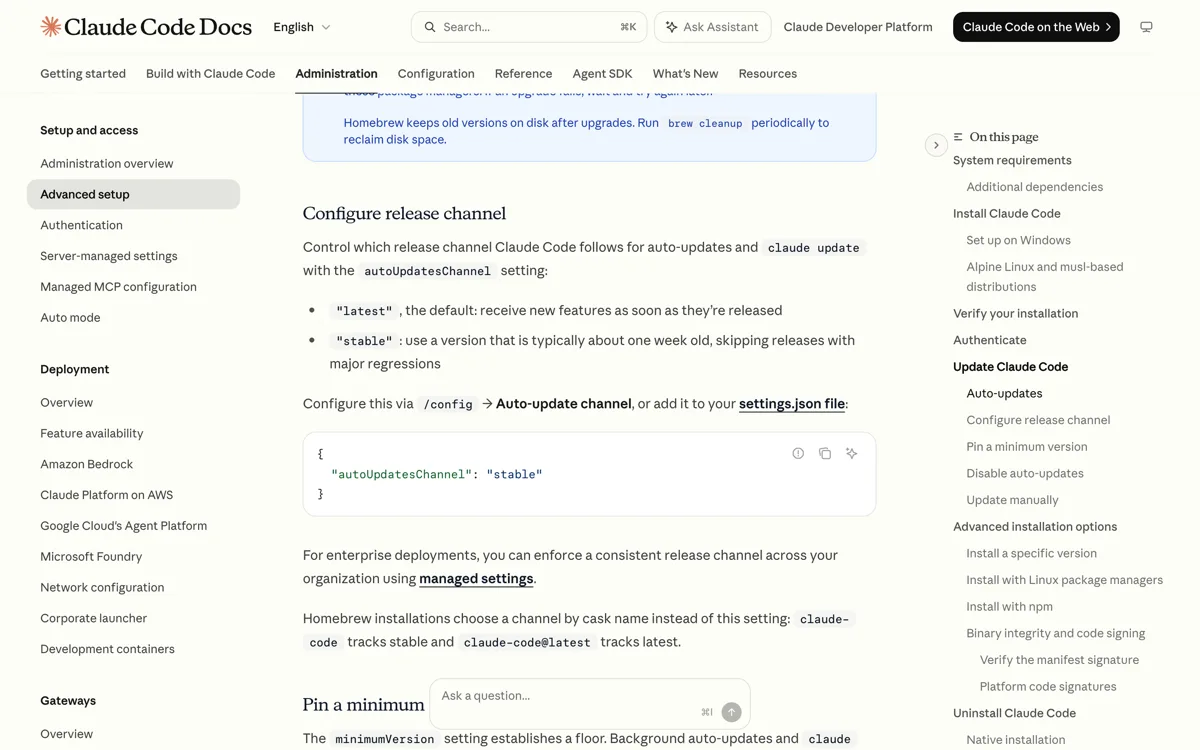
Je hebt de keuze tussen twee kanalen, en die keuze maak je al bij het installeren. latest is de standaard en geeft je nieuwe functies zodra ze uitkomen. stable geeft je een versie die doorgaans ongeveer een week oud is en slaat releases met grote regressies over. Werk je in een team waarin iedereen op hetzelfde moet zitten, dan is stable de rustigere keuze. Achteraf wisselen kan via /config bij Auto-update channel.
Wat de installer precies neerzet
Op macOS en Linux komt de starter op ~/.local/bin/claude te staan, als symlink naar een map met versies onder ~/.local/share/claude/versions/. Je instellingen en sessiegeschiedenis komen apart te staan in ~/.claude en ~/.claude.json. Dat onderscheid is handig om te onthouden: je kunt Claude Code verwijderen en opnieuw installeren zonder je configuratie kwijt te raken.
Alpine en andere musl-distributies
Op Alpine ontbreken bash en curl standaard, dus daar mislukt het installatiecommando met een "not found"-fout tot je ze installeert. Je hebt bash en curl nodig om te installeren, en libgcc, libstdc++ en ripgrep om te draaien:
apk add bash curl libgcc libstdc++ ripgrep
Zet daarna USE_BUILTIN_RIPGREP op 0 in je settings.json. Staat ripgrep niet in je pakketlijst, dan moet je de community-repository nog toevoegen aan /etc/apk/repositories.
- 1
Open een terminal. Op macOS is dat Terminal of iTerm, op Windows PowerShell of CMD, op Linux je eigen shell. Beheerdersrechten heb je niet nodig, dus zet er geen sudo voor.
- 2
Plak het commando dat bij je platform hoort en druk op Enter. De installer haalt de binary op bij downloads.claude.ai en zet hem neer in ~/.local/bin, op Windows in de map .local\bin in je gebruikersmap.
- 3
Open daarna een nieuw terminalvenster. Het venster waarin je installeerde houdt zijn oude PATH vast, en dat is verreweg de meestgemelde reden dat het commando claude "niet gevonden" lijkt.
- 4
Controleer de installatie met claude --version. Je krijgt een regel terug als 2.1.211 (Claude Code).
- 5
Ga naar de map van een project en start de sessie met claude. De eerste keer volgt het inloggen via je browser.
| Platform | Commando |
|---|---|
| macOS, Linux en WSL | curl -fsSL https://claude.ai/install.sh | bash |
| Windows PowerShell | irm https://claude.ai/install.ps1 | iex |
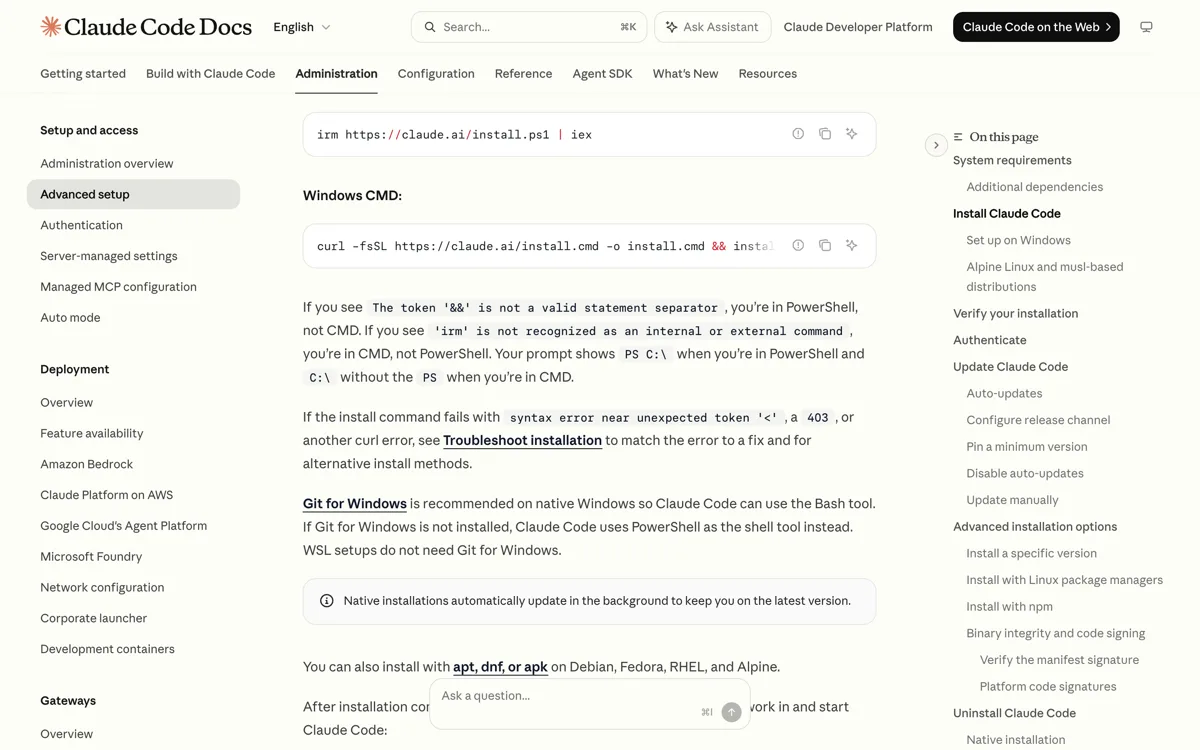
| Windows CMD | curl -fsSL https://claude.ai/install.cmd -o install.cmd && install.cmd && del install.cmd |
| Stabiel kanaal (macOS, Linux) | curl -fsSL https://claude.ai/install.sh | bash -s stable |
| Vaste versie (macOS, Linux) | curl -fsSL https://claude.ai/install.sh | bash -s 2.1.89 |
Alternatieven
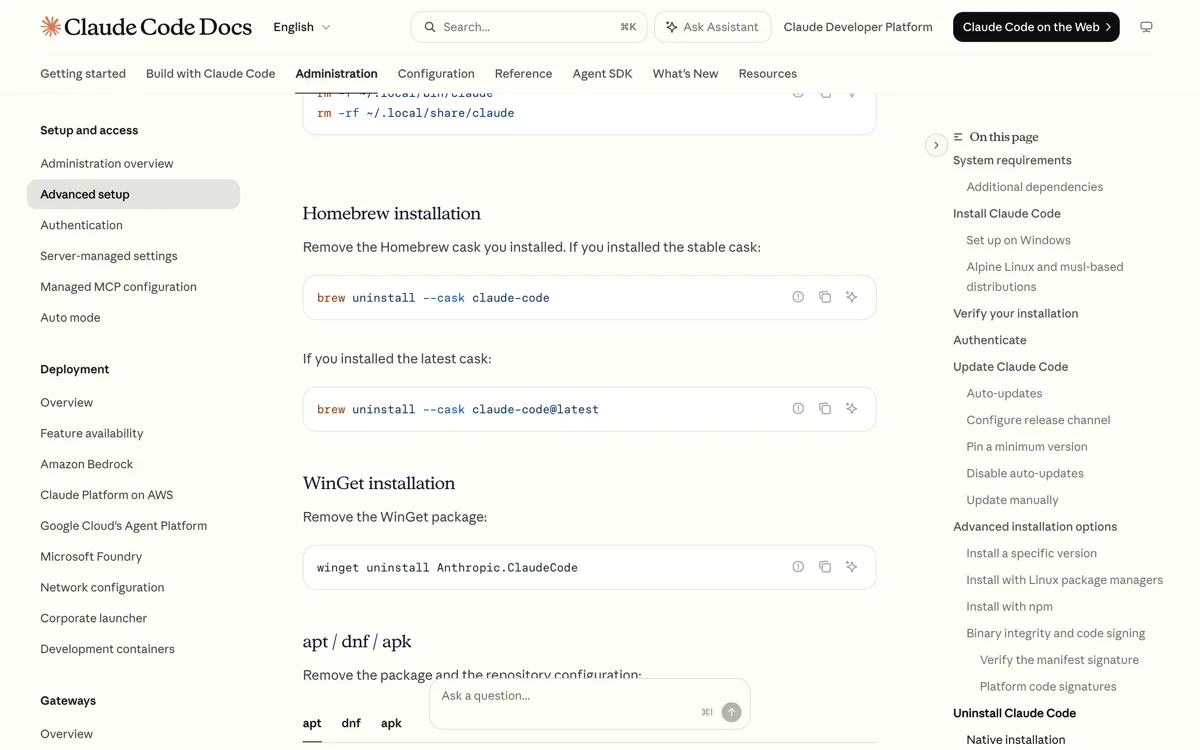
Homebrew, WinGet, apt of npm: wanneer kies je die?
Er zijn vier andere routes, met één gedeelde keerzijde: geen ervan werkt zichzelf standaard bij. Kies ze als je machine al via een pakketbeheerder wordt beheerd, of als de gewone installer op je netwerk niet doorkomt.
De npm-route, met drie waarschuwingen
npm blijft ondersteund en installeert precies dezelfde native binary als de gewone installer. De geïnstalleerde claude gebruikt Node niet meer terwijl hij draait. Toch drie dingen om te weten. Ten eerste: sinds versie 2.1.198 vraagt het npm-pakket Node.js 22 of nieuwer. Op een oudere Node krijg je een EBADENGINE-waarschuwing, maar de installatie loopt gewoon door. Ten tweede: gebruik nooit sudo npm install -g, dat levert rechtenproblemen en beveiligingsrisico's op. Ten derde: werk bij met npm install -g @anthropic-ai/claude-code@latest en niet met npm update -g, want die laatste blijft binnen het versiebereik van je oorspronkelijke installatie.
De Linux-repository's zijn ondertekend
Anthropic publiceert ondertekende apt-, dnf- en apk-repository's op downloads.claude.ai, elk met een stable- en een latest-kanaal. Je voegt eerst de sleutel en de repository toe en installeert daarna het pakket claude-code. De vingerafdruk die je hoort te zien is 31DDDE24DDFAB679F42D7BD2BAA929FF1A7ECACE. Updates lopen daarna mee in je normale systeemupdates, niet via Claude Code zelf. Voor Alpine hoort er een sleutelbestand bij met de controlesom die in de documentatie staat.
Automatisch bijwerken alsnog aanzetten
Homebrew en WinGet werken niet uit zichzelf bij. Zet de omgevingsvariabele CLAUDE_CODE_PACKAGE_MANAGER_AUTO_UPDATE op 1 en Claude Code draait het upgradecommando zelf op de achtergrond zodra er een nieuwe versie is, met een herstartverzoek als het gelukt is. Op WinGet mislukt dat soms zolang Claude Code draait, omdat Windows het bestand vergrendelt; je krijgt dan het handmatige commando te zien. Voor apt, dnf en apk blijft bijwerken handmatig, want die commando's vragen verhoogde rechten.
Verifiëren wat je binnenhaalt
Voor omgevingen waar dat moet: elke release publiceert een manifest.json met SHA256-controlesommen voor elke platformbinary, en dat manifest is ondertekend met een GPG-sleutel van Anthropic. Verifieer je de handtekening op het manifest, dan verifieer je daarmee elke binary die erin staat. Op macOS zijn de binaries ondertekend door "Anthropic PBC" en genotariseerd door Apple, op Windows door "Anthropic, PBC". Linux-binaries zijn niet apart ondertekend, maar de pakketbeheerders controleren de repositoriesleutel wel.
| Methode | Installeren | Bijwerken |
|---|---|---|
| Homebrew (stabiel) | brew install --cask claude-code | brew upgrade claude-code |
| Homebrew (nieuwste) | brew install --cask claude-code@latest | brew upgrade claude-code@latest |
| WinGet | winget install Anthropic.ClaudeCode | winget upgrade Anthropic.ClaudeCode |
| npm | npm install -g @anthropic-ai/claude-code | npm install -g @anthropic-ai/claude-code@latest |
| apt (Debian, Ubuntu) | sudo apt install claude-code | sudo apt update && sudo apt upgrade claude-code |
| dnf (Fedora, RHEL) | sudo dnf install claude-code | sudo dnf upgrade claude-code |
| apk (Alpine) | apk add claude-code | apk update && apk upgrade claude-code |
Windows
Windows: native draaien of in WSL?
Op Windows maak je een keuze voordat je installeert, en die bepaalt welk gereedschap Claude Code krijgt. Kies op basis van waar je projecten staan en of je afgeschermde commando-uitvoering nodig hebt.
Git for Windows is optioneel, maar wel aan te raden
Zonder Git for Windows draait Claude Code shell-commando's via de PowerShell-tool. Mét Git for Windows gebruikt hij Git Bash voor de Bash-tool, wat prettiger werkt zodra je met bash-scripts en Unix-achtige tooling te maken hebt. Vink bij de installatie "Add to PATH" aan en herstart je terminal. Vindt Claude Code Git Bash daarna niet, zet dan het pad in je settings.json:
{
"env": {
"CLAUDE_CODE_GIT_BASH_PATH": "C:\\Program Files\\Git\\bin\\bash.exe"
}
}
Let op de bestandsnaam: sinds versie 2.1.219 accepteert Claude Code alleen bash.exe, sh.exe, bash of sh. De launcher git-bash.exe wordt genegeerd.
De verkeerde shell is fout nummer één
Twee foutmeldingen betekenen alleen dat je het commando van de andere shell hebt geplakt. Zie je "The token && is not a valid statement separator", dan sta je in PowerShell terwijl je het CMD-commando gebruikte. Zie je "irm is not recognized", dan sta je in CMD terwijl je het PowerShell-commando gebruikte. Kijk naar je prompt: begint die met PS C: dan zit je in PowerShell, staat er C: zonder PS dan zit je in CMD. Ook "A parameter cannot be found that matches parameter name fsSL" hoort in dit rijtje: dan draaide je het macOS-commando in PowerShell, waar curl een alias is voor Invoke-WebRequest.
Twee eigenaardigheden die je uren kunnen kosten
Windows heeft twee PowerShell-ingangen in het startmenu. De variant met (x86) draait als 32-bits proces en geeft de melding dat Claude Code geen 32-bits Windows ondersteunt, ook op een 64-bits machine. Gebruik de ingang zonder x86. En: een oudere versie van Claude Desktop registreert een Claude.exe in de map WindowsApps die voorrang krijgt in je PATH, waardoor claude de desktop-app opent in plaats van de CLI. Werk Claude Desktop bij en het probleem is weg.
In WSL installeer je vanuit WSL
Kies je WSL, open dan je distributie en draai daar het Linux-installatiecommando. Je installeert en start claude binnen de WSL-terminal, niet vanuit PowerShell of CMD. Git for Windows heb je in een WSL-opzet niet nodig. Krijg je in WSL de melding "cannot execute binary file: Exec format error", dan zit je op WSL 1; converteren naar WSL 2 met wsl --set-version gevolgd door je distributienaam en een 2 lost dat op.
| Optie | Vereist | Sandboxing | Wanneer kies je dit |
|---|---|---|---|
| Native Windows | Niets. Git for Windows is optioneel. | Niet ondersteund | Windows-projecten en Windows-tooling |
| WSL 2 | WSL 2 ingeschakeld | Ondersteund | Linux-toolchains of afgeschermde uitvoering van commando's |
| WSL 1 | WSL 1 ingeschakeld | Niet ondersteund | Alleen als WSL 2 niet beschikbaar is |
Inloggen
Inloggen: abonnement, Console-key of je eigen cloud
Bij de eerste start vraagt Claude Code om een account. Er zijn drie routes, en welke je kiest bepaalt hoe je betaalt én welke functies je krijgt.
Route 1: je Claude-abonnement
Dit is de gewone route en voor de meeste mensen de juiste. Je typt claude, volgt de prompts die in je browser openen en dat is het. Je inloggegevens worden op je systeem bewaard, dus dit doe je één keer per machine. Van account wisselen of opnieuw inloggen doe je later met /login in een lopende sessie, uitloggen met /logout. Opent de browser niet vanzelf, druk dan op c om de inlog-URL te kopiëren en plak hem zelf. Werkt met Pro, Max, Team en Enterprise; het gratis plan komt hier niet doorheen.
Route 2: een Console-account of API-key
Heb je de omgevingsvariabele ANTHROPIC_API_KEY gezet, dan slaat Claude Code de browserlogin over en vraagt hij eenmalig of hij die key mag gebruiken. Bij de eerste Console-login maakt Anthropic automatisch een werkruimte "Claude Code" aan, zodat je de kosten op één plek volgt en er uitgaven- en snelheidslimieten op kunt zetten. Console-gebruikers hebben wel de rol Claude Code of Developer nodig; die wijst een beheerder toe in de Console onder Settings en dan Members.
Route 3: via een cloudprovider
Neemt je organisatie Claude af via Amazon Bedrock, Google Cloud's Agent Platform of Microsoft Foundry, dan configureer je die provider in ~/.claude/settings.json. Belangrijk om vooraf te weten: web, mobiel, de desktop-app, Slack en Routines vragen een claude.ai-login en werken niet met een Console-key of via een cloudprovider. Kies je die route, dan blijf je dus bij de terminal en de IDE-integraties.
De valkuil die de meeste tijd kost
Zie je "This organization has been disabled" terwijl je abonnement gewoon actief is, dan staat er nog een oude ANTHROPIC_API_KEY in je shellprofiel. Die key wint van je abonnement. Haal hem weg met unset ANTHROPIC_API_KEY en verwijder de exportregel uit ~/.zshrc, ~/.bashrc of ~/.profile; op Windows kijk je in je PowerShell-profiel en je gebruikersvariabelen. Met /status in een sessie zie je welke authenticatiemethode op dat moment actief is.
Inloggen over SSH, in WSL of in een container
Dan opent de browser op een andere machine en komt de redirect niet terug bij Claude Code. Je krijgt na het inloggen een code te zien: plak die in de terminal bij de prompt. Werkt plakken in je terminal niet, gebruik dan claude auth login, dat de geplakte code van de standaardinvoer leest. Opent er vanuit WSL 2 helemaal geen browser, zet dan de omgevingsvariabele BROWSER op het pad naar je Windows-browser.
Eerste sessie
Je eerste sessie: wat je ziet en wat je typt
Je start Claude Code altijd vanuit de map van het project waaraan je werkt, want die map bepaalt waar hij mag kijken. Neem voor de eerste keer een klein project dat je goed kent, dan zie je meteen of de antwoorden kloppen.
Wie mag wat: de permissiemodus
In de standaardmodus vraagt Claude toestemming voordat hij een bestand wijzigt. Met Shift+Tab loop je door de modi: acceptEdits keurt bewerkingen automatisch goed, en plan laat Claude eerst een aanpak voorstellen zonder iets te veranderen. Sommige accounts hebben daarnaast een auto-modus met een achtergrondcontrole die risicovolle acties blokkeert. Advies voor je eerste week: blijf in de standaardmodus tot je een werkwijze een paar keer goed hebt zien aflopen.
Vier sneltoetsen die je meteen wilt kennen
Typ / om alle commando's en skills te zien. Gebruik Tab om een commando aan te vullen. Druk op pijltje omhoog voor je vorige opdracht. En Shift+Tab wisselt van permissiemodus. Verder: de volledige lijst met commando's en sneltoetsen staat op commands.
Waar je op de eerste dag het meeste aan hebt
Begin met vragen in plaats van opdrachten. "Wat doet dit project", "welke technieken worden hier gebruikt" en "leg de mappenstructuur uit" leveren je binnen een paar minuten een beeld op dat anders een halve dag lezen kost. Vraag daarna pas om wijzigingen, en formuleer die specifiek: niet "fix de bug", maar "los de inlogfout op waarbij gebruikers een leeg scherm zien na een verkeerd wachtwoord".
- 1
Ga naar je projectmap met cd gevolgd door het pad, bijvoorbeeld cd ~/projecten/website.
- 2
Typ claude en druk op Enter. Boven de invoerregel zie je de versie, het actieve model en de werkmap staan.
- 3
Typ /help voor de beschikbare commando's, of /resume om een eerder gesprek op te pakken.
- 4
Stel een vraag in gewone taal: "wat doet dit project?" of "waar zit het beginpunt?". Claude leest zelf de bestanden die hij nodig heeft, je hoeft niets te uploaden.
- 5
Vraag daarna om een kleine wijziging. Claude zoekt het bestand op, laat het voorstel zien, vraagt toestemming en past het pas daarna aan.
| Commando | Wat het doet |
|---|---|
| claude | Start een interactieve sessie in de huidige map |
| claude "opdracht" | Start meteen met een opdracht |
| claude -p "vraag" | Eén vraag, één antwoord, geen sessie |
| claude -c | Ga verder met het laatste gesprek in deze map |
| claude -r | Kies een eerder gesprek om te hervatten |
| /help | Toont alle beschikbare commando's |
| /clear | Wist de gespreksgeschiedenis |
| /login | Opnieuw inloggen of van account wisselen |
| /exit | Sluit Claude Code (of twee keer Ctrl+D) |
Controleren
Werkt het? Twee commando's die het je vertellen
Voordat je gaat zoeken naar oplossingen, laat je Claude Code eerst zelf vertellen wat er aan de hand is. Daar zijn twee commando's voor, en samen dekken ze bijna alles af.
claude --version voor het snelle antwoord
Een werkende installatie print een versienummer met de naam erachter, bijvoorbeeld 2.1.211 (Claude Code). Installeerde je een specifieke versie, dan zie je precies dat nummer terug. Krijg je hier "command not found" of "is not recognized", dan is er niets mis met de installatie zelf maar staat de installatiemap niet in je PATH; dat lossen we verderop op.
claude doctor voor het volledige beeld
Dit is de grondige controle. Het commando print alleen-lezen diagnostiek over je installatie en je instellingen zonder een sessie te starten: de gezondheid van je installatie, fouten in je settings-bestanden, het resultaat van de laatste updatepoging, en waarschuwingen met een voorgestelde oplossing erbij. Draai dit altijd eerst wanneer iets zich vreemd gedraagt. Het scheelt je meestal het zoeken.
/status binnen een sessie
Draait Claude Code al, dan laat /status zien welke authenticatiemethode actief is en hoe je systeem ervoor staat. Precies wat je nodig hebt als je twijfelt of je nu op je abonnement of op een API-key werkt, bijvoorbeeld omdat je verbruik onverwacht op je Console-factuur verschijnt.
VS Code
De VS Code-extensie (en Cursor)
In VS Code is de extensie de aanbevolen manier om Claude Code te gebruiken. Je krijgt een grafisch paneel met diffs naast je code, verwijzingen naar bestanden en regelbereiken met @, en plannen die je kunt bijwerken voordat je ze goedkeurt.
De extensie is niet hetzelfde als de CLI
Dit verrast bijna iedereen: de extensie brengt een eigen kopie van de CLI mee voor het chatpaneel, maar zet claude niet in je PATH. Wil je claude ook in de geïntegreerde terminal van VS Code typen, dan installeer je de CLI er apart bij met het commando uit de vorige secties. Een paar dingen kan alleen de CLI: de uitroepteken-snelkoppeling voor bash, tabaanvulling en het volledige commandopakket. Andersom delen ze wel hun gespreksgeschiedenis, dus met claude --resume pak je in de terminal een gesprek uit het paneel weer op.
Als Cmd+Esc niets doet op macOS
Op macOS Tahoe en nieuwer pakt de Game Overlay van het systeem die toetscombinatie af voordat VS Code hem ziet. Zet in Systeeminstellingen bij Toetsenbord, dan Toetscombinaties, dan Game Controllers het vinkje bij Game Overlay uit. Of geef het commando "Claude Code: Focus input" een eigen toets via de sneltoetseditor.
Als het spark-icoon niet verschijnt
Vier controles, in deze volgorde. Heb je een bestand open? Het icoon in de editorbalk verschijnt alleen dan; een geopende map is niet genoeg. Is je VS Code 1.94.0 of nieuwer? Heb je het venster herladen via het commandopalet? En staan er andere AI-extensies aan die kunnen botsen? Werkt het nog niet, dan kun je Claude Code altijd openen via de statusbalk rechtsonder, ook zonder geopend bestand. In Restricted Mode werkt de extensie sowieso niet.
- 1
Controleer je versie: de extensie vraagt VS Code 1.94.0 of nieuwer (via Help en dan About).
- 2
Open de extensies met Cmd+Shift+X op Mac of Ctrl+Shift+X op Windows en Linux, zoek op "Claude Code" en klik op Install. In Cursor en andere VS Code-varianten werkt dat net zo; die kunnen de extensie ook uit de Open VSX-registry halen.
- 3
Open het paneel. Het spark-icoon staat rechtsboven in de editorbalk zodra je een bestand open hebt, altijd in de activiteitenbalk links, en rechtsonder in de statusbalk. Verschijnt er niets, draai dan "Developer: Reload Window" via het commandopalet.
- 4
Log in via het aanmeldscherm dat de eerste keer verschijnt en rond de autorisatie af in je browser.
- 5
Stel je eerste vraag. Geselecteerde tekst ziet Claude automatisch; met Option+K op Mac of Alt+K op Windows en Linux voeg je er een verwijzing als @app.ts#5-10 aan toe.
| Actie | Sneltoets |
|---|---|
| Wisselen tussen editor en Claude | Cmd+Esc (Mac) of Ctrl+Esc (Windows, Linux) |
| Nieuw gesprek als tabblad | Cmd+Shift+Esc of Ctrl+Shift+Esc |
| Verwijzing naar je selectie invoegen | Option+K of Alt+K |
| Gesloten sessie heropenen | Cmd+Shift+T of Ctrl+Shift+T |
| Nieuwe regel zonder te versturen | Shift+Enter |
Beschikbaarheid: VS Code 1.94.0 of nieuwer, plus Cursor en andere VS Code-varianten via de Open VSX-registry.
Use Claude Code in VS Code (officieel)JetBrains
De JetBrains-plugin: IntelliJ, PyCharm, WebStorm
Bij JetBrains werkt het net anders dan bij VS Code, en dat verschil is de belangrijkste reden dat installaties daar stukgaan: de plugin brengt geen eigen CLI mee. Hij draait het commando claude in de geïntegreerde terminal van je IDE en maakt daar verbinding mee. Je installeert dus twee dingen.
Wat de plugin je oplevert
Claude Code openen vanuit je editor met Cmd+Esc op Mac of Ctrl+Esc op Windows en Linux. Wijzigingen bekijken in de diff-viewer van je IDE. Je huidige selectie of tabblad die automatisch als context wordt meegestuurd. Verwijzingen naar bestanden invoegen met Cmd+Option+K op Mac of Alt+Ctrl+K op Windows en Linux, wat er dan uitziet als @src/auth.ts#L1-99. En diagnostiek uit je IDE, zoals lint- en syntaxfouten, die vanzelf bij Claude terechtkomt terwijl je werkt.
De instellingen die je nodig hebt als iets hapert
Onder Settings, dan Tools, dan Claude Code stel je het Claude-commando in als je binary ergens anders staat, bijvoorbeeld /usr/local/bin/claude. Werk je vanuit WSL, gebruik dan wsl -d Ubuntu -- bash -lic "claude" als commando, met je eigen distributienaam. Onderbreekt de ESC-toets je sessie niet, zet dan onder Settings, Tools, Terminal het vinkje bij "Move focus to the editor with Escape" uit, of verwijder daar de sneltoets "Switch focus to Editor".
Remote development en WSL
Gebruik je JetBrains Remote Development, installeer de plugin dan op de remote host via Settings en dan Plugin (Host), niet op je eigen machine. Zie je in WSL 2 de melding "No available IDEs detected", dan blokkeert meestal het NAT-netwerk van WSL 2 of de Windows Firewall de verbinding met de IDE op de Windows-host. De schoonste oplossing is een firewallregel voor je eigen WSL-subnet; als alternatief zet je WSL 2 op mirrored networking, wat Windows 11 22H2 of nieuwer vraagt.
Als de plugin niets doet
Loop deze vier langs. Start je Claude Code vanuit de hoofdmap van je project? Staat de plugin aan in de IDE-instellingen? Heb je de IDE volledig herstart, eventueel meer dan één keer? En bij Remote Development: staat de plugin op de host? Krijg je bij het klikken op het Claude-icoon "command not found", controleer dan eerst met claude --version in een gewone terminal of de CLI überhaupt werkt.
- 1
Installeer eerst de CLI met het commando voor jouw platform uit de sectie hierboven. Sla je dit over, dan krijg je de melding "Cannot launch Claude Code" omdat claude niet in je PATH staat.
- 2
Installeer daarna de Claude Code-plugin uit de JetBrains Marketplace en herstart je IDE. Soms is een tweede volledige herstart nodig voordat de plugin actief wordt.
- 3
Start claude in de geïntegreerde terminal van je IDE. Alle integratiefuncties zijn dan meteen actief.
- 4
Werk je vanuit een externe terminal, typ dan /ide om verbinding te maken. Bij succes bevestigt Claude Code dat met een regel als "Connected to IntelliJ IDEA."
- 5
Zet in /config de optie Diff tool op auto als je wijzigingen in de diff-viewer van je IDE wilt zien in plaats van in de terminal. Die optie verschijnt alleen als de verbinding met de IDE staat.
Beschikbaarheid: IntelliJ IDEA, PyCharm, Android Studio, WebStorm, PhpStorm en GoLand. De plugin staat in de marketplace als beta.
JetBrains IDEs (officieel)Desktop
Zonder terminal: de desktop-app
Wil je geen terminal aanraken, dan is de desktop-app de kortste route. Claude Code zit erin, dus je installeert geen Node.js en geen CLI. Je krijgt er een grafische opzet bij die is gemaakt om meerdere sessies naast elkaar te draaien, met een zijbalk, een ingebouwde terminal, een bestandseditor, diffs en een voorbeeldweergave van je app.
Drie tabbladen, drie verschillende dingen
De app heeft Chat (gewoon gesprek, geen toegang tot je bestanden, vergelijkbaar met claude.ai), Cowork (een zelfstandige achtergrondagent die in een virtuele machine aan taken werkt terwijl jij iets anders doet, uitgelegd in de Cowork-gids) en Code (de interactieve coding-assistent met directe toegang tot je lokale bestanden, waarbij jij elke wijziging beoordeelt). Deze pagina gaat over dat derde tabblad.
Wat je vooraf wilt weten
Op Windows moet Git geïnstalleerd zijn om lokale sessies te laten werken; op de meeste Macs zit Git standaard al. De desktop-app draait dezelfde engine als de CLI en deelt dezelfde configuratie: CLAUDE.md-bestanden, MCP-servers, hooks, skills en instellingen. Je kunt beide tegelijk op hetzelfde project draaien. Wil je claude ook in een gewone terminal typen, dan installeer je de CLI er alsnog naast.
De dingen die je in de app het eerst probeert
Onderbreek met de stopknop of stuur bij door gewoon iets te typen en op Enter te drukken zonder de lopende actie te stoppen. Haal een bestand erbij met @bestandsnaam, of sleep bestanden in het invoervak. Open de ingebouwde terminal met Ctrl en het accent grave om commando's naast je sessie te draaien. En zet de permissiemodus bewust: Manual vraagt om toestemming, Accept edits keurt bewerkingen automatisch goed, Plan laat Claude eerst een aanpak voorstellen zonder iets te wijzigen.
- 1
Download de app voor macOS (één universele versie voor Intel en Apple Silicon) of voor Windows (x64, met een aparte ARM64-installer). Voor Linux is er een bèta die je met apt installeert.
- 2
Start de app en log in met je Anthropic-account.
- 3
Klik bovenin op het tabblad Code. Vraagt de app om te upgraden, dan heb je nog een betaald abonnement nodig. Vraagt hij om online in te loggen, rond dat af en herstart de app.
- 4
Kies een omgeving en een map. Local draait op je eigen machine met je eigen bestanden, Cloud op de infrastructuur van Anthropic (die loopt door als je de app sluit), SSH op een machine op afstand (de app installeert Claude Code daar de eerste keer zelf), en WSL binnen een WSL 2-distributie op Windows.
- 5
Kies een model naast de verzendknop en geef je opdracht. In de standaardmodus Manual zie je per bestand een diff met knoppen om te accepteren of te weigeren; je bestanden veranderen pas als jij akkoord geeft.
Beschikbaarheid: macOS (Intel en Apple Silicon), Windows x64 en ARM64, Linux in bèta via apt. Vereist een Pro-, Max-, Team- of Enterprise-abonnement.
Get started with the desktop app (officieel)
Web
Zonder installatie: Claude Code in je browser
Op claude.ai/code draait Claude Code zonder dat je iets installeert. Handig om het uit te proberen voordat je iets op je werklaptop zet, en handig als je op een machine zit waar je niets mag installeren.
Hoe het werkt
Je sessies draaien op geïsoleerde virtuele machines die Anthropic beheert. Ze lopen door als je je browser sluit, en er komen geen aparte computekosten bij: het verbruik telt mee in dezelfde limieten als de rest van je Claude-gebruik. Dat is meteen de kanttekening, want zware websessies eten van hetzelfde tegoed als je gewone gesprekken.
De GitHub-eis
Voor het klonen van repository's en het maken van pull requests heb je GitHub nodig; op Team en Enterprise kan dat ook GitHub Enterprise Server zijn. Werk je niet met GitHub, dan kun je een lokale bundel van maximaal 100 MB uploaden, maar Claude kan daar niet naar terugpushen. Voor een eerste kennismaking is dat prima, voor dagelijks werk aan een niet-GitHub-repository niet.
En op je telefoon?
Er is geen aparte Claude Code-app voor mobiel. De gewone Claude-app voor iOS en Android is de client, via de Code-tab. Je kunt daar een cloudsessie starten, met Remote Control een sessie op je eigen machine aansturen, of met Dispatch een taak naar de desktop-app sturen (dat laatste alleen op Pro en Max). Alle drie vragen een claude.ai-account: met een Console-key of via Bedrock werkt dit niet. Het volledige overzicht van apps staat op apps en interfaces.
| Wat je wilt | Commando |
|---|---|
| Een cloudsessie starten vanuit je terminal | claude --cloud "je opdracht" |
| Een cloudsessie naar je terminal halen | claude --teleport |
| Een terminalsessie naar de desktop-app sturen | /desktop |
| Je achtergrondsessies bekijken | /tasks |
Beschikbaarheid: Research preview voor Pro, Max en Team, en voor Enterprise met premium seats of met Chat + Claude Code-seats.
Claude Code on the web (officieel)Bijwerken
Bijwerken, vastzetten en verwijderen
Claude Code beweegt snel: tussen 1 juni en 31 juli 2026 verschenen er 53 versies, en 2.1.220 van 24 juli was de nieuwste op onze peildatum. Achterlopen kost je functies én modellen: Opus 5 vraagt versie 2.1.219 of nieuwer, Sonnet 5 versie 2.1.197 of nieuwer.
Automatisch, als je de native installer gebruikte
Native installaties werken zichzelf op de achtergrond bij. Claude Code controleert bij het starten en periodiek tijdens het draaien op updates, downloadt ze op de achtergrond en gebruikt ze bij je volgende start. Wat de laatste poging deed, lees je terug in claude doctor. Installaties via Homebrew, WinGet, apt, dnf en apk werken standaard niet vanzelf bij.
Handmatig bijwerken
Met claude update haal je een update meteen binnen zonder op de achtergrondcontrole te wachten. Je krijgt "Successfully updated from ... to version ..." te zien, of "Claude Code is up to date" als je al bij bent.
Kanaal kiezen en een ondergrens leggen
De instelling autoUpdatesChannel staat standaard op latest. Zet hem op stable voor een versie die doorgaans ongeveer een week oud is en releases met grote regressies overslaat. Met minimumVersion leg je een ondergrens vast, zodat overstappen naar stable je niet terugzet naar een oudere build. Instellen doe je via /config bij Auto-update channel, of in je settings.json:
{
"autoUpdatesChannel": "stable",
"minimumVersion": "2.1.100"
}
Voor bedrijven: via managed settings kun je een kanaal en een minimumversie voor de hele organisatie afdwingen.
Automatisch bijwerken uitzetten
Zet DISABLE_AUTOUPDATER op "1" in de env-sleutel van je settings.json. Dat stopt alleen de achtergrondcontrole; claude update blijft dan gewoon werken. Wil je élke updateroute blokkeren, ook de handmatige, gebruik dan DISABLE_UPDATES. Dat laatste is bedoeld voor organisaties die Claude Code via hun eigen kanalen uitrollen.
Let op bij verwijderen
De laatste regel in de tabel wist je instellingen, je toegestane tools, je MCP-configuraties en je sessiegeschiedenis. Doe dat dus alleen als je echt schoon wilt beginnen. En houd er rekening mee dat de VS Code-extensie, de JetBrains-plugin en de desktop-app óók naar ~/.claude schrijven: die map komt terug zolang een van die drie nog geïnstalleerd is. Blijft claude na het verwijderen toch werken, dan heb je nog een tweede installatie of een oude shell-alias staan.
| Methode | Commando |
|---|---|
| Native (macOS, Linux, WSL) | rm -f ~/.local/bin/claude && rm -rf ~/.local/share/claude |
| Homebrew | brew uninstall --cask claude-code |
| WinGet | winget uninstall Anthropic.ClaudeCode |
| npm | npm uninstall -g @anthropic-ai/claude-code |
| apt | sudo apt remove claude-code |
| Instellingen en geschiedenis | rm -rf ~/.claude && rm ~/.claude.json |
Problemen
De installatieproblemen die je het vaakst tegenkomt
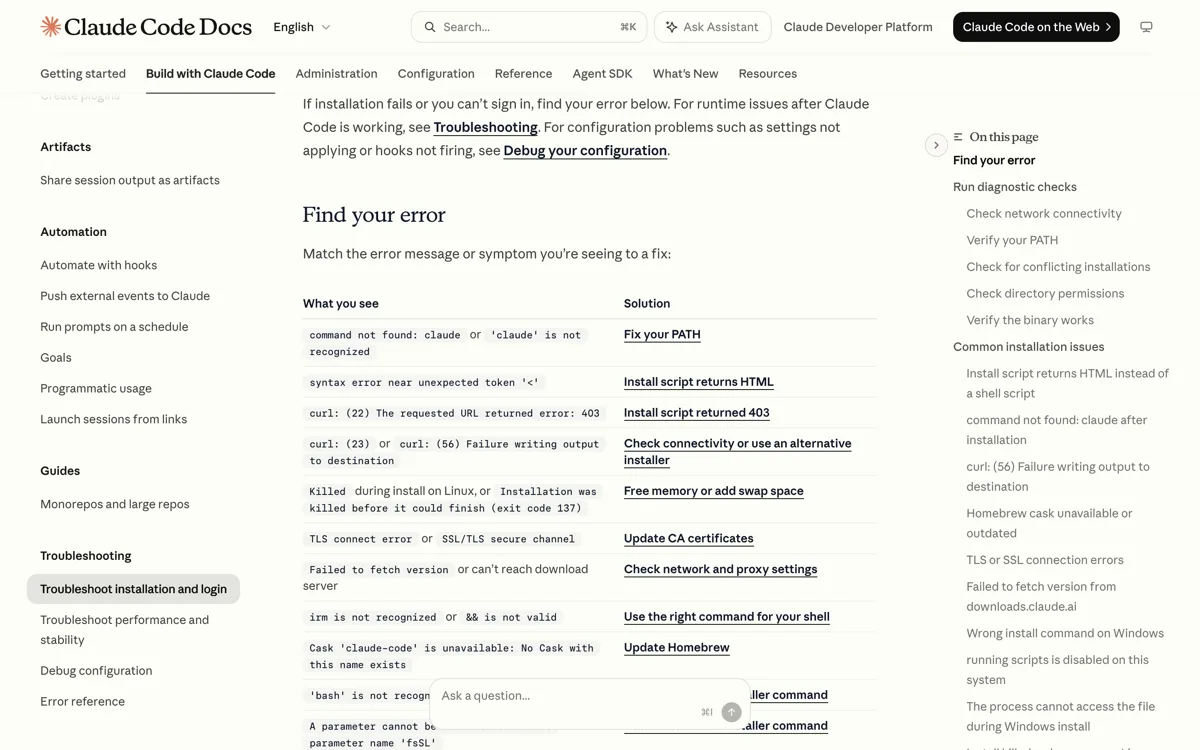
Bijna alles wat misgaat valt in vier categorieën: je PATH, je shell, je netwerk, of een oude API-key. Zoek je foutmelding op in deze tabel en je bent er meestal in één stap uit.
Zo repareer je je PATH
Kijk eerst of de map er al in staat. Op macOS en Linux doe je dat door je PATH uit te lezen en te filteren op local/bin. Staat hij er niet in, voeg dan de regel toe aan je shellconfiguratie:
echo 'export PATH="$HOME/.local/bin:$PATH"' >> ~/.zshrc
source ~/.zshrc
Voor bash vervang je .zshrc door .bashrc. Op Windows voeg je de map .local\bin uit je gebruikersmap toe aan je gebruikers-PATH en herstart je de terminal. Controleer daarna met claude --version.
Twee installaties naast elkaar
Blijft Claude Code zich vreemd gedragen of zit je op een oude versie die niet meebeweegt, kijk dan of je er twee hebt staan. Met which -a claude zie je alle binaries in je PATH. ~/.local/bin/claude hoort bij de native installatie, ~/.claude/local/ is een oude lokale npm-installatie van eerdere versies, en een globale npm-installatie zie je in je npm-lijst. Ruim op wat je niet gebruikt en houd er één over.
Achter een bedrijfsproxy
De installer haalt zijn bestanden bij downloads.claude.ai. Blokkeert je bedrijfsnetwerk dat host, dan krijg je een 403, een timeout of een TLS-fout. Zet HTTP_PROXY en HTTPS_PROXY op het adres van je proxy voordat je installeert; je IT-afdeling kent die URL. Zie je "unable to get local issuer certificate", dan gaat het om de certificaten van je organisatie en heb je de bijbehorende CA-configuratie nodig.
Werkt het nog steeds niet?
Draai claude doctor: dat geeft de diagnostiek en de voorgestelde oplossing in één keer. Helpt dat niet, dan staat je foutmelding vrijwel zeker letterlijk in de officiële tabel op de pagina Troubleshoot installation and login. Handige truc voor wie met AI werkt: plak .md achter een docs-URL op code.claude.com en je krijgt de pagina als platte markdown terug, klaar om aan een assistent te voeren.
| Wat je ziet | Wat er aan de hand is | Wat je doet |
|---|---|---|
| command not found: claude | De installatiemap staat niet in je PATH | Voeg ~/.local/bin toe aan je PATH en open een nieuw terminalvenster |
| claude is not recognized (Windows) | Hetzelfde probleem op Windows | Voeg de map .local\bin uit je gebruikersmap toe aan je gebruikers-PATH en herstart de terminal |
| syntax error near unexpected token < of curl 403 | Je krijgt een HTML-pagina terug in plaats van het script, meestal door een proxy of filter | Test of je downloads.claude.ai bereikt, zet HTTP_PROXY en HTTPS_PROXY, of wijk uit naar Homebrew of WinGet |
| irm is not recognized, of The token && is not valid | Je gebruikt het commando van de andere Windows-shell | PS C: is PowerShell, C: zonder PS is CMD. Pak het commando dat erbij hoort. |
| Error: claude native binary not installed | De optionele platformafhankelijkheid of de postinstall van npm is overgeslagen | Installeer opnieuw zonder --ignore-scripts en zonder --omit=optional |
| Cask claude-code is unavailable | Je lokale Homebrew-index is verouderd | Draai brew update en installeer daarna opnieuw |
| Killed, of exit code 137 op Linux | Te weinig geheugen tijdens de installatie | Maak geheugen vrij of voeg swapruimte toe en probeer opnieuw |
| cannot execute binary file: Exec format error | Bekende regressie op WSL 1 | Converteer je distributie naar WSL 2 met wsl --set-version |
| Error loading shared library libstdc++.so.6 | De installer haalde de verkeerde binary (musl in plaats van glibc, of andersom) | Controleer met ldd --version welke libc je draait en installeer opnieuw |
| This organization has been disabled | Een oude ANTHROPIC_API_KEY overschrijft je abonnement | unset ANTHROPIC_API_KEY en haal de exportregel uit je shellprofiel |
| OAuth error: Invalid code | De inlogcode is verlopen of niet volledig geplakt | Opnieuw proberen, of claude auth login gebruiken die de code van de standaardinvoer leest |
| App unavailable in region | Je netwerk of VPN zet je in een land zonder Claude Code | Controleer je verbinding tegen de lijst met ondersteunde landen; Nederland staat erop |
| claude opent de desktop-app op Windows | Een oude Claude Desktop registreerde Claude.exe met PATH-voorrang | Werk Claude Desktop bij naar de nieuwste versie |
FAQ
Veelgestelde vragen
Hoe installeer je Claude Code?
Met één commando in je terminal. Op macOS, Linux en WSL is dat curl -fsSL https://claude.ai/install.sh | bash, in Windows PowerShell irm https://claude.ai/install.ps1 | iex, en in Windows CMD curl -fsSL https://claude.ai/install.cmd -o install.cmd && install.cmd && del install.cmd. Open daarna een nieuw terminalvenster, controleer met claude --version of je een versienummer terugkrijgt, ga naar je projectmap en start met claude. De eerste keer log je in via je browser.
Wat heb je nodig om Claude Code te gebruiken?
macOS 13.0 of nieuwer, Windows 10 1809 of nieuwer, of Ubuntu 20.04, Debian 10 of Alpine 3.19 en hoger. Verder 4 GB werkgeheugen of meer, een x64- of ARM64-processor, een internetverbinding en een van de shells Bash, Zsh, PowerShell of CMD. En een betaald account: Pro, Max, Team, Enterprise of een Claude Console-account. Nederland staat op de lijst van ondersteunde landen, dus daar zit geen belemmering.
Is Claude Code gratis?
Nee. Het gratis Claude-plan bevat geen Claude Code. Vanuit Nederland zag je op 1 augustus 2026 deze prijzen: Pro 15 euro per maand bij jaarbetaling (180 euro vooruit) of 18 euro maandelijks, Max vanaf 90 euro per maand, en Team 18 euro per gebruiker per maand bij jaarbetaling voor een standaardplek of 90 euro voor een premiumplek. Enterprise gaat op aanvraag. Als alternatief kun je met een Claude Console-account per token betalen tegen de API-tarieven.
Heb je Node.js nodig voor Claude Code?
Nee, niet als je de aanbevolen installer gebruikt. Die zet een kant-en-klare binary neer die Node.js niet nodig heeft. Installeer je via npm, dan vraagt het pakket sinds versie 2.1.198 wel Node.js 22 of nieuwer bij het installeren, maar ook dan haalt npm dezelfde native binary op en gebruikt de geïnstalleerde claude Node niet meer terwijl hij draait.
Werkt Claude Code op Windows?
Ja, en je hebt twee opties. Native op Windows draai je het installatiecommando in PowerShell of CMD; je hebt daarvoor geen beheerdersrechten nodig. Git for Windows is optioneel maar aan te raden, omdat Claude Code dan Git Bash kan gebruiken in plaats van PowerShell. De tweede optie is WSL: daarbij installeer en start je Claude Code binnen je Linux-distributie. Afgeschermde uitvoering van commando's werkt alleen op WSL 2, niet op native Windows en niet op WSL 1.
Waarom zegt mijn terminal command not found: claude?
Bijna altijd omdat de installatiemap niet in je PATH staat, of omdat je nog in het terminalvenster zit waarin je installeerde. Dat venster houdt zijn oude PATH vast, dus open eerst een nieuw venster. Blijft de fout staan, voeg dan ~/.local/bin toe aan je PATH via je shellconfiguratie (~/.zshrc of ~/.bashrc) en laad die opnieuw. Op Windows voeg je de map .local\bin uit je gebruikersmap toe aan je gebruikers-PATH en herstart je de terminal.
Hoe installeer je de Claude Code-extensie in VS Code?
Open de extensies met Cmd+Shift+X op Mac of Ctrl+Shift+X op Windows en Linux, zoek op Claude Code en klik op Install. Je hebt VS Code 1.94.0 of nieuwer nodig. Daarna open je het paneel via het spark-icoon rechtsboven in de editorbalk, in de activiteitenbalk links of via de statusbalk rechtsonder, en log je in via je browser. Let op: de extensie zet het commando claude niet in je PATH. Wil je claude ook in de terminal typen, installeer dan de CLI er apart bij.
Werkt Claude Code in IntelliJ of PyCharm?
Ja, via de Claude Code-plugin uit de JetBrains Marketplace. Die werkt in IntelliJ IDEA, PyCharm, Android Studio, WebStorm, PhpStorm en GoLand. Belangrijk verschil met VS Code: de plugin brengt geen eigen kopie van de CLI mee. Je installeert dus eerst de CLI en daarna de plugin, en je herstart je IDE. Werk je vanuit een externe terminal, dan verbind je met het commando /ide.
Kun je Claude Code gebruiken zonder terminal?
Ja, op twee manieren. De desktop-app voor macOS, Windows en Linux (bèta) bevat Claude Code al, dus daar installeer je geen Node.js en geen CLI; je kiest het tabblad Code, wijst een map aan en werkt met diffs en goedkeuringsknoppen. Daarnaast draait Claude Code in je browser op claude.ai/code, zonder installatie. Dat is per 1 augustus 2026 een research preview voor Pro, Max en Team, en voor Enterprise met premium seats of met Chat plus Claude Code-seats.
Hoe controleer je of Claude Code goed werkt?
Draai claude --version voor het snelle antwoord: een werkende installatie print een versienummer met de naam erachter, bijvoorbeeld 2.1.211 (Claude Code). Voor het volledige beeld draai je claude doctor. Dat commando geeft alleen-lezen diagnostiek over je installatie en instellingen zonder een sessie te starten, inclusief fouten in je settings-bestanden, het resultaat van de laatste updatepoging en waarschuwingen met een voorgestelde oplossing.
Hoe werk je Claude Code bij?
Installaties via de gewone installer werken zichzelf op de achtergrond bij en gebruiken de nieuwe versie bij je volgende start. Wil je niet wachten, draai dan claude update. Installaties via Homebrew, WinGet, apt, dnf en apk werken standaard niet vanzelf bij: die werk je bij met het upgradecommando van je pakketbeheerder. Voor Homebrew en WinGet kun je dat automatiseren door de omgevingsvariabele CLAUDE_CODE_PACKAGE_MANAGER_AUTO_UPDATE op 1 te zetten.
Kun je Claude Code met een API-key gebruiken in plaats van een abonnement?
Ja. Met een Claude Console-account betaal je per token in plaats van een vast bedrag per maand. Zet je de omgevingsvariabele ANTHROPIC_API_KEY, dan slaat Claude Code de browserlogin over en vraagt hij eenmalig of hij die key mag gebruiken. Anthropic maakt bij de eerste Console-login automatisch een werkruimte Claude Code aan voor het bijhouden van kosten. Let wel op: web, mobiel, de desktop-app, Slack en Routines vragen een claude.ai-login en werken niet met een Console-key.
Hoe verwijder je Claude Code?
Dat hangt af van hoe je het installeerde. Bij de gewone installer verwijder je het bestand claude uit ~/.local/bin en de map ~/.local/share/claude. Via Homebrew is het brew uninstall --cask claude-code, via WinGet winget uninstall Anthropic.ClaudeCode, via npm npm uninstall -g @anthropic-ai/claude-code. Je instellingen en sessiegeschiedenis staan apart in ~/.claude en ~/.claude.json; die verwijder je alleen als je echt schoon wilt beginnen. Zolang de VS Code-extensie, de JetBrains-plugin of de desktop-app nog geïnstalleerd staat, komt de map ~/.claude terug.
Bronnen
Bronnen die we bijhouden
Elke claim op deze pagina is te herleiden; de officiële artikelen zijn op de bijwerkdatum nagelezen.
Officiële documentatie
- Advanced setupSysteemeisen, alle installatiecommando's, bijwerken en verwijderen.
- QuickstartDe eerste sessie, stap voor stap.
- Troubleshoot installation and loginElke foutmelding met de bijbehorende oplossing.
- Use Claude Code in VS CodeDe extensie, de sneltoetsen en het verschil met de CLI.
- JetBrains IDEsDe plugin voor IntelliJ, PyCharm en WebStorm.
- Get started with the desktop appClaude Code zonder terminal, met diffs en goedkeuring.
- Claude Code on the webCloudsessies op claude.ai/code zonder installatie.
- Claude-prijzenDe actuele bedragen per abonnement, in euro vanuit Nederland.
Verdieping op Project Impact
- Terug naar de Claude Code-gidsHet overzicht van alle onderdelen.
- Wat Claude Code kostAbonnement, API en wat je verbruik doet met je limieten.
- Commands en sneltoetsenDe volledige referentie voor dagelijks gebruik.
- Modellen en abonnementenWelk model en welk plan bij je past.
- Apps en interfacesWeb, desktop, mobiel en de rest van het Claude-landschap.
- Wat is een terminal-agent?Het concept achter Claude Code, los van het merk.
- De juiste AI-CLI kiezenTwijfel je tussen Claude Code, Codex, Gemini CLI of Aider?
- Claude Code MasterclassHands-on training op jullie eigen codebase.
Liever samen door je eerste project heen?
In de Claude Code Masterclass zetten we het op jullie machines op en werken we meteen op jullie eigen codebase.