


Laatst bijgewerkt:
Cursor-functies: Tab, de Agent, rules, context en MCP
De meeste mensen installeren Cursor, typen wat, drukken een paar keer op Tab en concluderen dat het "VS Code met autocomplete" is. Dat is ongeveer een tiende van wat er in zit. Onder die autocomplete zit een agent die zelfstandig bestanden leest, commando's draait en een browser aanstuurt, een regelsysteem waarmee je jouw manier van werken vastlegt, een contextsysteem met eigen zoekmachine, en een koppeling naar je eigen systemen via MCP. Deze pagina loopt elke functie langs met de officiele naam, de sneltoets waarmee je hem aanroept en het moment waarop je hem gebruikt. We sluiten af met een eerlijke lijst van wat Cursor niet goed doet. Alles nagelezen in de officiele documentatie op 3 augustus 2026, op versie 3.14.7.
Oppervlakken
Cursor is meer dan een editorvenster
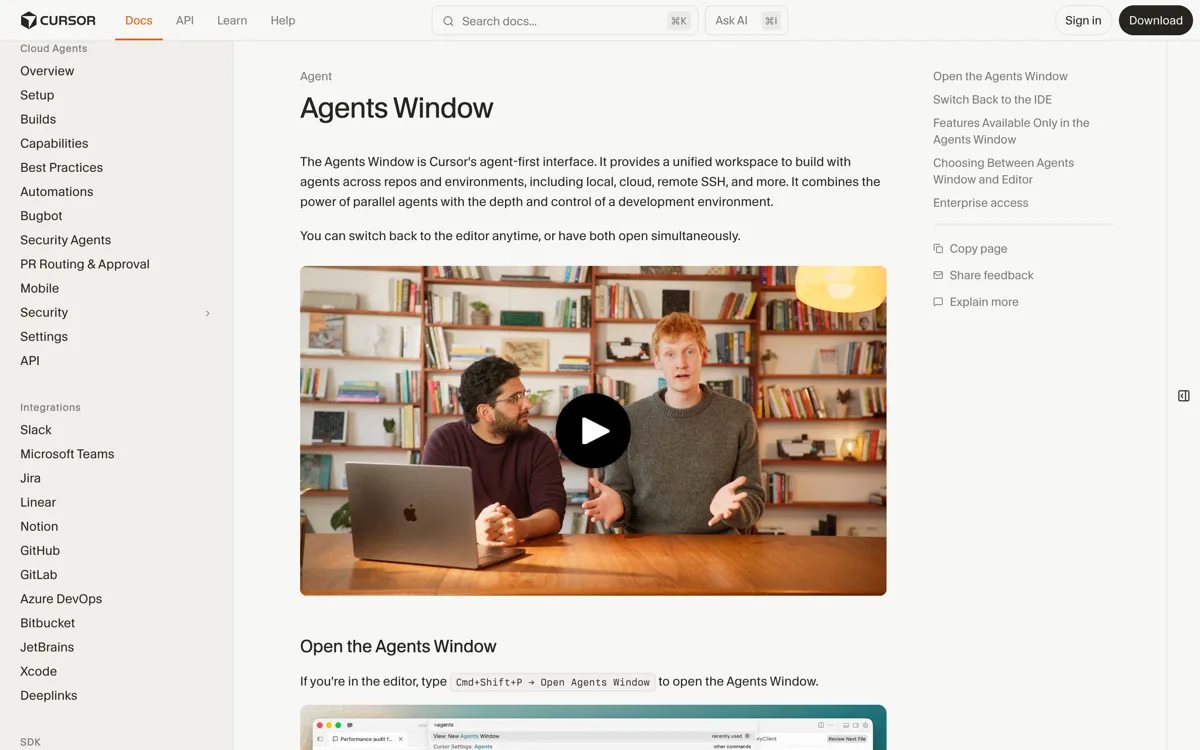
Voordat we per functie de diepte in gaan: Cursor draait op meerdere plekken, en niet elke functie zit overal. Dat is de eerste verwarring die je wegneemt. De vertrouwde editor is er een van, maar Cursor heeft er sinds versie 3 een tweede hoofdvenster naast gezet dat om de agents heen is gebouwd, plus een terminalversie, een webversie en apps voor telefoon en iPad.
Editor of Agents Window: het is geen of-of
De documentatie omschrijft het Agents Window als "a unified workspace to build with agents across repos and environments, including local, cloud, remote SSH, and more". Je opent het met het commandopalet (Cmd + Shift + P, dan "Open Agents Window") en je gaat terug met "Open IDE". Ze mogen ook allebei tegelijk openstaan. Cursor geeft zelf een heldere vuistregel: neem het Agents Window als je veel parallelle agents beheert of vooral bouwt met agents, en blijf in de klassieke editor als je met VS Code-extensies werkt of een schermindeling met meerdere bestanden naast elkaar wilt.
Waarom dit onderscheid ertoe doet
Een aantal functies bestaat alleen in het Agents Window. Design mode is daar een voorbeeld van, netwerkverkeer uitlezen met de browsertool werkt op dit moment alleen in het Agent-paneel, en het overzicht van cloudtaken zit er ook. Kom je een functie tegen in een Engelstalige tutorial die je in je editor niet kunt vinden, controleer dan eerst of je in het juiste venster zit. Dat scheelt een halve avond zoeken in instellingen.
| Oppervlak | Hoe je er komt | Waarvoor |
|---|---|---|
| Editor | De app zelf, de VS Code-achtige weergave | Zelf code schrijven met Tab, inline edit en het chatpaneel ernaast |
| Agents Window | Cmd + Shift + P, dan "Open Agents Window" | Meerdere agents tegelijk, diffs beoordelen, taken naar de cloud sturen |
| Cursor CLI | Het commando agent in je terminal | Agents draaien zonder editor, ook niet-interactief in scripts en CI |
| Web | cursor.com/agents in je browser | Cloud Agents volgen en aansturen zonder je laptop |
| Mobiel en iPad | De Cursor-app, iPad sinds 29 juli 2026 | Taken starten en reviewen onderweg, op betaalde plannen |
Tab
Tab: autocomplete die je hele bewerking voorspelt, niet je volgende woord
De officiele naam is simpelweg Tab. Cursor omschrijft het als "Cursor's AI-powered autocomplete. It suggests code as you type, based on your recent edits, surrounding code, and linter errors." Die drie signalen zijn het hele verhaal: Tab kijkt niet alleen naar wat er links van je cursor staat, maar ook naar wat je de afgelopen minuten hebt veranderd en naar de fouten die je linter meldt.
Waarin het verschilt van gewone autocomplete
Klassieke autocomplete vult af waar je cursor staat. Tab doet drie dingen die daar wezenlijk van afwijken. Ten eerste past het meerdere regels tegelijk aan en voegt het ontbrekende imports toe, dus het bewerkt bestaande code in plaats van alleen nieuwe code aan te plakken. Ten tweede is er jump-in-file: druk je na een geaccepteerde suggestie nog een keer op Tab, dan voorspelt Cursor waar je volgende bewerking komt en springt het daarheen, zodat je niet zelf zit te scrollen. Ten derde voorspelt Tab bewerkingen in andere bestanden wanneer een wijziging daar consequenties heeft; er verschijnt dan een portal-venster onderin je editor waarmee je naar dat bestand springt.
De truc om betere suggesties te krijgen
Dit staat letterlijk in Cursors eigen troubleshooting-documentatie en het is het nuttigste zinnetje op die pagina: "Tab builds context from your recent edits and the code around your cursor." Wil je betere suggesties, maak dan eerst zelf een of twee handmatige bewerkingen die de richting laten zien. Hernoem de eerste variabele met de hand, verander het eerste veld in het patroon dat je wilt, en laat Tab de rest afmaken. Beginnen met een leeg bestand en hopen dat Tab je gedachten leest, is de manier waarop de meeste mensen teleurgesteld raken.
Tab per bestandstype uitzetten
Rechtsonder in je statusbalk staat een Tab-indicator. Daarmee kun je Tab tijdelijk snoozen, globaal uitzetten, of uitzetten voor specifieke bestandstypen. Dat laatste is de instelling die niemand kent en die veel oplevert: als je in markdown- of yaml-bestanden voortdurend ongewenste suggesties krijgt, zet je Tab daar uit en houd je hem aan in je code. De sneltoets zelf is herbindbaar; zoek in Keyboard Shortcuts op "Accept Cursor Tab Suggestions".
Op het gratis plan is Tab eindig
Belangrijk voor wie het uitprobeert: het gratis Hobby-plan heeft een maandelijkse Tab-toewijzing. Cursor schrijft: "Free (Hobby) users have a monthly Tab allowance. Once it's used up, suggestions pause until the next billing cycle." Stoppen je suggesties opeens zonder foutmelding, dan is dat de eerste plek om te kijken. Wat elk plan precies bevat, staat op modellen en prijzen.
| Actie | Mac | Windows en Linux |
|---|---|---|
| Suggestie accepteren | Tab | Tab |
| Suggestie weigeren | Escape of doortypen | Escape of doortypen |
| Een woord tegelijk accepteren | Cmd + pijl rechts | Ctrl + pijl rechts |
| Naar de volgende bewerking springen | Nogmaals Tab | Nogmaals Tab |
| Tijdelijk uitzetten | Tab-indicator rechtsonder | Tab-indicator rechtsonder |
Agent
De Agent: wat hij zelfstandig doet en waar de grenzen liggen
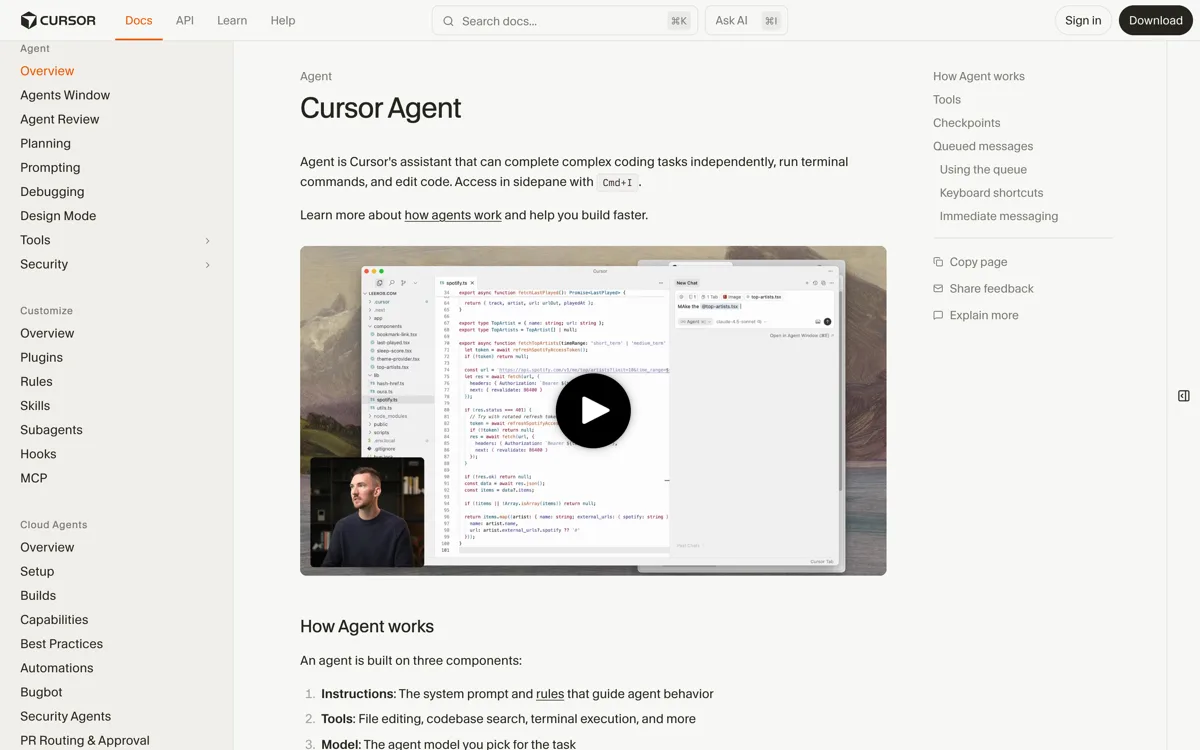
De officiele naam is Cursor Agent en je opent hem met Cmd + I in het zijpaneel. Cursors eigen definitie: "Agent is Cursor's assistant that can complete complex coding tasks independently, run terminal commands, and edit code." Het woord independently is geen marketing. De documentatie stelt expliciet: "There is no limit on the number of tool calls Agent can make during a task." Een agent kan dus tientallen bestanden lezen, een testsuite draaien, de uitkomst lezen en opnieuw beginnen, zonder dat jij ertussen zit.
Waaruit een agent bestaat
De documentatie ontleedt de Agent in drie componenten, en dat is een nuttiger model dan "het is AI". Ten eerste instructions: de systeemprompt plus jouw rules. Ten tweede tools: de lijst hierboven. Ten derde het model dat je kiest. Werkt de Agent niet zoals je wilt, dan zit de oorzaak vrijwel altijd in een van die drie. Verkeerde of ontbrekende rules, een tool die geblokkeerd is door je run mode of je .cursorignore, of een model dat te licht is voor de taak. Dat maakt foutzoeken bij agentic coding een stuk minder mystiek.
Checkpoints: handig, maar geen versiebeheer
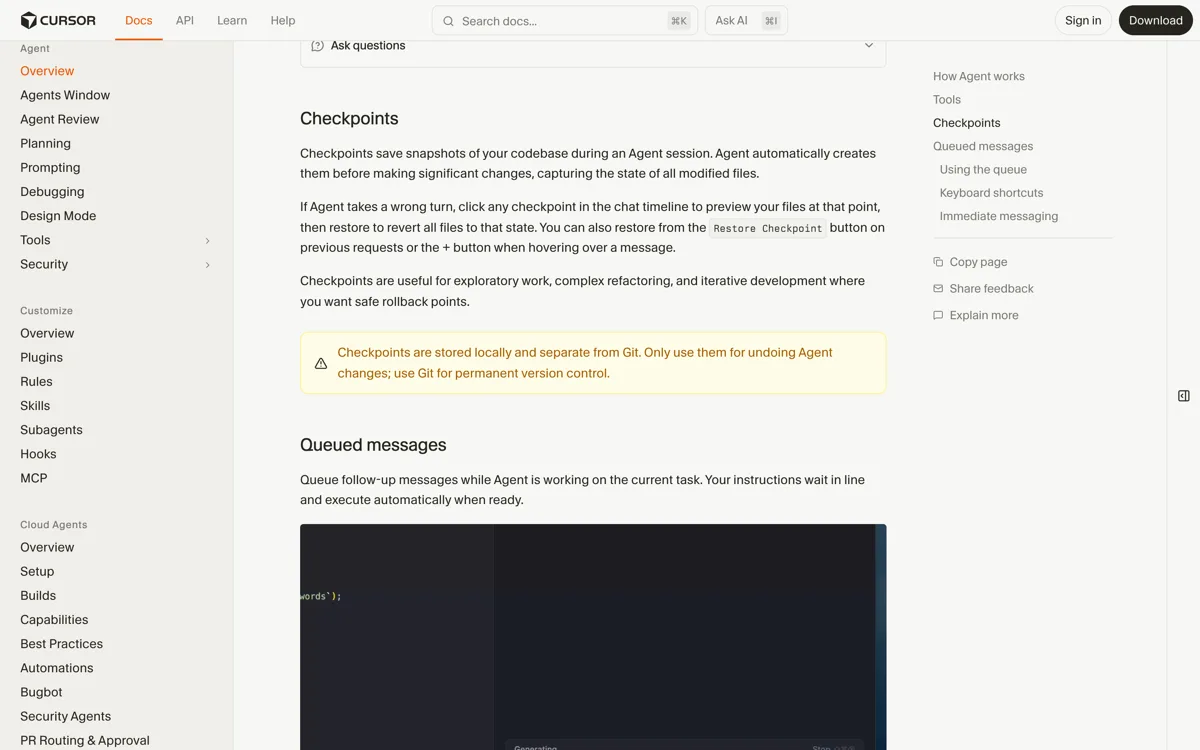
De Agent maakt automatisch snapshots van je codebase tijdens een sessie. Je kunt via de chattijdlijn terug naar elk punt: hover over een eerder bericht en klik rechtsonder op Restore Checkpoint om alles terug te draaien wat de Agent daarna heeft gedaan. Lees hier wel de waarschuwing die Cursor er zelf bij zet: "Checkpoints are stored locally and separate from Git. Only use them for undoing Agent changes; use Git for permanent version control." Dus commit voordat je een agent op een grote taak loslaat. Een checkpoint is een ongedaan-maken-knop, geen back-up.
Berichten in de wachtrij zetten
Je hoeft niet te wachten tot de Agent klaar is. Terwijl hij werkt kun je vervolginstructies in de wachtrij zetten, ze herordenen door te slepen, en desgewenst direct doorduwen. De sneltoetsreferentie noemt Ctrl + Return voor "queue message" en Cmd + Return voor "force send message", waarbij Return standaard een nudge geeft. Praktisch gezien: zie je hem de verkeerde kant op gaan, dan corrigeer je direct in plaats van te wachten en achteraf terug te draaien.
Waar de grenzen liggen
Drie harde grenzen die je moet kennen. Ten eerste kan de Agent niets zien wat in je .cursorignore staat, en dat is de meest voorkomende reden waarom hij "een bestand niet kan vinden" dat er gewoon is. Ten tweede blijven sommige handelingen altijd goedkeuring vragen, ook in de meest permissieve run mode: de browsertool, het verwijderen van bestanden en wijzigingen aan bestanden buiten je workspace. Ten derde is de Agent afhankelijk van je index: is die verouderd, dan werkt hij op een oud beeld van je project. Cursor adviseert dan letterlijk om te herindexeren via het commandopalet met "Reindex".
Een detail dat builds sloopt
Cursor zet bij agent-commando's de omgevingsvariabele CI=1. Dat is bewust, want het voorkomt dat een script om invoer gaat vragen die de agent niet kan geven. Maar het betekent ook dat je project zich anders kan gedragen dan wanneer jij het commando zelf typt: prompts worden overgeslagen, CI-specifieke paden worden gekozen. Cursors eigen oplossing is het commando voorafgaan door unset CI, of die instructie in je rules zetten. Zoek je een verschil tussen "werkt bij mij" en "werkt bij de agent", begin hier.
| Tool | Wat hij ermee doet |
|---|---|
| Zoeken in bestanden en mappen | Zelf uitvinden welke code relevant is, zonder dat jij bestanden aanwijst |
| Web search | Documentatie of foutmeldingen opzoeken die niet in je codebase staan |
| Fetch Rules | De rules ophalen die op deze taak van toepassing zijn |
| Bestanden lezen | Inclusief afbeeldingen (png, jpg, gif, webp, svg) bij modellen met vision |
| Bestanden bewerken | De kern: wijzigingen doorvoeren over meerdere bestanden |
| Shell-commando's uitvoeren | Tests, builds, migraties en git, binnen je run mode |
| Een browser aansturen | Klikken, typen, screenshots maken, console en netwerkverkeer lezen |
| Afbeeldingen genereren | Opgeslagen in de map assets/ van je project |
| Vragen stellen | Doorwerken terwijl hij op jouw antwoord wacht |
Modi
Vier modi: Agent, Plan, Ask en Debug
Het chatvenster heeft niet een stand maar meerdere. Je wisselt ertussen met Shift + Tab vanuit het invoerveld, of via het modusmenu (Cmd + punt) en de dropdown in het Agent-paneel. Welke modus aanstaat bepaalt of Cursor mag schrijven, of hij eerst nadenkt, en of hij logregels in je code plaatst. De meeste frustratie met Cursor komt voort uit werken in de verkeerde modus.
Plan mode: eerst het gesprek, dan de code
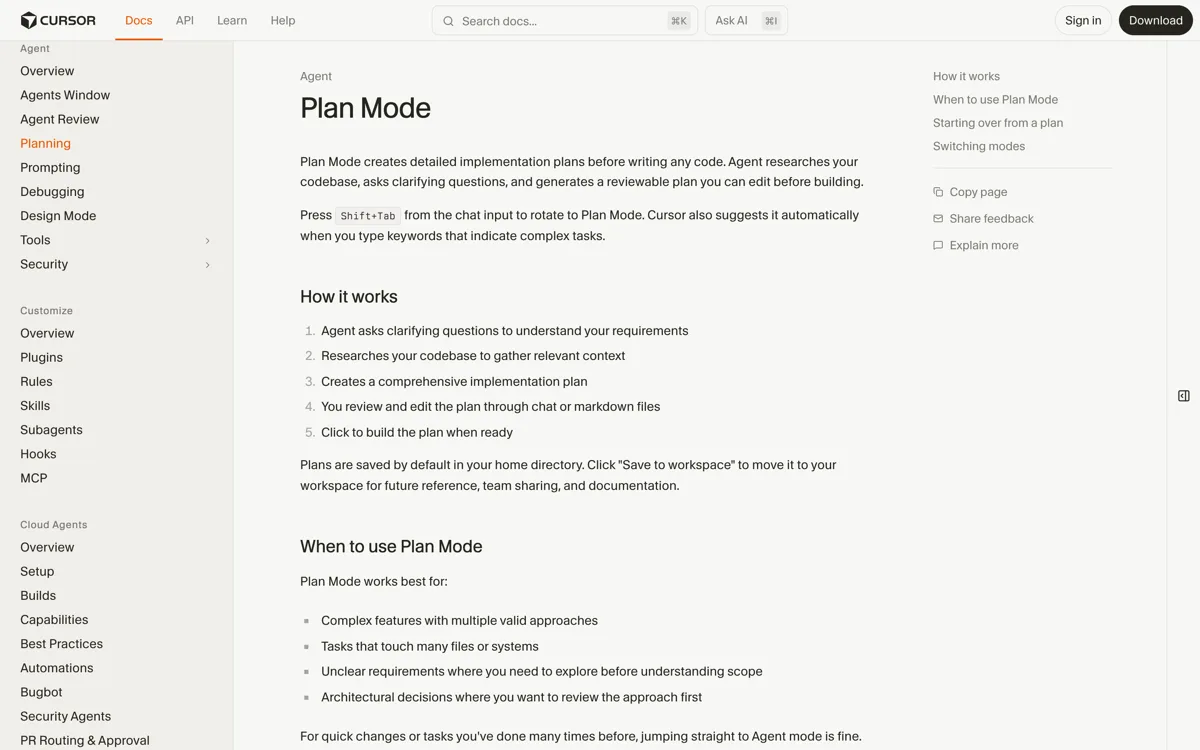
Plan mode is de functie met de grootste opbrengst per seconde leerkosten. Je drukt Shift + Tab, beschrijft wat je wilt, en de Agent stelt eerst verhelderende vragen, onderzoekt je codebase en levert een implementatieplan op dat je kunt lezen en bijstellen voordat er ook maar een regel verandert. Cursor beveelt het expliciet aan bij taken met meerdere mogelijke aanpakken, werk dat veel bestanden raakt, vage eisen en architectuurkeuzes die je vooraf wilt beoordelen. Voor routineklussen kun je gewoon in Agent-modus beginnen.
Waar je plannen belanden, en waarom dat telt
Standaard worden plannen opgeslagen in je home directory, dus buiten je project. Met de knop "Save to workspace" verplaats je ze naar je repository. Doe dat, want dan staat het plan in versiebeheer, kan je collega het lezen, en heb je later documentatie van waarom een keuze zo gemaakt is. Dit is precies het soort ding dat een team onderscheidt van iemand die in zijn eentje prompt.
Ask mode: de veiligste manier om een codebase te leren kennen
Ask is alleen-lezen. De Agent analyseert en legt uit, maar wijzigt niets. Cursor geeft er zelf voorbeeldvragen bij die precies de eerste week van een nieuwe collega beschrijven: hoe werkt de authenticatiestroom, wat doet deze functie, waar wordt de databaseverbinding geconfigureerd, leg de relatie tussen deze twee modules uit. Voor Nederlandse teams die iemand laten inwerken op een oude codebase is dit een sterkere use case dan code genereren, en het risico is nul.
Debug mode: de modus die bijna niemand gebruikt
Dit is geen "vraag de AI waarom het stuk is". Debug mode voert een vaste procedure uit. De Agent verkent de relevante bestanden en formuleert hypotheses over de oorzaak. Dan plaatst hij logregels die naar een lokale debugserver sturen. Vervolgens reproduceer jij de bug volgens de stappen die hij aangeeft. Hij leest de verzamelde logs, bepaalt de werkelijke oorzaak, maakt een gerichte fix, verifieert die en verwijdert daarna zijn eigen instrumentatie weer. Cursor noemt als beste toepassingen: bugs die je kunt reproduceren maar niet kunt verklaren, race conditions en timingproblemen, prestatieproblemen en geheugenlekken, en regressies in code die het eerder wel deed. Je bereikt hem via de modusdropdown of Shift + Tab.
| Modus | Wat hij doet | Wanneer |
|---|---|---|
| Agent | Voert uit: leest, bewerkt, draait commando's | Je weet wat er moet gebeuren en het is behapbaar |
| Plan | Stelt vragen, onderzoekt, levert een plan op | Grote of vage taken, meerdere bestanden, architectuurkeuzes |
| Ask | Alleen lezen, verandert niets | Je wilt een codebase begrijpen zonder risico |
| Debug | Hypotheses, logging, reproductie, analyse, fix | Een bug die je kunt reproduceren maar niet kunt verklaren |
Inline edit
Inline edit en chat: kleine ingrepen zonder het chatpaneel
Niet elke wijziging verdient een agent. Voor een gerichte ingreep in code die je al voor je hebt, is inline edit sneller. De officiele naam is inline edit en de sneltoets is Cmd + K op Mac, Ctrl + K op Windows en Linux.
Zo gebruik je het
Selecteer de code, druk Cmd + K, typ je instructie en druk Return. Het voorbeeld uit de documentatie: "Convert this to an async function." Je kunt daarna gewoon doorvragen met een vervolginstructie. Het punt van inline edit is dat je context houdt: je ziet de code waar het over gaat, en je hoeft niet uit te leggen welk bestand je bedoelt.
De vraagmodus die verstopt zit achter Opt + Return
Binnen inline edit kun je omschakelen naar vragen in plaats van bewerken. Druk na Cmd + K op Opt + Return (Mac) of Alt + Return (Windows en Linux) en stel je vraag. Bevalt het antwoord en wil je het alsnog toepassen, typ dan letterlijk "do it" en druk Return. Dat is een van de kleine dingen die in geen enkele Nederlandse tutorial staat en die je dagelijks gebruikt zodra je het weet.
Doorschakelen naar de Agent
Blijkt de wijziging groter dan gedacht en raakt hij meerdere bestanden, dan schakel je door: selecteer de code en druk Cmd + L (Mac) of Ctrl + L (Windows en Linux). Dat opent de Agent met je selectie als context. De vuistregel is simpel: inline edit voor wat binnen je scherm past, de Agent voor alles wat daarbuiten gevolgen heeft.
Ook je terminal heeft Cmd + K
Weinig mensen weten dit: in het terminalvenster van Cursor opent Cmd + K een promptbalk waarin je in gewone taal beschrijft welk commando je zoekt. Cmd + Return draait het gegenereerde commando, Escape accepteert het zodat je het zelf nog kunt aanpassen. Voor iedereen die nooit onthoudt hoe de argumenten van ffmpeg, tar of awk ook alweer heten, is dat een dagelijkse tijdwinst.
| Wat je wilt | Mac | Windows en Linux |
|---|---|---|
| Geselecteerde code bewerken | Cmd + K | Ctrl + K |
| Een vraag stellen over de selectie | Opt + Return na Cmd + K | Alt + Return na Ctrl + K |
| Selectie meenemen naar de Agent | Cmd + L | Ctrl + L |
| Het Agent-zijpaneel openen | Cmd + I | Ctrl + I |
| Selectie toevoegen aan de lopende chat | Cmd + Shift + L | Ctrl + Shift + L |
| Van model wisselen | Cmd + / | Ctrl + / |
Rules
Rules: projectafspraken vastleggen zodat de AI ze elke keer volgt
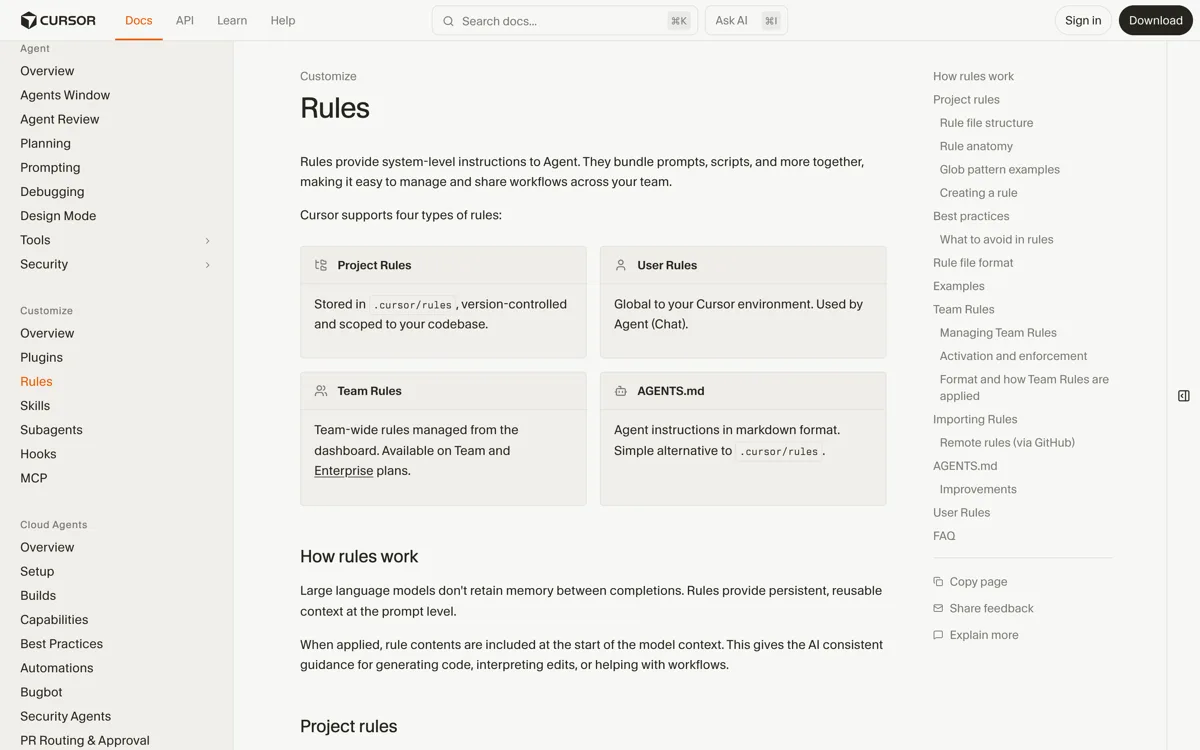
Dit is de functie die het verschil maakt tussen een leuke demo en bruikbaar teamwerk. Cursor legt zelf uit waarom rules bestaan: "Large language models don't retain memory between completions. Rules provide persistent, reusable context at the prompt level." Elke nieuwe chat begint met een leeg hoofd. Rules zijn de manier waarop je afspraken over codestijl, mappenstructuur, verboden libraries en reviewnormen elke keer opnieuw meegeeft zonder ze te typen.
De fout die iedereen een keer maakt
Project rules zijn .mdc-bestanden, geen .md-bestanden. De documentatie is daar onverbiddelijk over: "A plain .md file in .cursor/rules is ignored by the rules system because it has no frontmatter to specify description, globs, and alwaysApply." Zet je een gewoon markdownbestand in die map, dan gebeurt er niets en krijg je geen waarschuwing. Wil je toch gewoon markdown, gebruik dan AGENTS.md in je projectroot; dat is de officieel ondersteunde eenvoudige variant, en Cursor ondersteunt inmiddels ook geneste AGENTS.md-bestanden in submappen waarbij de meest specifieke voorrang krijgt.
De drie frontmattervelden
Bovenaan elk .mdc-bestand staan drie velden. description vertelt de Agent waar deze regel over gaat, zodat hij zelf kan bepalen of hij relevant is. globs koppelt de regel aan bestandspatronen, bijvoorbeeld alles in een componentenmap. alwaysApply is een booleaanse waarde die de regel in elke sessie meestuurt. Die drie velden bepalen samen welke van de vier toepassingstypen je krijgt.
De vier toepassingstypen
Always Apply gaat mee in elke chatsessie; gebruik dit spaarzaam, want alles wat altijd meegaat vult je contextvenster. Apply Intelligently laat de Agent op basis van de description besluiten of de regel nodig is; dat vraagt dus een goede description. Apply to Specific Files hangt aan een globpatroon en gaat automatisch mee als je aan die bestanden werkt. Apply Manually gaat alleen mee als je hem oproept met een @-vermelding, bijvoorbeeld @my-rule. Voor de meeste teams is de combinatie van een korte Always Apply-regel met de huisstijl plus een handvol globgebonden regels per domein de juiste opzet.
Wat je er concreet in zet
Denk niet aan "wees behulpzaam" maar aan de dingen die je bij een code review drie keer per week zegt. Welke pakketmanager je gebruikt. Dat er geen nieuwe dependencies bij mogen zonder overleg. Welke testfrontend je gebruikt en waar tests staan. Dat foutmeldingen naar de gebruiker in het Nederlands zijn en logregels in het Engels. Welke mappen af zijn en niet aangeraakt mogen worden. Dat is context engineering in zijn meest praktische vorm, en het scheelt meer herwerk dan welke modelkeuze ook.
Team Rules: een regel voor iedereen, zonder pull request
Op Teams- en Enterprise-plannen beheer je regels centraal vanuit het dashboard. Dat is het verschil tussen hopen dat iedereen dezelfde .cursor/rules heeft gepulld en het gewoon afdwingen. Voor een organisatie met meerdere repositories is dit de plek waar je beveiligingsafspraken en compliance-instructies zet.
| Soort | Waar hij staat | Bereik |
|---|---|---|
| Project Rules | .cursor/rules, als .mdc-bestanden | De codebase, onder versiebeheer, dus gedeeld met je team |
| User Rules | Je eigen Cursor-instellingen | Alles wat jij doet, op elk project |
| Team Rules | Het Cursor-dashboard | Het hele team, op Teams- en Enterprise-plannen |
| AGENTS.md | De root van je project, gewone markdown | Het project, zonder frontmatter, ook geschikt in submappen |
Context
Context: het @-symbool, de index en wat je juist niet moet meegeven
Cursor kan alleen goed werk leveren over code die hij ziet. Er zijn twee manieren waarop hij die te zien krijgt: jij wijst hem aan met het @-symbool, of hij zoekt zelf in de index van je project. Beide hebben een eigen moment, en het populaire advies "geef altijd zo veel mogelijk context" is aantoonbaar verkeerd.
Wanneer je juist niets moet aanwijzen
Dit staat letterlijk in de officiele documentatie en het is contra-intuitief: "If you're not sure which files matter, skip it, Agent finds relevant files through its own search." Gebruik @ als je zeker weet welke bestanden relevant zijn, bijvoorbeeld een component samen met zijn testbestand. Weet je het niet, laat het dan aan de Agent. Half goed geraden context is slechter dan geen context, want je stuurt hem dan actief de verkeerde kant op.
De contextring: de meter die niemand aanklikt
In het chatvenster zit een contextring die laat zien hoe vol je tokenvenster zit. Klik erop en je krijgt een uitsplitsing per categorie: systeemprompt, tools, rules, gesprek. Dat is de snelste manier om te zien waarom een sessie duurder of trager wordt dan verwacht. Zie je dat rules of tools een groot deel opeten, dan weet je meteen waar je moet snoeien. Wat een token precies is en waarom dit geld kost, staat op modellen en prijzen.
Hoe Cursor zelf zoekt: Instant Grep en de Explore-subagent
Voor exacte zoekopdrachten gebruikt de Agent Instant Grep, een eigen zoekmachine waarvan Cursor claimt dat die "outperforms ripgrep on large codebases", met volledige regex- en woordgrensondersteuning. Daarnaast is er semantisch zoeken op basis van embeddings. En er is een Explore-subagent die in een eigen contextvenster met een sneller model veel parallelle zoekopdrachten uitvoert en alleen de relevante bevindingen teruggeeft. Dat laatste is de reden dat je hoofdgesprek niet volloopt terwijl de Agent tientallen bestanden doorneemt.
Meer dan tekst: schermafbeeldingen, spraak en modelwissels
Cursors eigen promptingdocumentatie noemt drie dingen die de meeste mensen niet gebruiken. Je kunt afbeeldingen in de chat slepen of een schermafbeelding plakken met Cmd + V, wat de snelste manier is om een ontwerp of een foutmelding over te brengen zonder hem over te typen. Je kunt dicteren via het microfoonicoon en de transcriptie nakijken voordat je verstuurt. En je kunt midden in een gesprek van model wisselen met Cmd + / of de modelkiezer, bijvoorbeeld een snel model voor de verkenning en een zwaarder model voor het redeneerwerk.
Wat je juist afschermt: .cursorignore
Met een .cursorignore in je projectroot, met dezelfde syntax als .gitignore, blokkeer je bestanden voor Agent, Tab, inline edit en @-verwijzingen. Met .cursorindexingignore haal je bestanden alleen uit de index terwijl ze wel bruikbaar blijven. Standaard negeert Cursor al alles uit je .gitignore plus een ingebouwde lijst met lockfiles, .env-bestanden, binaries, media, node_modules, __pycache__ en build-mappen. Cursor beveelt als globale patronen aan: /.env, /.env.*, /credentials.json, /secrets.json, **/*.key, **/*.pem en **/id_rsa. Lees wel de twee voorbehouden die Cursor er zelf bij zet, want ze zijn belangrijk: "While Cursor blocks ignored files, complete protection isn't guaranteed due to LLM unpredictability" en "The terminal and MCP server tools used by Agent cannot block access to code governed by .cursorignore". Een .cursorignore is dus hygiene, geen beveiligingsmaatregel. De volledige AVG-kant staat op privacy en zakelijk gebruik.
| Symbool | Wat het toevoegt |
|---|---|
| @bestand of @map | Specifieke bestanden of mappen, bijvoorbeeld @auth.ts of @src/components/ |
| @Docs | Geindexeerde documentatie, inclusief documentatie die je zelf toevoegt |
| @Terminals | De uitvoer van je terminal, handig bij een stacktrace |
| @Past Chats | Context uit een eerder gesprek |
| @Commit (Diff of Working State) | Je ongecommitte wijzigingen |
| @Branch (Diff with Main) | De volledige diff van je branch ten opzichte van main |
| @Browser | Context uit de ingebouwde browser |
Terminal
Terminalintegratie en run modes: hoeveel je de agent laat doen
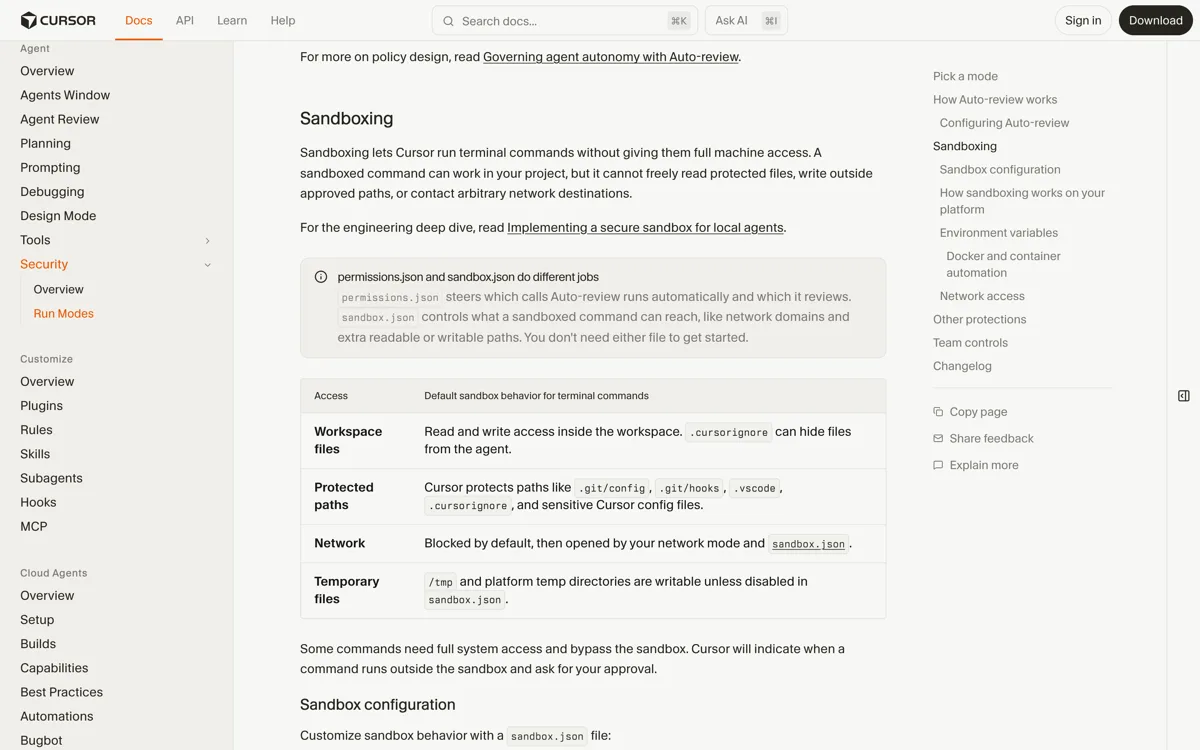
Cursor draait shell-commando's rechtstreeks in je terminal. Wanneer een commando meteen loopt, wanneer Cursor eerst toestemming vraagt en wanneer het in een sandbox belandt, bepaal je met je Run Mode. Dit is de belangrijkste veiligheidsinstelling in de hele applicatie en de meeste mensen kijken er nooit naar.
Wat de sandbox blokkeert
De sandbox laat commando's binnen je project werken maar legt drie beperkingen op: het lezen van beschermde bestanden zoals .git/config en .vscode, schrijven buiten goedgekeurde mappen, en netwerkverkeer, dat standaard geblokkeerd is. Op macOS draait dit op Seatbelt vanaf versie 2.0 en is er geen installatie nodig. Op Linux heb je kernel 6.2 of hoger nodig met Landlock v3 en unprivileged namespaces ingeschakeld. Dat laatste is een reeel obstakel op oudere bedrijfsimages, dus controleer het voordat je een uitrol plant.
Twee configuratiebestanden die je eenmalig instelt
In permissions.json leg je vast welke calls Auto-review automatisch mag draaien en welke langs review moeten. Het kent allow_instructions en block_instructions in gewone taal; Cursors eigen voorbeeld van een blokkeerinstructie is "Every AWS CLI command should go through approval first." In sandbox.json bepaal je tot welke netwerkdomeinen, lees- en schrijfpaden en tijdelijke mappen sandboxed commando's toegang hebben. Beide bestanden bestaan op gebruikersniveau in ~/.cursor/ en op projectniveau, en teamconfiguratie overschrijft lokale instellingen.
Wat altijd om goedkeuring vraagt
Ook in de meest permissieve modus houdt Cursor drie handelingen achter een prompt: het uitvoeren van de browsertool, het verwijderen van bestanden, en het aanpassen van bestanden buiten je workspace. Dat is een verstandige ondergrens, en het is goed om te weten dat die er is voordat je iemand met Run Everything laat werken. Voor de rest geldt de eerlijke waarschuwing die Cursor zelf bij de classifier zet: "The classifier can make mistakes."
Als je terminaluitvoer er raar uitziet
Zware shell-thema's zoals Powerlevel9k en Powerlevel10k kunnen de inline terminaluitvoer verstoren, met afgekapte of vervormde weergave als gevolg. Cursor zet daarom de omgevingsvariabele CURSOR_AGENT, zodat je in je .zshrc of .bashrc kunt detecteren dat Cursor draait en je thema kunt overslaan. Twee regels in je shellconfiguratie, en het probleem is weg.
| Run mode | Gedrag | Voor wie |
|---|---|---|
| Auto-review | Toegestane calls draaien direct, andere shell-commando's draaien waar mogelijk in de sandbox, de rest gaat langs een classifier | De aanbevolen standaard voor vrijwel iedereen |
| Allowlist | Alleen wat je vooraf hebt goedgekeurd draait zonder prompt, sandboxing is optioneel | Wie precies wil bepalen wat er mag |
| Run Everything | Elke tool call draait automatisch, zonder controle of prompt | Wegwerpprojecten en geisoleerde omgevingen, niet je productierepo |
MCP
MCP: Cursor koppelen aan je eigen systemen
Het Model Context Protocol is de open standaard waarmee AI-assistenten met externe systemen praten. Cursor ondersteunt het volledig. De officiele formulering is nuchter: MCP "enables Cursor to connect to external tools and data sources". In de praktijk betekent het dat je Cursor toegang geeft tot je issuetracker, je database, je designtool of je eigen interne API, zodat hij niet elke keer opnieuw hoeft te horen hoe je organisatie in elkaar zit.
Wat Cursor van het protocol ondersteunt
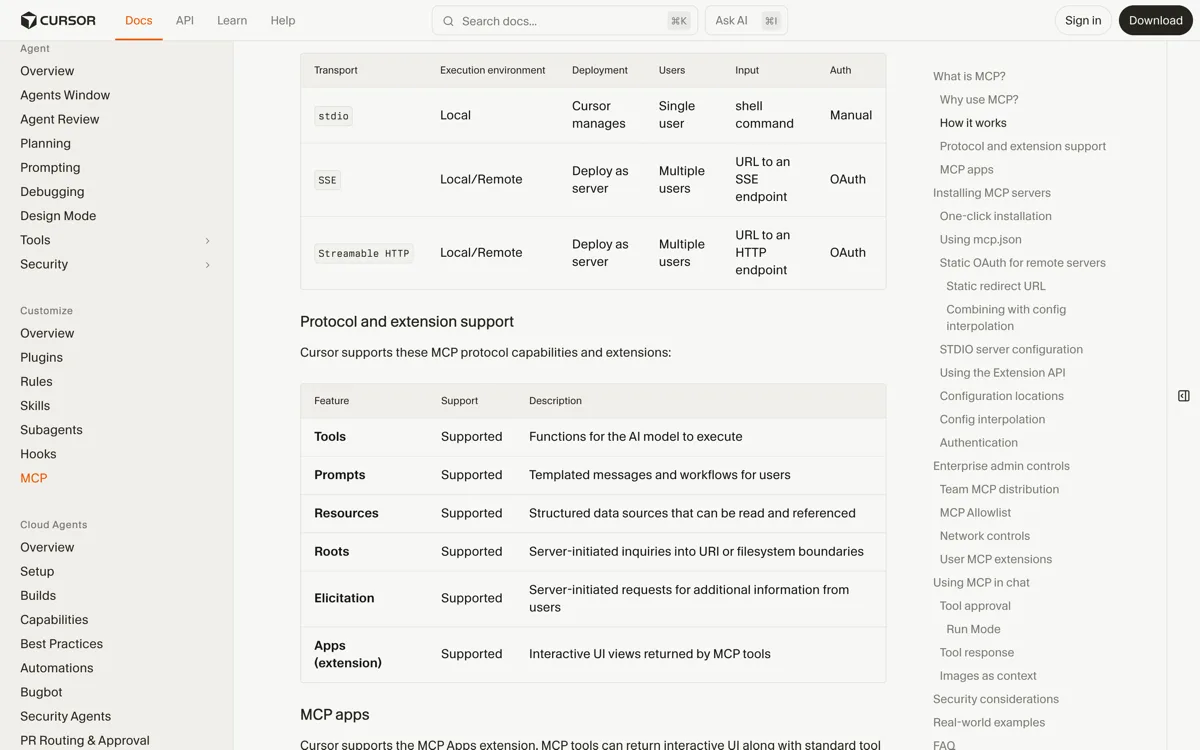
Niet elke client ondersteunt het hele protocol, dus dit is relevant als je zelf een MCP-server bouwt. Cursor ondersteunt Tools (functies die het model mag aanroepen), Prompts (sjabloonworkflows), Resources (gestructureerde databronnen), Roots (de server mag vragen naar URI's en bestandslocaties), Elicitation (de server mag de gebruiker om informatie vragen) en de Apps-uitbreiding, waarmee een MCP-tool een interactieve UI kan teruggeven.
Installeren: met een klik of met de hand
De makkelijkste route is de Cursor Marketplace via de Customize-pagina: bladeren en met een klik installeren. Wil je het zelf regelen, dan zet je een mcp.json neer waarin je per server een command met args en env opgeeft voor lokale servers, of een url met headers voor remote servers. Credentials geef je mee via omgevingsvariabelen. Voor remote servers met OAuth kun je statische client credentials meegeven, wat je nodig hebt bij aanbieders die geen Dynamic Client Registration doen of die een redirect-URL laten whitelisten.
Voor beheerders: dit is een aanvalsvlak
Een MCP-server die de Agent mag aanroepen, kan in principe alles wat die server kan. Cursor biedt daarom op Enterprise allowlists waarmee beheerders bepalen welke servers en welke tools een team mag uitvoeren, met aparte netwerkinstellingen voor lokale en remote servers. Houd daarnaast in gedachten wat we hierboven al noemden: MCP-tools vallen buiten je .cursorignore. Wie prompt injection serieus neemt, zet niet zomaar een MCP-server aan die willekeurige webinhoud binnenhaalt.
Verdieping: de volledige MCP-uitleg
MCP is groter dan Cursor en de concepten zijn overal hetzelfde: servers, tools, transporten, autorisatie en de risico's. We hebben dat uitgeschreven in een aparte gids die net zo goed van toepassing is als je met Cursor werkt: MCP uitgelegd, van server tot koppeling. Lees die als je van plan bent er zelf een te bouwen of er een van een derde partij aan te zetten in een zakelijke omgeving.
| Transport | Omgeving | Beheer | Gebruikers |
|---|---|---|---|
| stdio | Lokaal | Cursor beheert het proces | Een gebruiker |
| SSE | Lokaal of remote | Zelf uitgerolde server | Meerdere gebruikers |
| Streamable HTTP | Lokaal of remote | Zelf uitgerolde server | Meerdere gebruikers |
Uitbreiden
Skills, subagents, hooks en plugins: Cursor naar je hand zetten
Boven op rules en MCP zit een laag waarmee je Cursor daadwerkelijk programmeert. Je vindt alles bij elkaar op de Customize-pagina in de zijbalk, waar je per onderdeel kunt zien wat er actief is voor jou, je workspace of je team.
Agent Skills, en de verrassing in de mappenlijst
Agent Skills zijn draagbare, in versiebeheer opgeslagen pakketjes die een agent leren hoe hij een specifieke taak uitvoert, inclusief scripts, sjablonen en referentiemateriaal. Elke skill heeft een SKILL.md met frontmatter waarin name en description verplicht zijn, plus optioneel paths, disable-model-invocation en metadata. Cursor laadt skills automatisch uit .agents/skills/, .cursor/skills/, ~/.agents/skills/ en ~/.cursor/skills/. En hier zit het detail dat vergelijkingsartikelen missen: voor compatibiliteit laadt Cursor ook skills uit de mappen van de concurrentie, namelijk de .claude- en .codex-varianten. Heb je al skills geschreven voor Claude Code of Codex, dan werken die dus gewoon. Aanroepen doe je met / in de chat. Cursor levert er zelf een reeks mee, waaronder /review, /automate, /canvas, /shell en /split-to-prs.
Subagents: werk uitbesteden zonder je gesprek te vervuilen
Een subagent is een gespecialiseerde assistent met een eigen contextvenster. Cursor heeft er drie ingebouwd die automatisch worden ingezet bij contextzware bewerkingen: Explore doorzoekt en analyseert je codebase met een sneller model, Bash draait reeksen shell-commando's en houdt de uitvoerige uitvoer buiten je gesprek, en Browser bedient de browser en filtert de rommelige DOM-snapshots weg. Zelf maken doe je met een markdownbestand in .cursor/agents/ met frontmattervelden name, description, model (bijvoorbeeld "inherit"), readonly en is_background. Aanroepen kan expliciet met /naam of gewoon in gewone taal. Een grens om te kennen: nesting gaat een niveau diep. Een subagent mag zelf subagents starten, maar een subagent die door een subagent is gestart kan dat niet meer.
Hooks: de laag voor teams met beleid
Hooks zijn subprocessen die via JSON over stdin en stdout communiceren en draaien voor of na vaste momenten in de agentlus. Cursor noemt zelf als toepassingen: formatters draaien na een bewerking, analytics toevoegen, scannen op secrets en persoonsgegevens, risicovolle handelingen tegenhouden, subagents afknijpen en context injecteren bij het starten van een sessie. De lijst met gebeurtenissen is lang en dekt sessionStart en sessionEnd, preToolUse en postToolUse, beforeShellExecution en afterShellExecution, beforeMCPExecution en afterMCPExecution, beforeReadFile en afterFileEdit, beforeSubmitPrompt, preCompact, stop en meer, plus aparte hooks voor Tab en voor het openen van een workspace. Je configureert ze in .cursor/hooks.json in je project of ~/.cursor/hooks.json voor jezelf. Voor een Nederlandse organisatie die wil kunnen aantonen dat er gescand wordt op persoonsgegevens voordat een prompt de deur uitgaat, is dit de plek waar dat technisch geregeld wordt.
Plugins: alles in een pakket, ook voor je eigen organisatie
Een plugin bundelt rules, skills, agents, commands, MCP-servers en hooks tot een installeerbaar pakket. Je installeert ze via de Customize-pagina of de Cursor Marketplace, waar plugins een handmatige securityreview doorlopen voordat ze worden opgenomen. Zelf bouwen doe je met een map met een .cursor-plugin/plugin.json-manifest, die je lokaal test in ~/.cursor/plugins/local. Teams en Enterprise kunnen een eigen private marketplace opzetten met installatiemodi Default Off, Default On of Required, en toegang regelen via organisatiegroepen. Dat is de schaalbare manier om te zorgen dat vijftig developers echt dezelfde werkwijze gebruiken.
| Onderdeel | Waar | Waarvoor |
|---|---|---|
| Skills | .cursor/skills/ of .agents/skills/, met een SKILL.md | Een werkwijze die de Agent laadt wanneer hij relevant is |
| Subagents | .cursor/agents/ als markdown met frontmatter | Werk uitbesteden aan een apart contextvenster |
| Hooks | .cursor/hooks.json of ~/.cursor/hooks.json | Scripts die meekijken of ingrijpen in de agentlus |
| Commands | Herbruikbare prompts, aan te roepen met / | Een vaste opdracht die je vaak geeft |
| Plugins | Bundels via de Marketplace of .cursor-plugin/plugin.json | Rules, skills, agents, commands, MCP en hooks in een pakket |
Verstopt
Negen functies die de meeste gebruikers nooit vinden
Dit zijn de functies waarvan we bij trainingen merken dat vrijwel niemand ze kent, terwijl ze allemaal in de officiele documentatie staan. Ze zitten achter een sneltoets, een slash-commando of een tabblad dat je nooit aanklikt.
- 1
Side chats. Een volwaardig zijgesprek naast je hoofdchat, dat de bovenliggende geschiedenis als verborgen referentie meekrijgt maar je hoofdthread niet vervuilt. Starten met /side, met Shift + Cmd + S (Mac) of Shift + Ctrl + S (Windows en Linux), of door tekst te selecteren en "Ask in Side Chat" te kiezen. Je haalt bevindingen terug in je hoofdgesprek door de side chat te @-vermelden. Twee grenzen: side chats kunnen niet genest worden, en ze werken op dit moment alleen lokaal, niet met Cloud Agents.
- 2
Agent Review. Een aparte code review op je lokale wijzigingen, van binnen Cursor. Je start hem met /agent-review in het Agent-venster, via de Source Control-tab om al je lokale wijzigingen met main te vergelijken, of je zet hem in de instellingen aan zodat hij automatisch na elke agenttaak draait. Je kiest tussen Quick (snel en goedkoop) en Deep (traag en duur, bedoeld voor complexe logica, securitygevoelige code en grote refactors). Hij respecteert repository-instructies uit BUGBOT.md-bestanden.
- 3
Debug mode. Zie hierboven: hypothese, logging naar een lokale debugserver, reproductie, analyse, fix, verificatie en opruimen. Voor race conditions en geheugenlekken is dit wezenlijk iets anders dan de bug in de chat plakken.
- 4
Design mode. In het browservenster van het Agents Window druk je Cmd + Shift + D en dan stuur je de agent visueel aan: elementen aanklikken, op de pagina tekenen om een gebied aan te wijzen, of inspreken. De agent krijgt het element plus de bijbehorende code mee. Cursors eigen formulering: "the agent gets the element and its code, so you can prompt against the exact thing you see without leaving the app." Werkt volgens de documentatie het prettigst met een snel model zoals Composer 2.5.
- 5
De browsertool. De Agent kan een echte browser bedienen: navigeren, klikken, typen, scrollen, screenshots maken, consolemeldingen lezen en netwerkverkeer volgen (dat laatste voorlopig alleen in het Agent-paneel). De browserstatus blijft bewaard binnen je workspace, inclusief cookies, localStorage, sessionStorage en IndexedDB. Daarmee kan hij zijn eigen frontendwijziging controleren in plaats van jou te vragen of het werkt.
- 6
Canvases. In plaats van een muur aan markdown krijg je een interactief artefact naast je chat, met secties, cijfers en tabellen, dat je later kunt terugvinden en laten aanpassen. Cursor maakt er zelf een aan bij dashboards, analyses, audits en rapportages. Openen kan ook via het commandopalet onder View met "Open Canvas". Terugkerende canvaspatronen kun je als skill vastleggen zodat je team steeds hetzelfde format krijgt.
- 7
Worktrees. Met /worktree draai je een taak in een geisoleerde git-checkout, zodat je hoofdmap ongemoeid blijft. Met /best-of-n laat je meerdere modellen dezelfde taak doen, elk in een eigen worktree, en vergelijk je de uitkomsten. Met /apply-worktree haal je het resultaat binnen en met /delete-worktree ruim je op. Je richt de opzet in via .cursor/worktrees.json met sleutels als setup-worktree voor bijvoorbeeld een dependency-installatie. Let op de standaardgrens van 25 worktrees per machine, want dit kost schijfruimte. Meer over het onderliggende idee: git worktrees.
- 8
Cloud-overdracht en automations. Vanuit het Agents Window schuif je werk naar de cloud met /in-cloud of /babysit, zodat een langlopende taak doorloopt terwijl jij lokaal verder werkt. In de CLI doe je hetzelfde door een bericht met & te laten beginnen. Automations gaan een stap verder: je koppelt een Cloud Agent aan een trigger, en dat kan een schema zijn, een pull request die wordt geopend of gemerged, een Slack-bericht, een Linear-issue, een PagerDuty-incident of een webhook. Let op de facturering: automations worden afgerekend tegen standaard API-tarieven per uitgevoerde Cloud Agent-run.
- 9
Bugbot en Cursor Blame. Bugbot beoordeelt pull requests op GitHub, GitLab en Bitbucket, inclusief self-hosted varianten, en plaatst inline commentaar met uitleg en voorstellen. Je stuurt hem met een comment: bugbot run, of cursor review, en met bugbot run verbose=true zie je welke regels zijn toegepast. Je stuurt zijn oordeel met .cursor/BUGBOT.md-bestanden. Cursor Blame is een Enterprise-functie die per regel laat zien of code van Tab, van de Agent (met vermelding van het model) of van een mens komt, inclusief een link naar het gesprek waaruit die code voortkwam. Voor organisaties die willen kunnen verantwoorden hoeveel van hun code door AI is geschreven, is dat het enige harde meetinstrument dat er is.
Beperkingen
Waar Cursor tekortschiet
Geen enkele toolgids is compleet zonder dit hoofdstuk, en de meeste Engelstalige pagina's laten het weg. Hieronder staan de beperkingen die we tegenkomen bij bedrijven die Cursor uitrollen, met waar mogelijk Cursors eigen formulering erbij. Ze zijn geen reden om het niet te gebruiken, ze zijn de dingen waar je op moet plannen.
1. Het model verzint dingen, en Cursor zegt dat zelf
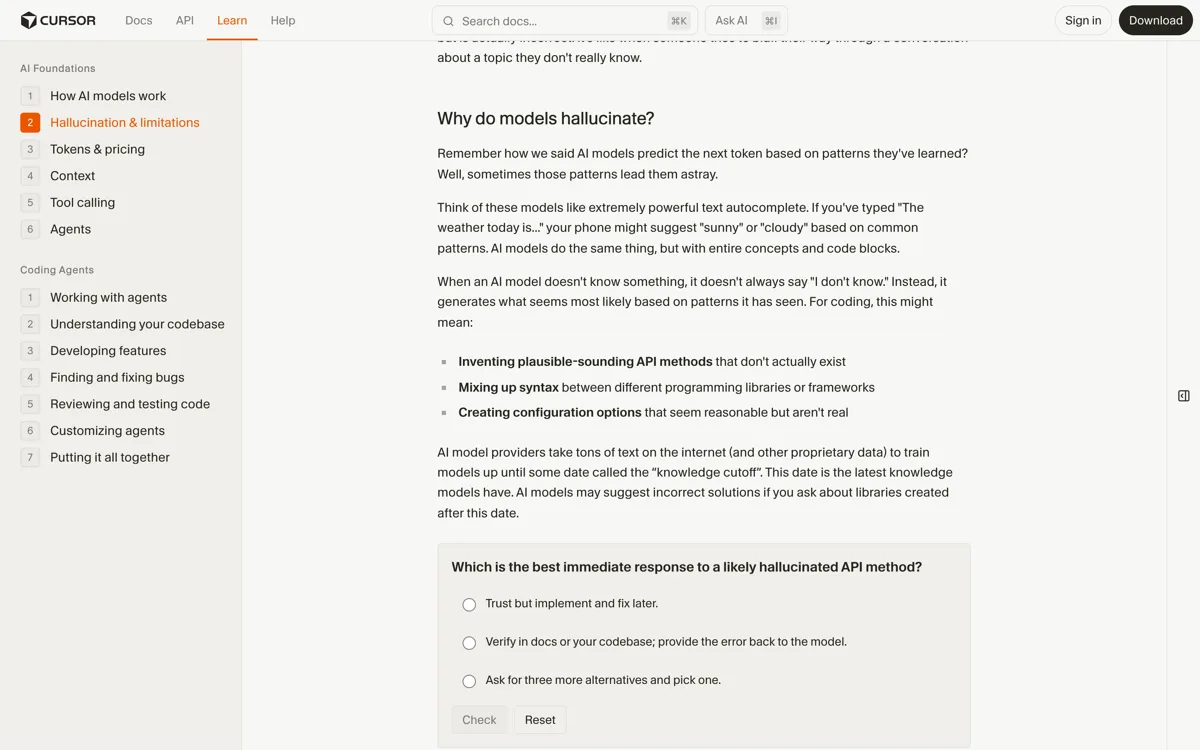
Cursors eigen lesmateriaal is hier opvallend eerlijk over. "Hallucination is when an AI model confidently generates information that seems plausible but is actually incorrect." En: "When an AI model doesn't know something, it doesn't always say I don't know. Instead, it generates what seems most likely based on patterns it has seen." Ze noemen drie concrete vormen in code: het verzinnen van API-methodes, het door elkaar halen van syntax uit verschillende frameworks, en het uitvinden van configuratieopties die niet bestaan. Daarbovenop komt het kennisafkappunt van het model: vraag je naar een library die daarna is uitgekomen, dan krijg je een plausibel maar fout antwoord. Cursors advies is precies wat wij ook adviseren: "Every suggestion is a starting point, not a final answer." Zie ook hallucinatie.
2. Je extensies komen niet uit de Microsoft-marktplaats
Cursor is een fork van VS Code, maar haalt extensies uit de Open VSX-registry en niet uit de Microsoft VS Code Marketplace. Niet alles staat daar. Cursor publiceert eigen, geauditeerde Anysphere-builds als vervanging voor een aantal veelgebruikte extensies, maar geeft zelf ook een waarschuwing die je moet lezen voordat je iets installeert: "The same publisher.extension name can point to different publishers or code on Open VSX than on the Microsoft Marketplace. Treat extension IDs like dependencies: install from publishers you trust." Hoeveel extensies precies ontbreken publiceert Cursor niet, dus we noemen daar geen getal bij. Wat je wel weet: als jouw team op een specifieke Microsoft-extensie leunt, controleer je dat voordat je overstapt.
3. Cursor loopt bewust achter op VS Code
Uit de migratiedocumentatie: "We regularly rebase Cursor onto the latest VS Code version to stay current with features and fixes. To ensure stability, Cursor often uses slightly older VS Code versions." Dat is een verdedigbare keuze, maar het betekent wel dat een nieuwe VS Code-functie of -fix niet meteen bij jou landt. Voor de meeste teams is dat irrelevant. Werk je met een extensie of taalserver die een recente VS Code-versie vereist, dan is het dat niet.
4. Extensies en zware projecten kosten prestaties
De officiele troubleshooting-pagina noemt drie klachten die je zult herkennen: hoog CPU- of geheugengebruik, traag indexeren en vertraging bij het typen. De genoemde oorzaken zijn steevast hetzelfde: extensies, en grote gegenereerde mappen die meegeindexeerd worden. De adviezen zijn concreet: draai cursor --disable-extensions om te testen en zet ze daarna een voor een terug aan, en zet mappen als dist/, build/ en .next/ in je .cursorignore. Extensies die zelf AI-aanvullingen leveren of sneltoetsen onderscheppen, waaronder andere AI-codeassistenten, zijn volgens Cursor de belangrijkste bron van conflicten.
5. Er zijn foutmeldingen die niets met AI te maken hebben
Twee die je gaat tegenkomen. "Agent Execution Timed Out" betekent volgens Cursor dat de extension host niet binnen 60 seconden was opgestart, waardoor de agentfuncties niet konden initialiseren; op beheerde bedrijfslaptops is endpoint-securitysoftware daar een bekende oorzaak van. En verdwijnen je Tab-suggesties op een bedrijfsnetwerk, dan kan HTTP/2 geblokkeerd zijn: Cursor heeft daar een instelling voor, HTTP Compatibility Mode, die terugvalt op HTTP/1.1, met een herstart erna. Beide zijn IT-problemen, geen AI-problemen, en beide kosten een dag als je ze niet kent.
6. .cursorignore is geen slot
We noemden het al bij context, maar het hoort ook hier, want mensen bouwen er beleid op. Cursor zegt zelf: "While Cursor blocks ignored files, complete protection isn't guaranteed due to LLM unpredictability" en "The terminal and MCP server tools used by Agent cannot block access to code governed by .cursorignore". Een agent die een shell-commando mag draaien kan dus in principe bij bestanden die je in .cursorignore hebt gezet. Wie echt gevoelige gegevens buiten bereik wil houden, haalt ze uit de repository of gebruikt run modes en sandboxinstellingen, niet alleen een ignore-bestand.
7. De reviewlaag kan het mis hebben
De Auto-review-modus stuurt onbekende commando's langs een classifier die beslist of ze mogen draaien. Cursor zet er zelf bij: "The classifier can make mistakes." Datzelfde geldt voor Bugbot en Agent Review: dat zijn extra ogen, geen goedkeuringsinstantie. Een menselijke reviewer blijft nodig, zeker bij securitygevoelige wijzigingen. Dat is precies waarom wij human in the loop als uitgangspunt hanteren en niet als optionele extra.
8. Sandboxing werkt niet overal even goed
Op macOS regelt Seatbelt het zonder installatie. Op Linux heb je kernel 6.2 of hoger nodig met Landlock v3 en unprivileged namespaces ingeschakeld. Op een verouderd bedrijfsimage of een gehardende Linux-installatie kan die combinatie ontbreken, en dan valt je belangrijkste veiligheidslaag weg. Controleer dat voordat je Auto-review als bedrijfsstandaard afkondigt. Voor Windows staat er in de documentatie die we hebben gelezen geen expliciete platformvereiste bij, dus daar doen we geen bewering over.
9. Voor Europese organisaties: de dataresidentie is niet EU
Dit valt buiten de functies, maar het bepaalt of je die functies mag gebruiken. Cursor biedt op dit moment alleen dataresidentie in de Verenigde Staten. Voor Europa is er uitsluitend inference-only dekking voor de EU plus IJsland, op aanvraag, en bredere EU-ondersteuning is volgens Cursor "in active development" zonder datum. Wat dat betekent voor je verwerkersovereenkomst, je DPIA en je verwerkingsregister, en welke functies je als beheerder kunt afdwingen, hebben we uitgewerkt op privacy en zakelijk gebruik.
10. Wat we niet met zekerheid konden vaststellen
Drie punten die we bewust open laten in plaats van in te vullen. Cursor publiceert nergens minimale systeemeisen: geen RAM, geen CPU, geen minimale versie van macOS, Windows of Linux. Als een fork van VS Code ligt de ondergrens in de praktijk in dezelfde orde, maar dat is onze inschatting en geen officiele uitspraak. Ten tweede: de stabiele build was op 3 augustus 2026 versie 3.14.7 volgens Cursors eigen download-API, terwijl de changelog als laatste genummerde release 3.11 van 10 juli 2026 toont; wat er tussen die twee zit is niet als releasenotities gepubliceerd. Ten derde loopt de beschikbaarheid van sommige modellen in de EU achter op de rest van de wereld vanwege de meldplicht uit de EU AI Act; controleer de actuele status in je eigen account voordat je een model in je werkwijze opneemt.
FAQ
Veelgestelde vragen
Wat kan de Cursor Agent precies?
Cursor omschrijft de Agent als een assistent die complexe codeertaken zelfstandig afmaakt, terminalcommando's draait en code bewerkt. Hij kan zoeken in bestanden en mappen, op het web zoeken, rules ophalen, bestanden lezen (inclusief afbeeldingen bij modellen met vision), bestanden bewerken, shell-commando's uitvoeren, een browser aansturen voor screenshots en visuele controle, afbeeldingen genereren en tussentijds vragen stellen. De documentatie stelt expliciet dat er geen limiet zit op het aantal tool calls binnen een taak. Je opent hem met Cmd + I.
Hoe verschilt Cursor Tab van gewone autocomplete?
Gewone autocomplete vult aan waar je cursor staat. Tab kijkt naar je recente bewerkingen, de omringende code en je linterfouten, en past daardoor meerdere regels tegelijk aan, voegt ontbrekende imports toe en stelt samenhangende wijzigingen voor. Daarnaast heeft Tab jump-in-file: druk je na een geaccepteerde suggestie nog eens op Tab, dan springt Cursor naar de plek waar je volgende bewerking waarschijnlijk komt. Tab kan ook bewerkingen in andere bestanden voorspellen. Accepteren doe je met Tab, weigeren met Escape of gewoon doortypen, en een woord tegelijk accepteren met Cmd of Ctrl plus de rechterpijl.
Wat zijn rules in Cursor en hoe stel je ze in?
Rules zijn persistente instructies die bij elke sessie meegaan, omdat een taalmodel niets onthoudt tussen gesprekken. Er zijn vier soorten: Project Rules in .cursor/rules, User Rules voor jouw hele omgeving, Team Rules die vanuit het dashboard worden beheerd op Teams- en Enterprise-plannen, en AGENTS.md als eenvoudig alternatief in gewone markdown. Project rules zijn .mdc-bestanden met de frontmattervelden description, globs en alwaysApply. Een gewoon .md-bestand in .cursor/rules wordt genegeerd omdat het geen frontmatter heeft. Dat is de meest gemaakte fout.
Wat is het verschil tussen .cursorrules en .cursor/rules?
De actuele vorm is de map .cursor/rules met .mdc-bestanden, of een AGENTS.md in je projectroot. Oudere Engelstalige artikelen verwijzen nog naar een enkel .cursorrules-bestand; de huidige documentatie beschrijft dat niet meer als de aanbevolen aanpak. Werk je met een tutorial die alleen .cursorrules noemt, controleer dan de datum, want de rest van die tutorial is waarschijnlijk ook verouderd.
Hoe werkt plan mode in Cursor?
Plan mode laat de Agent eerst een implementatieplan maken voordat er code wordt geschreven. Je schakelt ernaartoe met Shift + Tab vanuit het chatveld of via de modusdropdown. De Agent stelt verhelderende vragen, onderzoekt je codebase, maakt een uitgebreid plan en jij beoordeelt en bewerkt dat via de chat of als markdownbestand voordat het uitgevoerd wordt. Plannen worden standaard opgeslagen in je home directory; met "Save to workspace" verplaats je ze naar je project zodat je team ze kan lezen. Cursor beveelt plan mode aan bij complexe features, werk dat veel bestanden raakt, vage eisen en architectuurkeuzes.
Welke modi heeft de Cursor Agent?
Agent voert uit, Plan denkt eerst na en levert een plan, Ask is alleen-lezen en verandert niets, en Debug volgt een vaste procedure van hypothese, logging via een lokale debugserver, reproductie, analyse, fix en verificatie. Je wisselt met Shift + Tab vanuit het invoerveld of via de modusdropdown; het modusmenu opent ook met Cmd + punt. Ask is de veiligste manier om een onbekende codebase te leren kennen, Debug is bedoeld voor bugs die je kunt reproduceren maar niet kunt verklaren, zoals race conditions en geheugenlekken.
Hoe geef je Cursor de juiste context?
Typ @ in de chat. Je kunt bestanden en mappen toevoegen, @Docs voor geindexeerde documentatie inclusief je eigen toegevoegde docs, @Terminals voor terminaluitvoer, @Past Chats voor eerdere gesprekken, @Commit voor je ongecommitte wijzigingen, @Branch voor je volledige branch-diff en @Browser voor de ingebouwde browser. Belangrijk advies uit de documentatie zelf: weet je niet welke bestanden relevant zijn, voeg dan niets toe, want de Agent vindt ze zelf via zijn eigen zoekfunctie. Half goed geraden context stuurt hem de verkeerde kant op.
Ondersteunt Cursor MCP?
Ja, volledig. Cursor ondersteunt drie transporten: stdio voor lokale servers die Cursor zelf beheert, en SSE en Streamable HTTP voor lokale of remote servers met meerdere gebruikers. Van het protocol worden Tools, Prompts, Resources, Roots, Elicitation en de Apps-uitbreiding ondersteund. Installeren kan met een klik via de Cursor Marketplace op de Customize-pagina, of handmatig via een mcp.json met een command en args voor lokale servers of een url met headers voor remote servers. Op Enterprise kunnen beheerders met allowlists bepalen welke servers en tools zijn toegestaan.
Kan Cursor commando's in mijn terminal uitvoeren?
Ja, en hoeveel vrijheid hij daarbij krijgt bepaal je met je Run Mode. Auto-review is de aanbevolen standaard: toegestane calls draaien direct, andere shell-commando's draaien waar mogelijk in een sandbox, en de rest gaat langs een classifier die kan goedkeuren, een alternatief kan voorstellen of het aan jou kan voorleggen. Allowlist draait alleen wat je vooraf hebt goedgekeurd. Run Everything draait alles zonder controle. In alle modi blijven drie handelingen om goedkeuring vragen: de browsertool, bestanden verwijderen en bestanden buiten je workspace wijzigen.
Wat is de sandbox in Cursor en werkt die op mijn systeem?
De sandbox draait terminalcommando's in een beperkte omgeving die het lezen van beschermde bestanden zoals .git/config blokkeert, schrijven buiten goedgekeurde mappen tegenhoudt en netwerkverkeer standaard blokkeert. Op macOS werkt dat via Seatbelt vanaf versie 2.0 zonder installatie. Op Linux heb je kernel 6.2 of hoger nodig met Landlock v3 en unprivileged namespaces ingeschakeld. Op oudere of gehardende bedrijfsimages kan die combinatie ontbreken, dus controleer dat voordat je Auto-review als standaard afkondigt. Je stelt toegestane domeinen en paden in via sandbox.json.
Wat zijn de handigste sneltoetsen in Cursor?
De vijf die je dagelijks gebruikt: Cmd + I opent het Agent-zijpaneel, Cmd + K is inline edit op je selectie, Cmd + L stuurt je selectie naar de Agent, Shift + Tab wisselt tussen Agent, Plan, Ask en Debug, en Cmd + / wisselt van model. Verder: Cmd + Shift + J opent de Cursor-instellingen (los van de gewone VS Code-instellingen), Cmd + punt opent het modusmenu, Cmd + Shift + Space schakelt spraakinvoer in, en Cmd + K in het terminalvenster opent een promptbalk waarin je in gewone taal beschrijft welk commando je zoekt. Cursor deelt verder dezelfde standaardsneltoetsen als VS Code.
Welke functies van Cursor worden het vaakst over het hoofd gezien?
Side chats (/side of Shift + Cmd + S) voor een zijgesprek dat je hoofdthread niet vervuilt. Agent Review (/agent-review) voor een code review op je lokale wijzigingen, met een keuze tussen Quick en Deep. Debug mode voor bugs die je niet kunt verklaren. Design mode (Cmd + Shift + D in het Agents Window) om visueel aan te wijzen wat er moet veranderen. De browsertool waarmee de Agent zijn eigen frontendwijziging controleert. Canvases voor interactieve rapportages naast je chat. Worktrees met /worktree en /best-of-n om taken te isoleren of modellen te vergelijken. En de contextring, waarmee je in een klik ziet waardoor je contextvenster volloopt.
Wat kan Cursor niet goed?
Vier dingen om op te plannen. Het model hallucineert: Cursor waarschuwt zelf voor verzonnen API-methodes, door elkaar gehaalde framework-syntax en niet-bestaande configuratieopties, en adviseert elke suggestie als startpunt te behandelen, niet als eindantwoord. Extensies komen uit Open VSX en niet uit de Microsoft Marketplace, dus niet alles is beschikbaar en dezelfde extensie-ID kan naar een andere uitgever wijzen. Cursor draait bewust op een iets oudere VS Code-basis omwille van stabiliteit. En .cursorignore is geen beveiliging: de documentatie zegt dat volledige bescherming niet gegarandeerd is en dat terminal- en MCP-tools zich er niet aan houden. Voor Europese organisaties geldt bovendien dat dataresidentie op dit moment alleen in de Verenigde Staten beschikbaar is.
Werken skills van Claude Code of Codex ook in Cursor?
Ja. Cursor ondersteunt de Agent Skills-standaard en laadt skills automatisch uit .agents/skills/, .cursor/skills/, ~/.agents/skills/ en ~/.cursor/skills/. Voor compatibiliteit laadt Cursor daarnaast skills uit de mappen van andere agents, namelijk de .claude- en .codex-varianten. Een skill is een map met een SKILL.md waarin name en description verplicht zijn, eventueel aangevuld met scripts, referenties en assets. Aanroepen doe je met / in de chat, en Cursor kan een relevante skill ook zelf toepassen tenzij je disable-model-invocation op true zet.
Bronnen
Bronnen die we bijhouden
Elke claim op deze pagina is te herleiden; de officiële artikelen zijn op de bijwerkdatum nagelezen.
Officiële documentatie
- Cursor AgentWat de Agent doet, alle tools, checkpoints en de wachtrij.
- Plan ModeShift + Tab, verhelderende vragen en waar plannen worden opgeslagen.
- Debug ModeDe zesstapsprocedure met logging naar een lokale debugserver.
- RulesDe vier soorten rules, .mdc-frontmatter en AGENTS.md.
- Context en @-mentionsAlle @-symbolen en wanneer je juist niets moet aanwijzen.
- Tab completionSneltoetsen, jump-in-file en per bestandstype uitzetten.
- Inline editCmd + K, de vraagmodus en doorschakelen naar de Agent.
- Run modes en sandboxingAuto-review, Allowlist, Run Everything, permissions.json en sandbox.json.
- Search en indexeringInstant Grep, de Explore-subagent en versleutelde bestandspaden.
- Model Context ProtocolTransporten, protocolonderdelen en mcp.json.
- Agent SkillsSKILL.md, skill-mappen en de ingebouwde skills.
- SubagentsExplore, Bash en Browser, plus eigen subagents in .cursor/agents.
- HooksAlle lifecycle-events en hooks.json.
- Cursor aanpassenPlugins, rules, skills, subagents, hooks, commands en MCP op een plek.
- Ignore files.cursorignore, .cursorindexingignore en de voorbehouden erbij.
- SneltoetsenDe volledige lijst, inclusief de terminalpromptbalk.
- Hallucinations and limitationsCursors eigen uitleg over wat modellen fout doen.
- Troubleshooting performanceCPU, geheugen, traag indexeren en de oplossingen.
Verdieping op Project Impact
- De Cursor-gidsTerug naar het overzicht van dit cluster.
- Cursor installerenDownloaden, installeren en je VS Code-instellingen meenemen.
- Cursor modellen en prijzenWat de plannen kosten, hoe het verbruik werkt en welk model je kiest.
- Cursor privacy en zakelijk gebruikPrivacy mode, dataresidentie en wat je als werkgever regelt.
- MCP uitgelegdDe volledige uitleg van het protocol, servers en risico's.
- De Claude Code-gidsDe terminalgerichte tegenhanger, voor de vergelijking.
- Cursor-trainingDeze functies leren toepassen op jullie eigen codebase.
Meer uit Cursor halen dan Tab-completion?
De Agent, rules en context leren gebruiken op jullie eigen project, niet op een voorbeeldrepo.