


Laatst bijgewerkt:
Cursor installeren: download, VS Code-migratie en je eerste vijf minuten
Cursor is een agentic IDE die op de codebase van Visual Studio Code is gebouwd. Dat maakt de installatie makkelijk en de migratie subtiel: je herkent alles, behalve de dingen die net anders werken. Deze pagina loopt de hele route af, van downloadpagina tot je eerste prompt. Welk bestand je nodig hebt per besturingssysteem, hoe je je VS Code-instellingen, extensies en keybindings in een klik meeneemt, waarom je extensies uit een andere winkel komen, hoe je inlogt, wat je in de eerste vijf minuten goed zet, hoe je de CLI opzet en wat je doet als het misgaat. Alles nagelezen in de officiele documentatie op 3 augustus 2026.
Download
Wat je downloadt, en welke versie dat vandaag is
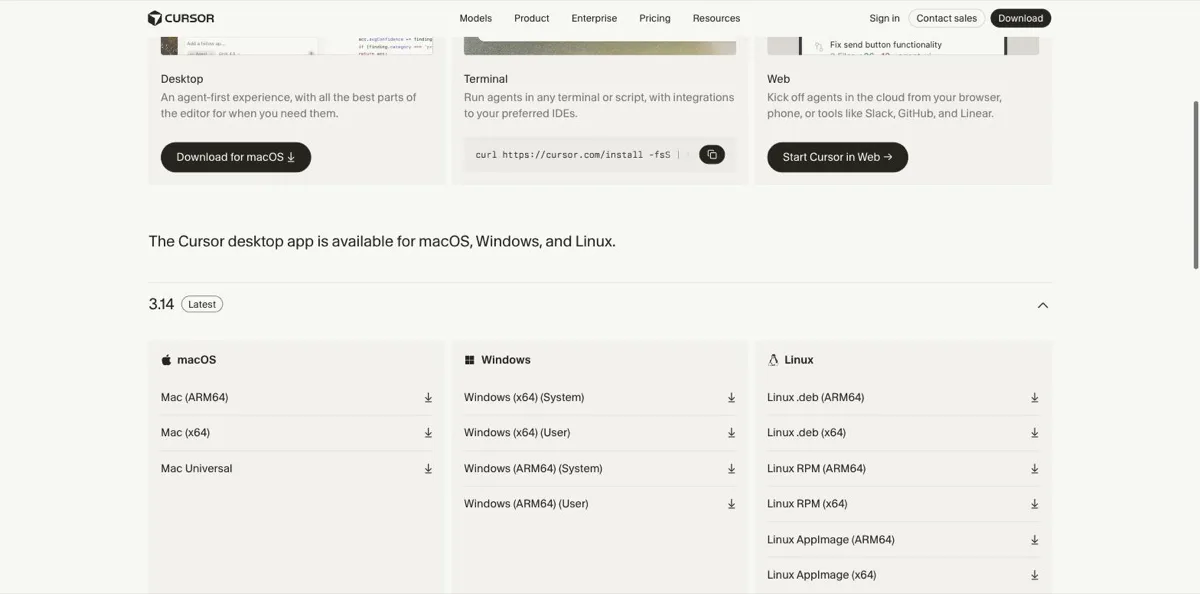
Je haalt Cursor op bij cursor.com/download. Dat is de enige plek die je nodig hebt: er is geen app store-route voor de desktopversie en geen los installatieprogramma van derden dat je zou moeten vertrouwen. Wat de downloadknop je precies geeft, hangt af van je besturingssysteem en je processor, en op Windows ook van de vraag of je beheerdersrechten hebt. Hieronder staan alle varianten die Cursor aanbiedt, met de bestandsnamen van de build die op 3 augustus 2026 werd uitgeleverd.
Welk versienummer is nu eigenlijk actueel?
Hier lopen twee getallen door elkaar en dat verklaart veel verwarring in Engelstalige artikelen. De changelog van Cursor toont als laatste genummerde release versie 3.11, uitgebracht op 10 juli 2026 onder de titel "Side Chats and Conversation Search". De build die je vandaag daadwerkelijk downloadt is 3.14.7. Wij hebben dat niet van een blog overgenomen maar zelf opgevraagd bij Cursors eigen download-API, en die geeft voor alle zes platformvarianten hetzelfde antwoord: versie 3.14.7, commit a758f224. Wat er precies in 3.12, 3.13 en 3.14 zit, is niet als genummerde releasenotities gepubliceerd. Praat dus over het 3.x-spoor en noem het buildnummer met een peildatum erbij, want dit getal verandert vrijwel wekelijks.
System- of User-installer op Windows
Op Windows biedt Cursor per architectuur twee installers aan. De User-installer zet Cursor in je eigen gebruikersprofiel en vraagt geen beheerdersrechten; dat is de variant die je op een beheerde bedrijfslaptop meestal nodig hebt. De System-installer zet Cursor machinebreed en vraagt wel om rechten. Kies de User-variant als je twijfelt, want die werkt in verreweg de meeste situaties zonder dat je je IT-afdeling nodig hebt.
Oudere versies zijn beschikbaar
De downloadpagina biedt niet alleen de nieuwste build maar ook eerdere versies, terug tot 3.0, in dezelfde platformvarianten. Dat is nuttig als een update iets breekt in jouw setup en je tijdelijk terug wilt naar een build waarvan je weet dat die werkt. Het is geen structurele oplossing, want je loopt dan ook de beveiligingsfixes mis.
| Platform | Varianten op de downloadpagina | Wat je krijgt bij build 3.14.7 |
|---|---|---|
| macOS | ARM64 (Apple Silicon), x64 (Intel) en Universal | Cursor-darwin-universal.dmg |
| Windows | x64 en ARM64, elk als System- en als User-installer | CursorUserSetup-x64-3.14.7.exe |
| Linux, .deb | x64 en ARM64 | cursor_3.14.7_amd64.deb |
| Linux, .rpm | x64 en ARM64 | cursor-3.14.7.el8.x86_64.rpm |
| Linux, AppImage | x64 en ARM64 | Cursor-3.14.7-x86_64.AppImage |
Vereisten
Wat je nodig hebt voordat je begint
Twee dingen: een ondersteund besturingssysteem en een Cursor-account. Het account maak je gratis aan op cursor.com, en dat kan voordat je iets downloadt. De installatiehandleiding noemt dat account expliciet als voorwaarde vooraf, omdat Cursor je bij de eerste start vraagt om in te loggen.
Wat Cursor niet publiceert
Er staat nergens een minimum voor werkgeheugen, processor of schijfruimte. Dat is geen omissie van ons: Cursor publiceert die getallen simpelweg niet, niet op de downloadpagina, niet in de docs en niet in de helpsectie. In de praktijk geldt dat Cursor een fork van Visual Studio Code is en dus vergelijkbaar zwaar draait, met als kanttekening dat de codebase-indexering en meerdere parallelle agents wel degelijk geheugen kosten. Wij presenteren dat laatste bewust niet als officieel feit.
Op een beheerde bedrijfslaptop
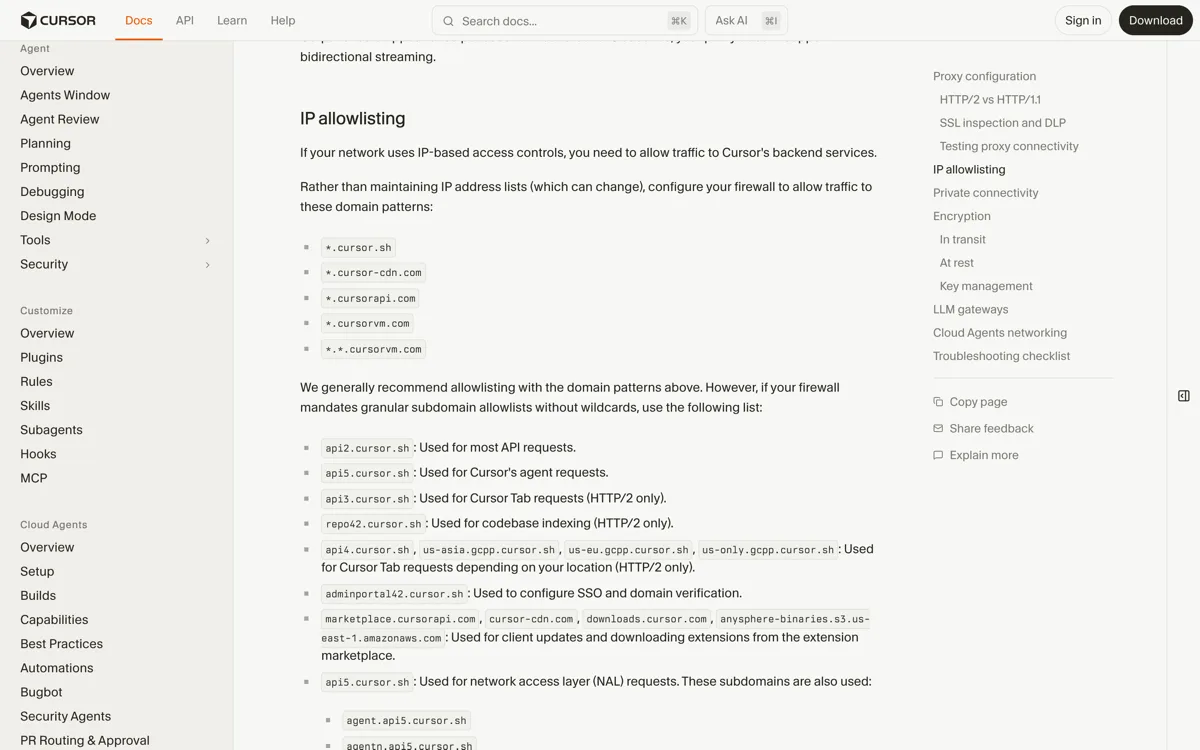
Loop dit vooraf even langs met je IT-afdeling, want het scheelt een middag heen en weer mailen. Cursor heeft uitgaand netwerkverkeer nodig naar de domeinen *.cursor.sh, *.cursor-cdn.com en *.cursorapi.com; voor cloud agents komt daar *.cursorvm.com bij. Cursor vraagt daarnaast om TLS 1.2 of hoger en adviseert SSL-inspectie voor die domeinen uit te zetten. Moet inspectie toch aan blijven, dan moet je proxy bidirectionele HTTP/2-streams, Server-Sent Events zonder buffering en langlopende verbindingen aankunnen. Endpoint-securitysoftware is bovendien een bekende oorzaak van een agent die niet opstart, waarover verderop meer.
Er is meer dan de desktop-app
Volledigheidshalve, zodat je weet wat je aan het installeren bent. Naast de desktop-app is er een Cursor CLI voor je terminal, een webversie op cursor.com/agents, een iOS-app en sinds 29 juli 2026 ook een iPad-app op alle betaalde plannen. Deze pagina gaat over de desktop-app en de CLI, want dat zijn de twee die je op je werkmachine zet.
| Platform | Minimale versie | Installatievorm |
|---|---|---|
| macOS | macOS 12 (Monterey) en later | Native installer (.dmg), Apple Silicon en Intel |
| Windows | Windows 10 en later | Native installer (.exe) |
| Linux | Geen versie-eis gepubliceerd | Debian/Ubuntu-repository, RHEL/Fedora-repository of AppImage |
Installeren
Installeren op macOS, Windows en Linux
De basisroute is voor alle platforms gelijk en staat in vijf stappen in de officiele handleiding. Op Linux is er een tweede, betere route via de pakketrepository van Cursor; die staat in het blok eronder.
Linux, Debian en Ubuntu: gebruik de repository
Dit is de route die Cursor zelf aanbeveelt. Je voegt de GPG-sleutel en de repository toe en installeert daarna gewoon met apt:
curl -fsSL https://downloads.cursor.com/keys/anysphere.asc | gpg --dearmor | sudo tee /etc/apt/keyrings/cursor.gpg > /dev/null
echo "deb [arch=amd64,arm64 signed-by=/etc/apt/keyrings/cursor.gpg] https://downloads.cursor.com/aptrepo stable main" | sudo tee /etc/apt/sources.list.d/cursor.list > /dev/null
sudo apt update
sudo apt install cursor
Linux, RHEL en Fedora
Dezelfde gedachte, met een yum-repobestand:
sudo tee /etc/yum.repos.d/cursor.repo << 'EOF'
[cursor]
name=Cursor
baseurl=https://downloads.cursor.com/yumrepo
enabled=1
gpgcheck=1
gpgkey=https://downloads.cursor.com/keys/anysphere.asc
EOF
sudo dnf install cursor
AppImage kan, maar is de mindere optie
Wil je het draagbaar houden, dan download je het .AppImage-bestand, maak je het uitvoerbaar met chmod +x Cursor-*.AppImage en start je het met ./Cursor-*.AppImage. Cursor is er zelf duidelijk over dat dit tweede keus is: de apt- en yum-pakketten hebben de voorkeur boven de AppImage omdat ze bureaubladpictogrammen, automatische updates en de CLI-tools meeleveren. Kies je toch de AppImage, dan werk je Cursor voortaan handmatig bij.
De verborgen winst van de pakketroute
Dat zinnetje over "CLI-tools" is belangrijker dan het lijkt. Daarmee krijg je het cursor-commando in je shell, waarmee je een map opent vanaf de commandoregel en waarmee je bijvoorbeeld cursor --disable-extensions kunt draaien om een prestatieprobleem te isoleren. Dat is precies het commando dat de officiele troubleshooting-pagina je laat gebruiken. Zonder pakketroute mis je die vanzelfsprekendheid.
- 1
Maak een gratis Cursor-account aan op cursor.com als je dat nog niet hebt.
- 2
Ga naar cursor.com/download en klik de downloadknop voor je besturingssysteem. Controleer op Windows of je de User- of de System-installer wilt.
- 3
Open het gedownloade bestand.
- 4
Op Mac: sleep Cursor naar je map Programma's. Op Windows: draai de installer en volg de stappen. Op Linux: installeer via je package manager (apt of dnf) als die beschikbaar is, of pak de AppImage uit en start hem.
- 5
Open Cursor via je programmamenu of je bureaublad en log in met je Cursor-account zodra daarom gevraagd wordt.
- 6
Kies File > Open Folder en wijs een projectmap aan. Cursor werkt met mappen, niet met projectbestanden.
VS Code-migratie
Je VS Code-instellingen, extensies en keybindings meenemen
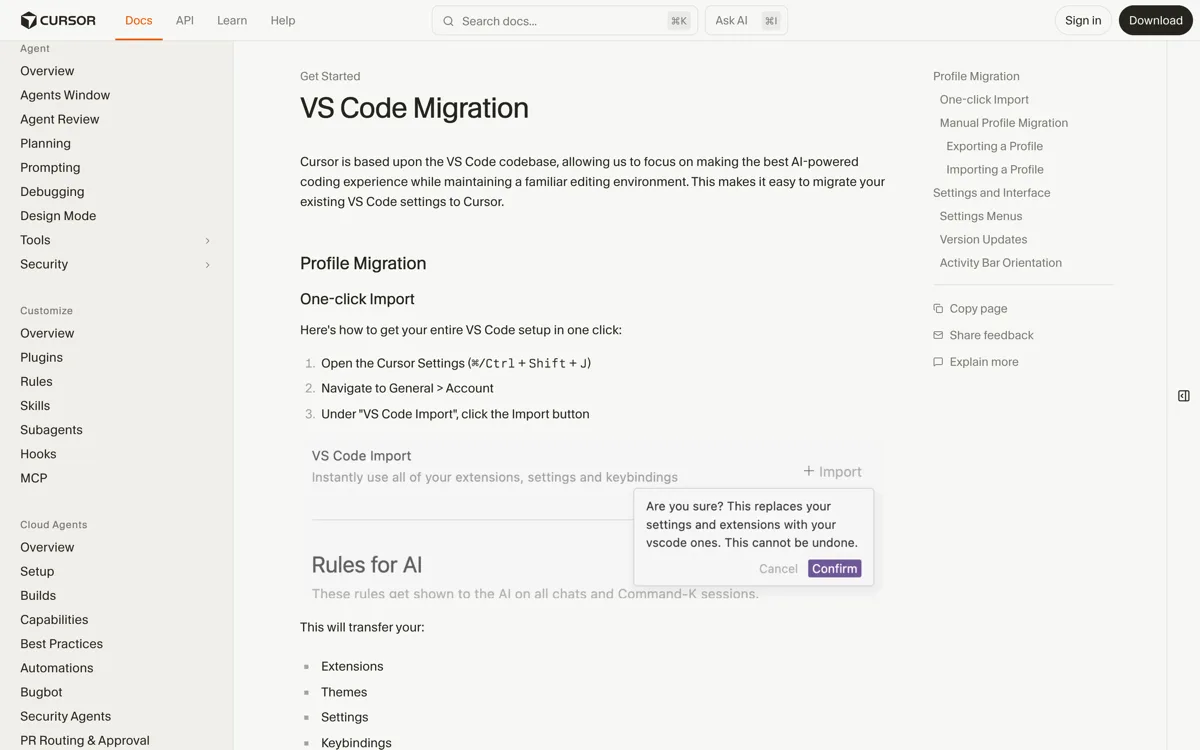
Dit is de reden dat de meeste mensen deze pagina zoeken, en het goede nieuws is dat het eenvoudiger is dan verwacht. Cursor is gebouwd op de codebase van Visual Studio Code, in Cursors eigen woorden om zich te kunnen richten op de AI-ervaring terwijl de bewerkomgeving vertrouwd blijft. Daardoor bestaat er een importknop die je hele setup in een keer overzet.
Wat er precies meekomt
De documentatie is hier exact: extensies, thema's, instellingen en keybindings. Meer niet, maar dat is ook alles wat de meeste mensen missen. Je sneltoetsen werken sowieso, want Cursor gebruikt dezelfde standaardsneltoetsen als VS Code; je eigen aangepaste keybindings komen via de import mee.
De handmatige route via een profiel
Wissel je tussen machines, of wil je meer controle, dan exporteer je een VS Code-profiel en importeer je dat. In VS Code: open het commandopalet met Cmd/Ctrl + Shift + P, zoek "Preferences: Open Profiles (UI)", kies je profiel in de linkerzijbalk, klik het driepuntsmenu en kies "Export Profile". Je exporteert naar je eigen machine of naar een GitHub Gist. In Cursor doe je hetzelfde commandopalet, zoek weer "Preferences: Open Profiles (UI)", klap het menu naast "New Profile" open, kies "Import Profile", plak de Gist-URL of kies "Select File", klik "Import", en activeer daarna het nieuwe profiel in de zijbalk met het vinkje.
Kom je van JetBrains?
Dan is de import niet van toepassing, maar is er een variant die je spiergeheugen redt. Installeer de extensie "IntelliJ IDEA Keybindings" via het extensiepaneel (Cmd/Ctrl + Shift + X) en herlaad Cursor; je vertrouwde sneltoetsen werken dan. Verwacht verder twee verschillen die de documentatie zelf noemt: Cursor werkt met mappen in plaats van met het projectsysteem van JetBrains, dus je gebruikt File > Open Folder, en taalondersteuning komt uit extensies in plaats van uit ingebouwde plugins. Wil je helemaal niet van editor wisselen, dan kun je via het Agent Client Protocol de agent van Cursor aan je JetBrains-IDE koppelen.
Wat de import niet oplost
Twee dingen blijven achter. Ten eerste je extensies die alleen in de Microsoft Marketplace staan, want die haalt Cursor uit een andere registry; daarover gaat de volgende sectie. Ten tweede je gewenning aan waar dingen staan, want Cursor heeft een tweede instellingenmenu naast dat van VS Code en zet de activity bar standaard horizontaal. Ook daarover verderop meer.
- 1
Open Cursor Settings. Op Mac met Cmd + Shift + J, op Windows en Linux met Ctrl + Shift + J.
- 2
Ga in de zijbalk naar General > Account.
- 3
Klik onder VS Code Import op de knop Import.
- 4
Wacht tot de import klaar is en herstart Cursor als je thema of keybindings er nog niet goed uitzien.
Extensies
Open VSX: waarom niet elke extensie er staat, en wat je daaraan doet
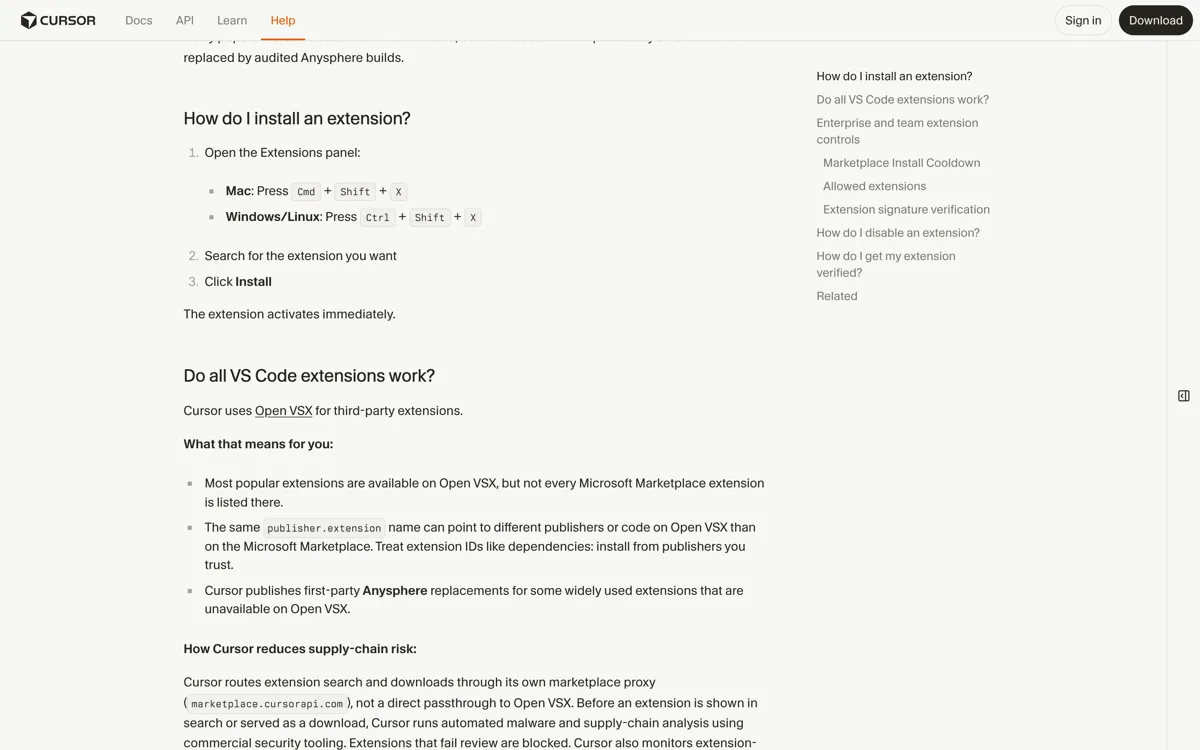
Dit is het enige echte voorbehoud bij de overstap, en het is eerlijker om het meteen te noemen dan om erachter te komen als je halverwege een sprint zit. Cursor haalt extensies van derden niet uit de Microsoft VS Code Marketplace maar uit de Open VSX-registry. Installeren gaat verder identiek: Cmd + Shift + X op Mac of Ctrl + Shift + X op Windows en Linux, zoeken, en op Install klikken. De extensie is direct actief.
Wat dat concreet betekent
Cursor formuleert het zelf in drie punten. De meeste populaire extensies staan op Open VSX, maar niet elke Microsoft Marketplace-extensie is daar vermeld. Dezelfde naam in de vorm publisher.extension kan op Open VSX naar een andere uitgever of andere code verwijzen dan op de Microsoft Marketplace. En voor een aantal veelgebruikte extensies die op Open VSX ontbreken, publiceert Cursor eigen, gecontroleerde vervangers onder de naam Anysphere. Hoeveel extensies dat betreft en welke precies ontbreken, publiceert Cursor niet, dus verzin daar geen percentage bij.
Behandel extensie-ID's als dependencies
Dat is letterlijk het advies uit de documentatie: installeer van uitgevers die je vertrouwt. Dat klinkt als een open deur tot je bedenkt dat een extensie in je editor dezelfde rechten heeft als jij, inclusief toegang tot je broncode en je omgevingsvariabelen. Voor een Nederlands bedrijf dat Cursor breed uitrolt is dit een reeel supply-chain-risico dat op je risicolijst hoort, naast de vraag waar je code naartoe gaat.
Wat Cursor er zelf tegen doet
Zoeken en downloaden van extensies loopt niet rechtstreeks naar Open VSX maar via Cursors eigen marketplace-proxy op marketplace.cursorapi.com. Voordat een extensie in de zoekresultaten verschijnt of als download wordt uitgeleverd, draait Cursor er geautomatiseerde malware- en supply-chain-analyse op met commerciele securitytooling. Extensies die zakken voor die controle worden geblokkeerd, en Cursor houdt een blocklist bij op basis van dreigingsinformatie uit het extensie-ecosysteem.
Voor beheerders: drie extra sloten
Beheer je Cursor voor een team, dan kun je er lagen bovenop leggen. Marketplace Install Cooldown stelt installaties en updates uit tot een versie een minimaal aantal uur gepubliceerd is; je zet dat in de teaminstellingen onder Security & automation. De standaardwaarde is 0, dus uit. Zet je hem hoger dan 0, dan geldt hij fleet-breed en overschrijft hij de persoonlijke instelling extensions.installCooldownHours, zodat medewerkers zichzelf niet terug kunnen zetten op directe updates. Allowed extensions beperkt installaties tot goedgekeurde uitgevers of specifieke extensie-ID's, in te stellen via het teamdashboard of via MDM. En extension signature verification eist een geldige Open VSX-handtekening. Cursor zet er zelf een nuchtere waarschuwing bij: cooldown en handtekeningverificatie zijn client-side controles die de analyse op marketplace-niveau aanvullen, niet vervangen.
Botst een extensie met de AI-functies?
Dat komt voor, en de oorzaak is bijna altijd dezelfde: een andere AI-assistent die zijn eigen autocomplete levert of dezelfde sneltoets afvangt. Zoek in het commandopalet naar "Disable All Installed Extensions", kijk of het probleem weg is, en zet ze daarna een voor een terug tot je de boosdoener hebt.
Naast VS Code
Vervangt Cursor je VS Code, of draait het ernaast?
Kort antwoord: het draait ernaast, en dat is de nuchtere manier om te beginnen. Cursor zegt het zelf zonder omhaal: het zijn losse applicaties en je kunt ze allebei op dezelfde projecten gebruiken. Je hoeft dus niets te verwijderen, niets te migreren dat je niet wilt migreren, en je kunt terug wanneer je wilt.
De activity bar terugzetten
Cursor heeft de activity bar horizontaal gemaakt om ruimte vrij te spelen voor het chatpaneel. Wen je daar niet aan, dan zet je hem terug: commandopalet (Cmd/Ctrl + Shift + P), zoek "Preferences: Open Settings (UI)", zoek daarin workbench.activityBar.orientation, zet de waarde op vertical en herstart Cursor.
Waarom Cursor achterloopt op VS Code, en waarom dat goed is
Cursor rebaset regelmatig op de nieuwste VS Code-versie om bij te blijven met functies en fixes, maar gebruikt naar eigen zeggen vaak bewust een iets oudere VS Code-versie om de stabiliteit te bewaken. Zie je dus een gloednieuwe VS Code-functie die in Cursor nog ontbreekt, dan is dat meestal geen bug maar beleid.
Twee instellingenmenu's, en waar je wat vindt
Dit is de meestgemaakte navigatiefout in de eerste week. Alles wat met AI te maken heeft (modellen, privacy mode, indexering, netwerk, updatekanaal) staat in Cursor Settings, dat je opent met Cmd/Ctrl + Shift + J of via het commandopalet met "Cursor Settings". Alles wat je uit VS Code kent (tabbreedte, formatters, extensie-instellingen) staat in het gewone menu, dat je opent via het commandopalet met "Preferences: Open Settings (UI)". Zoek je iets tevergeefs, dan zit het bijna altijd in het andere menu.
Wat we adviseren voor de eerste twee weken
Laat VS Code staan. Doe je dagelijkse werk in Cursor, maar houd de oude editor achter de hand voor het ene bestandstype waar die ene ontbrekende extensie voor nodig is. Merk je na twee weken dat je VS Code niet meer opent, dan is de overstap vanzelf gemaakt. Merk je dat je hem elke dag nodig hebt, dan weet je nu precies welke extensie het blokkeert en kun je gericht kijken of er een Anysphere-vervanger voor is.
| Onderdeel | In Cursor |
|---|---|
| Standaardsneltoetsen | Gelijk aan VS Code; je eigen keybindings komen mee met de import |
| Extensiebron | Open VSX plus Cursors marketplace-proxy, niet de Microsoft Marketplace |
| Instellingenmenu | Twee menu's: Cursor Settings (Cmd/Ctrl + Shift + J) naast Preferences: Open Settings (UI) |
| Activity bar | Standaard horizontaal, om ruimte te maken voor de AI-chat |
| Onderliggende VS Code-versie | Bewust iets ouder dan de nieuwste VS Code, voor de stabiliteit |
| Naast elkaar draaien | Ja, als losse applicaties op dezelfde projecten |
Inloggen
Inloggen, accounts koppelen en teams
Cursor vraagt bij de eerste start om een login. Zonder account werken de AI-functies niet, ook niet op het gratis Hobby-plan, want je verbruik wordt aan je account gekoppeld. Je account maak je aan op cursor.com; de installatiehandleiding noemt dat als voorwaarde vooraf.
De gewone route
Start Cursor en log in wanneer daarom gevraagd wordt. De inlogflow gaat via je browser en zet je daarna terug in de app. Naast e-mail ondersteunt Cursor inloggen via Google en via GitHub; dat is niet alleen gemak, het is ook de fallback die de documentatie noemt als je bij het inloggen tegen een blokkade aanloopt.
In een team of onder Enterprise
Teams krijgen centrale facturatie en beheer, met SAML- of OIDC-single sign-on op zowel Teams als Enterprise. Enterprise voegt SCIM toe voor het automatisch aanmaken en intrekken van accounts. Rol je Cursor uit op bedrijfsapparaten, dan is er een MDM-instelling die het waard is om te kennen: met de Allowed Team IDs-policy voorkom je dat medewerkers op een bedrijfslaptop inloggen met een privéaccount waarin privacy mode misschien uitstaat. Dat is precies het gat waar een uitrol doorgaans op lekt.
De CLI heeft een eigen login
Installeer je ook de Cursor CLI, dan log je daar apart in met agent login, die je browser opent. Je controleert de status met agent status en je logt uit met agent logout. Voor omgevingen zonder browser is er een API-sleutel uit het Cursor-dashboard, die je meegeeft via de omgevingsvariabele CURSOR_API_KEY (de aanbevolen manier) of via de vlag agent --api-key. Heb je wel een browser nodig maar geen grafische omgeving, dan geeft NO_OPEN_BROWSER=1 agent login je een URL die je handmatig opent.
Zet privacy mode aan voordat je een bedrijfsproject opent
Dit hoort in de inlogstap, niet later. Privacy mode zorgt er volgens Cursor voor dat je code nooit gebruikt wordt om modellen te trainen, niet door Cursor en niet door de modelaanbieders. Je zet hem aan via Cursor Settings (Cmd/Ctrl + Shift + J), dan General in de zijbalk, en dan de schakelaar Privacy Mode. Voor teams staat hij standaard aan voor alle leden en voor Enterprise-teams eveneens; beheerders kunnen hem organisatiebreed afdwingen zodat leden hem niet uit kunnen zetten. Als individuele gebruiker moet je hem dus zelf aanzetten. Wat er precies gebeurt als hij uitstaat, en wat dat betekent voor je verwerkingsregister onder de AVG, staat op privacy en zakelijk gebruik.
Eerste vijf minuten
De eerste vijf minuten: wat je meteen goed zet
Je bent binnen, je hebt een map open en de verleiding is groot om meteen iets te laten bouwen. Doe eerst deze zes dingen. Ze kosten samen een paar minuten en ze voorkomen de drie problemen die beginners het vaakst hebben: te weinig context, te veel context, en een onverwacht hoge rekening.
Leer meteen deze zes sneltoetsen
Ze staan in de officiele lijst en dekken vrijwel alles wat je dagelijks doet. Cmd/Ctrl + I of Cmd/Ctrl + L klapt het zijpaneel open. Cmd/Ctrl + K is inline edit op een selectie. Cmd/Ctrl + . opent het modusmenu. Shift + Tab roteert tussen de agentmodi, waaronder Plan Mode. Cmd/Ctrl + / wisselt tussen modellen. En Tab accepteert een suggestie. Wil je er een veranderen: op Mac Cmd + R gevolgd door Cmd + S, op Windows en Linux Ctrl + R gevolgd door Ctrl + S, zoek het commando, klik het potloodje, druk je toetsencombinatie en bevestig met Return.
Gebruik Plan Mode voordat je iets groots laat bouwen
Druk Shift + Tab in het agentveld om Plan Mode aan te zetten. In plaats van meteen code te schrijven doorzoekt Cursor dan je codebase op relevante bestanden, stelt verhelderende vragen over je eisen, maakt een implementatieplan en wacht op je goedkeuring. Dat is de modus voor alles wat meerdere bestanden raakt, en het is de goedkoopste manier om te voorkomen dat je een half uur aan wijzigingen weggooit.
Leg je afspraken vast in rules
Modellen onthouden niets tussen sessies; dat is precies waarom rules bestaan. Zet projectspecifieke afspraken in .cursor/rules als .mdc-bestanden met frontmatter, of gebruik een AGENTS.md in je projectroot als simpeler alternatief. Let op een valkuil: een gewoon .md-bestand in .cursor/rules wordt genegeerd, want dat mist de frontmatter. Hoe de vier soorten rules werken en wanneer ze laden, staat op functies.
Kijk een keer naar je modelinstelling voordat je begint
De standaardkeuze in de modelkiezer is Auto, en sinds 22 juli 2026 draait Auto op de Cursor Router met drie optimalisatiemodi: Cost, Balance en Intelligence. Cost is de hernoemde oude Auto-modus, met dezelfde werking en dezelfde prijs. Let op: deze drie standen bestaan alleen op Teams en Enterprise, en op Enterprise moet een beheerder de router eerst aanzetten. Balance en Intelligence rekenen af tegen het tarief van het model waarnaar gerouteerd wordt, en Cursor waarschuwt daar zelf voor: die kosten gemiddeld ongeveer twee keer zoveel als de oude Auto-modus, oplopend tot twee tot vier keer afhankelijk van de gekozen modus. Weet dus welke modus aanstaat voordat je een week lang doorwerkt. De volledige uitleg staat op modellen en prijzen.
- 1
Zet privacy mode aan als je met bedrijfscode werkt. Cursor Settings > General > Privacy Mode.
- 2
Open je projectmap met File > Open Folder en laat Cursor de codebase indexeren. Bij een grote repository duurt dat even; dat is eenmalig.
- 3
Maak een .cursorignore in je projectroot voor alles wat de agent niet hoort te zien. Cursor negeert standaard al je .gitignore plus een lange ingebouwde lijst; de patronen die de documentatie zelf aanraadt om er handmatig bij te zetten staan in de tabel onderaan deze sectie. Let op het eerlijke voorbehoud van Cursor zelf: volledige bescherming is niet gegarandeerd omdat taalmodellen onvoorspelbaar zijn, en de terminal en de MCP-tools die de agent gebruikt kunnen toegang tot genegeerde code niet blokkeren.
- 4
Zet zware gegenereerde mappen in datzelfde bestand, bijvoorbeeld dist/, build/ en .next/. Dat is letterlijk het advies van de prestatiepagina en het scheelt indexeertijd en geheugen.
- 5
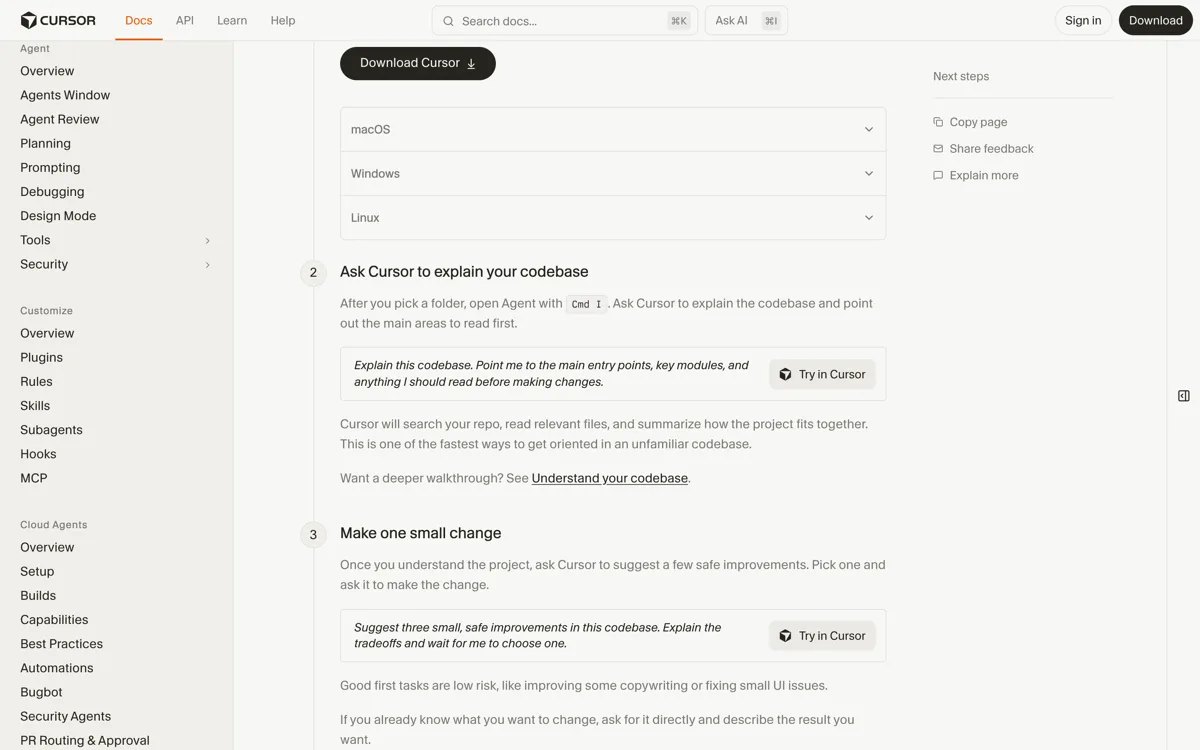
Open het agentpaneel met Cmd + I (Mac) of Ctrl + I (Windows/Linux) en stel eerst een vraag in plaats van een opdracht. De quickstart geeft er zelf een voorbeeldprompt bij: laat de agent de codebase uitleggen en de belangrijkste ingangen en modules aanwijzen voordat je iets wijzigt.
- 6
Vraag daarna om drie kleine, veilige verbeteringen met de afwegingen erbij, en kies er een uit. Goede eerste taken zijn laag risico, zoals een tekstje verbeteren of een kleine UI-fout oplossen. Bekijk daarna de diff en laat de agent de controles draaien die je project al heeft: tests, typechecker, linter of een lokale build.
| Patroon | Wat het buiten bereik houdt |
|---|---|
| **/.env | Elk .env-bestand, in welke map dan ook |
| **/.env.* | Varianten zoals .env.local en .env.production |
| **/credentials.json | Serviceaccount- en clientcredentials |
| **/secrets.json | Losse secretsbestanden |
| **/*.key | Privésleutels |
| **/*.pem | Certificaten en sleutels in PEM-formaat |
| **/id_rsa | Je SSH-privésleutel |
CLI
De Cursor CLI: dezelfde agent in je terminal
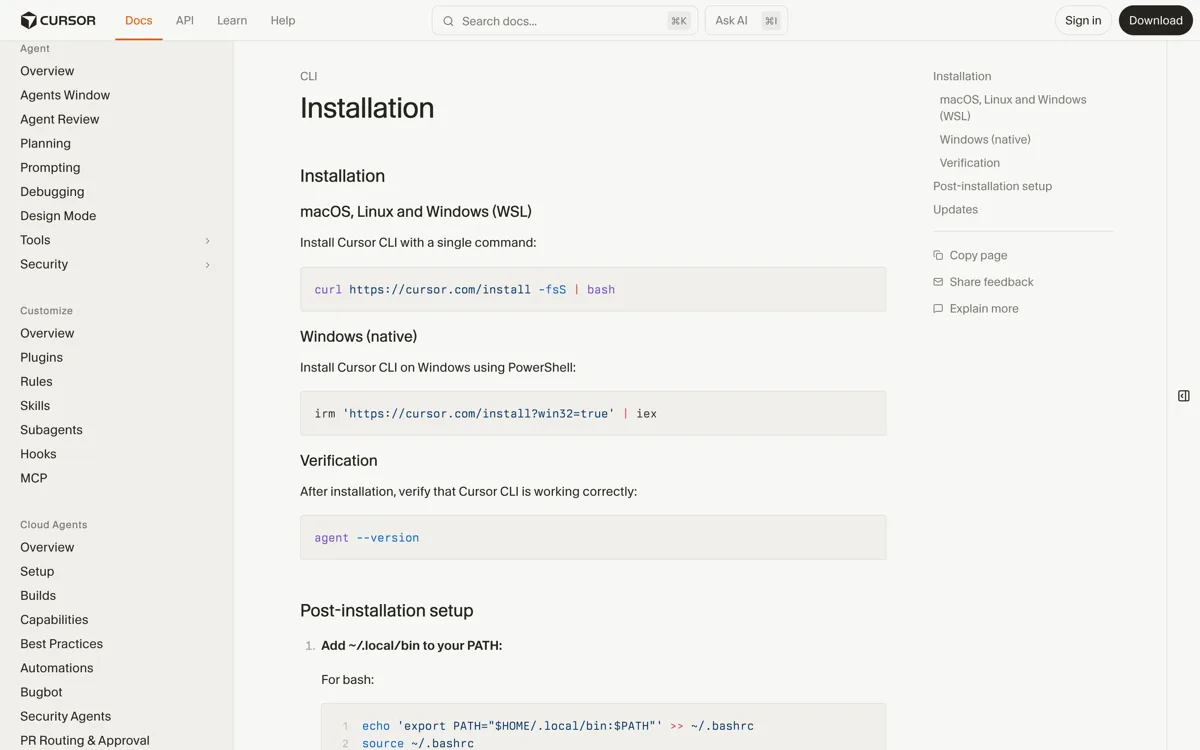
Naast de editor is er een CLI waarmee je dezelfde agent rechtstreeks in je terminal draait. Dat is nuttig op servers, in scripts, in CI en voor iedereen die liever niet uit zijn terminal komt. De installatie is een enkel commando.
Zet je PATH goed, anders vindt je shell het commando niet
Dit is de stap die het vaakst wordt overgeslagen. De CLI landt in ~/.local/bin, en die map staat niet in elke shell standaard in je PATH. Voor bash draai je echo 'export PATH="$HOME/.local/bin:$PATH"' >> ~/.bashrc gevolgd door source ~/.bashrc. Voor zsh vervang je .bashrc door .zshrc. Daarna werkt agent overal.
Het commando heet agent, niet cursor
Verwarrend maar waar: het CLI-commando is agent. Het cursor-commando dat je uit de desktopinstallatie kent opent de editor; agent start de coding-agent in je terminal. Twee verschillende dingen, twee verschillende namen.
Dezelfde drie modi als in de editor
Agent is de standaard, met volledige toegang tot alle tools. Plan ontwerpt eerst een aanpak en stelt verhelderende vragen; je bereikt hem met Shift+Tab, met /plan of met --mode=plan. Ask is alleen lezen en wijzigt niets; die roep je aan met /ask of --mode=ask. Voor scripts en CI is er een niet-interactieve modus met de vlag -p, bijvoorbeeld agent -p "vind en fix prestatieproblemen" --model "gpt-5", met --output-format om het uitvoerformaat te sturen.
Multiline invoer in je terminal
Een klein maar irritant detail bij het opzetten. Of Shift+Enter een nieuwe regel invoegt, hangt van je terminal af. Native ondersteund in iTerm2, Ghostty, Kitty, Warp en Zed. In Apple Terminal, Alacritty en de terminal van VS Code moet je het commando /setup-terminal draaien, dat je terminal detecteert en instructies geeft om Option+Enter in te stellen. Draai je tmux of screen, dan onderscheppen die Shift+Enter en gebruik je de universele opties: Ctrl+J, of een backslash gevolgd door Enter.
Bijwerken gaat vanzelf
De CLI probeert standaard automatisch bij te werken. Wil je forceren, dan draai je agent update. Dat staat los van de desktopversie, die zijn eigen updateroute heeft.
| Wat je wilt | Commando |
|---|---|
| Installeren op macOS, Linux of WSL | curl https://cursor.com/install -fsS | bash |
| Installeren op Windows (PowerShell) | irm 'https://cursor.com/install?win32=true' | iex |
| Controleren of het werkt | agent --version |
| Inloggen | agent login |
| Inlogstatus bekijken | agent status |
| Starten met een opdracht | agent "refactor de auth-module naar JWT-tokens" |
| Eerdere gesprekken bekijken | agent ls |
| Laatste gesprek hervatten | agent resume |
| Handmatig bijwerken | agent update |
| Uitloggen | agent logout |
Bijwerken
Bijwerken en updatekanalen
Cursor werkt zichzelf bij, maar je kunt het forceren en je kunt kiezen hoe snel je nieuwe builds krijgt. Dat laatste is een instelling die de meeste mensen nooit openen, terwijl hij precies bepaalt hoeveel bugs je tegenkomt.
Handmatig bijwerken
Druk Cmd/Ctrl + Shift + P, typ "Cursor: Attempt Update" en herstart wanneer daarom gevraagd wordt. Dit is ook de eerste stap in de officiele troubleshooting als Tab-suggesties wegblijven, want een verouderde build is daar een bekende oorzaak van.
Van kanaal wisselen
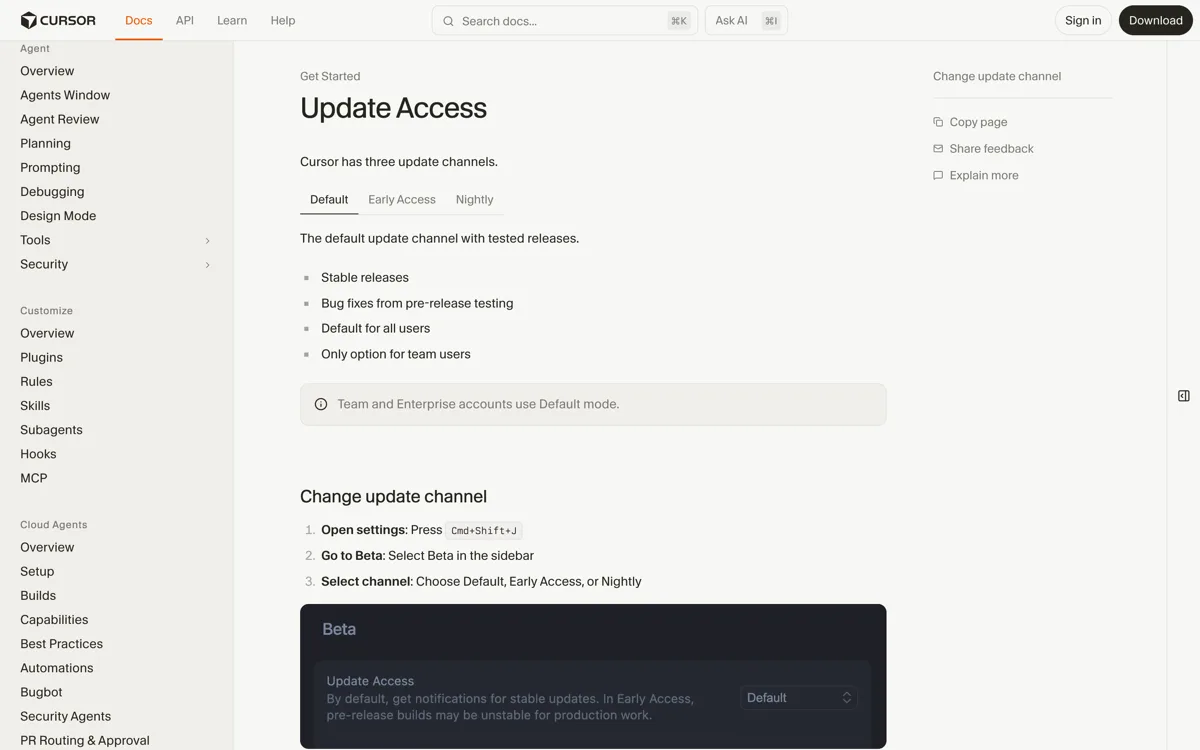
Open Cursor Settings met Cmd + Shift + J, kies Beta in de zijbalk en selecteer Default, Early Access of Nightly. Team- en Enterprise-accounts staan vast op Default, wat verstandig is: je wilt niet dat je collega's allemaal op een andere build zitten wanneer je een probleem probeert te reproduceren.
Schijfruimte terugwinnen
Cursor bewaart cache en extensies lokaal. Loopt je schijf vol, dan noemt de documentatie twee stappen: verwijder extensies die je niet gebruikt, en draai Clear Editor History uit het commandopalet.
| Kanaal | Wat je krijgt | Voor wie |
|---|---|---|
| Default | Geteste stabiele releases met de fixes uit de pre-release-tests | Iedereen. Het is de standaard en het enige kanaal voor teamaccounts |
| Early Access | Pre-releases met functies die nog in ontwikkeling zijn; kan bugs bevatten | Individuele gebruikers die vroeg willen zijn. Niet beschikbaar voor teamaccounts |
| Nightly | Experimentele builds, vaak bijgewerkt, kan breaking changes bevatten | Alleen als je een bug wilt reproduceren of testen. Niet beschikbaar voor teamaccounts |
Problemen
Wat er misgaat, en wat je eraan doet
Elk item hieronder komt uit de officiele troubleshooting-pagina's van Cursor. We hebben ze op volgorde van hoe vaak je ze tegenkomt gezet, niet op volgorde van hoe erg ze zijn.
| Wat je ziet | Waar het aan ligt | Wat je doet |
|---|---|---|
| Leeg scherm bij het starten | Vastgelopen cachestatus | Cursor afsluiten en opnieuw starten. Op Mac: naar de prullenbak slepen en opnieuw installeren vanaf cursor.com/download. Op Windows: Cursor als administrator draaien. Werkt dat niet, draai dan Clear Editor History uit het commandopalet. |
| macOS meldt "Cursor is damaged" | Een macOS-melding, geen kapotte download | Cursor afsluiten en resterende processen force-quitten in Activity Monitor, een minuut wachten en opnieuw openen. Blijft het staan: naar de prullenbak, prullenbak legen, opnieuw downloaden. Helpt dat niet, herstart dan je Mac. |
| AI-functies doen niets op het bedrijfsnetwerk | De proxy blokkeert HTTP/2, waar Cursor op streamt | Ga naar Cursor Settings > Network, draai eerst Run Diagnostics, en zet daarna HTTP Compatibility Mode op HTTP/1.1. Herstart Cursor. |
| Alles wordt geblokkeerd door de firewall | De benodigde domeinen staan niet op de allowlist | Zet *.cursor.sh, *.cursor-cdn.com en *.cursorapi.com open, en *.cursorvm.com als je cloud agents gebruikt. Cursor publiceert ook een granulaire subdomeinlijst voor als wildcards niet mogen. |
| Tab-suggesties blijven weg | Vier bekende oorzaken | Je Hobby-tegoed voor Tab is op tot je volgende cyclus, je netwerk blokkeert HTTP/2, je versie is verouderd (Cmd/Ctrl+Shift+P, "Cursor: Attempt Update"), of je hebt geen verbinding. |
| Tab of inline edit gedraagt zich raar | Een andere extensie kaapt de sneltoets of levert eigen completions | Draai "Disable All Installed Extensions" uit het commandopalet, controleer of het probleem weg is, en zet extensies daarna een voor een terug. Andere AI-assistenten zijn de meest voorkomende botsing. |
| De agent ziet je bestanden niet | .cursorignore of .gitignore blokkeert ze | Controleer beide bestanden in je projectroot, draai daarna "Reindex" uit het commandopalet, en hang het bestand desnoods met @ direct aan je bericht. |
| "Agent Execution Timed Out" | De extension host start niet binnen 60 seconden | Draai Developer: Export Logs met Main, Window en Extension Host, en controleer Output > Extension Host. Op beheerde laptops is endpoint-security (antivirus of EDR) een bekende oorzaak; je IT-afdeling moet dan proces- en padexcepties toevoegen. |
| DNS-fouten nadat je je VPN uitzette | Cursor houdt omgevingsvariabelen van de VPN vast | Sluit Cursor volledig af en start opnieuw; alleen het venster herladen is niet genoeg. Controleer daarna je systeem-DNS met scutil --dns op macOS of /etc/resolv.conf op Linux. |
| "Suspicious activity" | Je verzoek is als beveiligingsmaatregel geblokkeerd, vaak door een VPN | Zet je VPN uit. Helpt dat niet: start een nieuwe chat, wacht een paar minuten, of log in met een andere methode (Google of GitHub). |
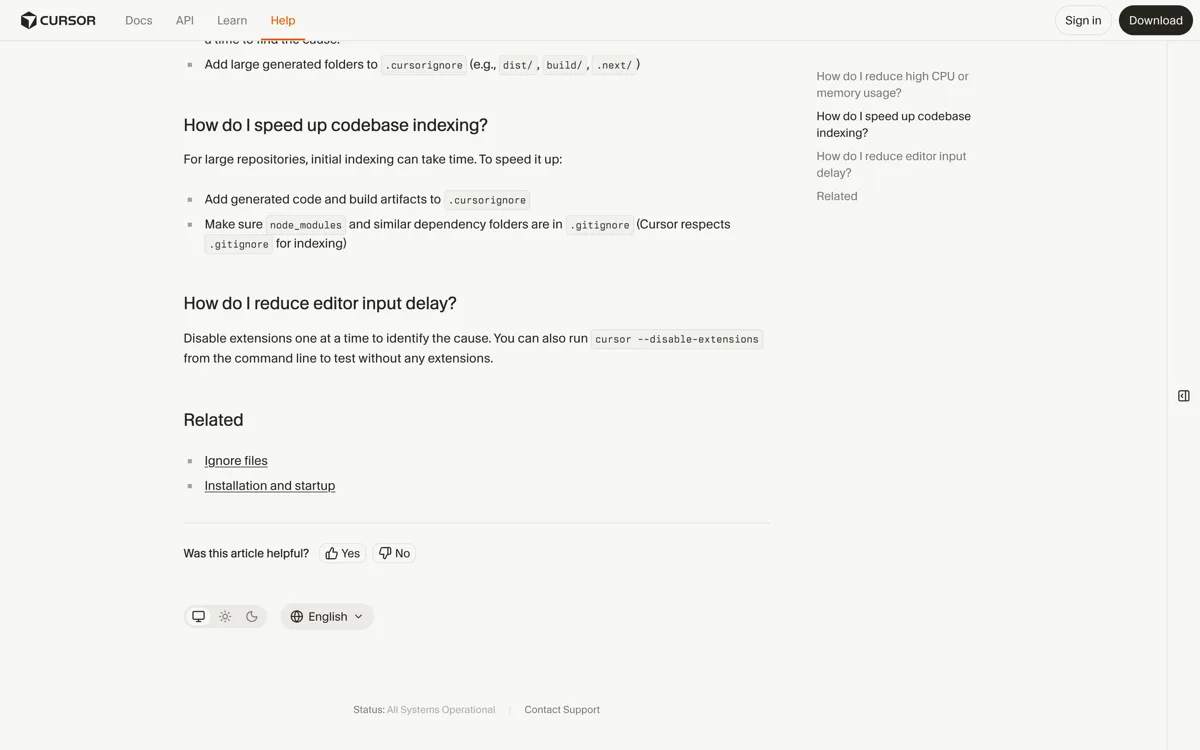
| Cursor vreet processor of geheugen | Meestal een extensie, soms een te grote index | Start met cursor --disable-extensions en zet ze een voor een terug. Zet gegenereerde mappen zoals dist/, build/ en .next/ in .cursorignore, en zorg dat node_modules in .gitignore staat, want Cursor respecteert dat bestand bij het indexeren. |
| Een update heeft iets gebroken | Nieuwe build, oude setup | Download tijdelijk een eerdere versie van cursor.com/download, die terug beschikbaar zijn tot 3.0, en meld het probleem met je request-ID op forum.cursor.com. Zie het niet als eindoplossing, want je mist dan ook de beveiligingsfixes. |
Open punten
Wat we niet met zekerheid konden vaststellen
Drie dingen laten we bewust open, omdat we ze niet in een officiele bron konden onderbouwen. Liever een lege plek dan een verzonnen getal.
Hardware-eisen
Cursor publiceert wel minimale besturingssysteemversies (macOS 12 en later, Windows 10 en later) maar geen minimum voor werkgeheugen, processor of schijfruimte. Voor Linux staat helemaal geen versie-eis vermeld, alleen de ondersteunde distributievormen. Wij vullen dat niet in.
Wat er tussen 3.11 en 3.14.7 is gebeurd
De changelog toont 3.11 (10 juli 2026) als laatste genummerde release, terwijl de download-API build 3.14.7 uitlevert. Wat er in 3.12, 3.13 en 3.14 zit en wanneer die uitkwamen, is niet als genummerde releasenotities gepubliceerd. Ook de releasedatum van 3.14.7 hebben we niet kunnen vaststellen.
Extensiedekking in cijfers
Cursor zegt dat "veel populaire extensies" op Open VSX beschikbaar zijn, maar noemt geen percentage, geen aantal en geen lijst van bekende extensies die ontbreken. Elk getal dat je daarover elders leest, is een schatting. Controleer voor je eigen situatie gewoon je eigen extensielijst voordat je overstapt.
Hoe we deze pagina bijhouden
Het buildnummer verandert vrijwel wekelijks. De betrouwbaarste manier om het te hercontroleren is Cursors eigen download-API op cursor.com/api/download met releaseTrack=stable, die de daadwerkelijk uitgeleverde versie teruggeeft in plaats van wat een marketingpagina toont. Wij lopen die samen met de rest van deze pagina periodiek na. Rollen jullie Cursor met een team uit en wil je die afwegingen niet zelf maken, dan behandelen we ze hands-on in de Cursor-sessie op jullie eigen codebase.
FAQ
Veelgestelde vragen
Hoe download en installeer je Cursor?
Maak eerst een gratis account aan op cursor.com, want Cursor vraagt daarom bij de eerste start. Ga daarna naar cursor.com/download, klik de knop voor je besturingssysteem en open het bestand. Op Mac sleep je Cursor naar je map Programma's, op Windows draai je de installer, en op Linux installeer je via apt of dnf of pak je de AppImage uit. Start Cursor daarna via je programmamenu, log in met je account en open je project met File > Open Folder. Cursor werkt met mappen, niet met projectbestanden.
Welke versie van Cursor is nu de nieuwste?
Op 3 augustus 2026 leverde Cursors eigen download-API build 3.14.7 uit, voor alle platformvarianten identiek. Let op dat de changelog iets anders toont: daar is 3.11 van 10 juli 2026 de laatste genummerde release. De wijzigingen tussen 3.11 en 3.14.7 zijn niet als genummerde releasenotities gepubliceerd. Praat dus over het 3.x-spoor en controleer het exacte buildnummer bij de download-API, want dat verandert vrijwel wekelijks.
Kun je je VS Code-instellingen en extensies meenemen naar Cursor?
Ja, in een klik. Open Cursor Settings met Cmd + Shift + J op Mac of Ctrl + Shift + J op Windows en Linux, ga naar General > Account en klik onder VS Code Import op Import. Dat neemt je extensies, thema's, instellingen en keybindings over. Wil je meer controle of wissel je tussen machines, dan exporteer je in VS Code een profiel via het commandopalet met "Preferences: Open Profiles (UI)" en importeer je dat op dezelfde manier in Cursor.
Werken alle VS Code-extensies in Cursor?
Niet allemaal. Cursor haalt extensies uit de Open VSX-registry en niet uit de Microsoft VS Code Marketplace. De meeste populaire extensies staan er, maar niet elke Marketplace-extensie is er vermeld en dezelfde publisher.extension-naam kan op Open VSX naar andere code verwijzen. Voor een aantal veelgebruikte extensies publiceert Cursor eigen, gecontroleerde vervangers onder de naam Anysphere. Cursor noemt geen percentage of aantal, dus controleer je eigen extensielijst voordat je overstapt.
Vervangt Cursor je VS Code of kun je ze naast elkaar gebruiken?
Je kunt ze naast elkaar gebruiken. Cursor zegt zelf dat het losse applicaties zijn en dat je ze allebei op dezelfde projecten kunt inzetten. Je hoeft VS Code dus niet te verwijderen. Praktisch advies: laat VS Code de eerste twee weken staan voor het geval een ontbrekende extensie je blokkeert, en kijk daarna of je hem nog opent.
Wat zijn de systeemeisen voor Cursor?
Cursor publiceert macOS 12 (Monterey) en later, met ondersteuning voor zowel Apple Silicon als Intel, en Windows 10 en later. Voor Linux noemt Cursor geen minimale versie, alleen de installatievormen: een Debian/Ubuntu-repository, een RHEL/Fedora-repository of een portable AppImage. Minimumeisen voor werkgeheugen, processor of schijfruimte publiceert Cursor nergens.
Hoe installeer je Cursor op Linux?
De aanbevolen route is de pakketrepository van Cursor. Op Debian en Ubuntu voeg je de GPG-sleutel van downloads.cursor.com toe, zet je de repository in /etc/apt/sources.list.d/cursor.list en draai je sudo apt update en sudo apt install cursor. Op RHEL en Fedora maak je een repobestand in /etc/yum.repos.d/cursor.repo dat naar downloads.cursor.com/yumrepo wijst en draai je sudo dnf install cursor. Er is ook een AppImage, maar Cursor geeft zelf de voorkeur aan de pakketten omdat die bureaubladpictogrammen, automatische updates en de CLI-tools meeleveren.
Hoe installeer je de Cursor CLI?
Op macOS, Linux en WSL met curl https://cursor.com/install -fsS | bash, en op Windows via PowerShell met irm https://cursor.com/install?win32=true | iex. Controleer daarna met agent --version. Voeg ~/.local/bin toe aan je PATH, want daar landt de CLI. Het commando heet agent, niet cursor: agent start de coding-agent in je terminal, terwijl cursor de editor opent. Inloggen doe je met agent login, en agent update werkt hem handmatig bij.
Hoe log je in bij Cursor?
Cursor vraagt bij de eerste start om een login en gebruikt daarvoor je browser. Naast e-mail kun je inloggen via Google of via GitHub; dat is ook de fallback die de documentatie noemt als je bij het inloggen tegen een blokkade aanloopt. De CLI heeft een eigen login met agent login, en voor omgevingen zonder browser gebruik je een API-sleutel uit het dashboard via de omgevingsvariabele CURSOR_API_KEY.
Hoe zet je privacy mode aan in Cursor?
Open Cursor Settings met Cmd + Shift + J op Mac of Ctrl + Shift + J op Windows en Linux, klik General in de zijbalk en zet de schakelaar Privacy Mode aan. Voor teams staat privacy mode standaard aan voor alle leden, en voor Enterprise-teams eveneens; beheerders kunnen hem organisatiebreed afdwingen zodat leden hem niet uit kunnen zetten. Als individuele gebruiker moet je hem zelf aanzetten. Volgens Cursor wordt je code met privacy mode aan nooit gebruikt om modellen te trainen, niet door Cursor en niet door de modelaanbieders.
Hoe werk je Cursor bij?
Druk Cmd/Ctrl + Shift + P, typ "Cursor: Attempt Update" en herstart wanneer daarom gevraagd wordt. Standaard zit je op het Default-kanaal met geteste stabiele releases. Wil je eerder nieuwe functies, dan kun je in Cursor Settings onder Beta wisselen naar Early Access of Nightly, maar die twee zijn niet beschikbaar voor teamaccounts en kunnen bugs of breaking changes bevatten. De CLI werkt apart bij en probeert dat standaard automatisch te doen; forceren kan met agent update.
Cursor start op met een leeg scherm, wat nu?
Sluit Cursor af en start opnieuw. Helpt dat niet, sleep Cursor op Mac naar de prullenbak en installeer opnieuw vanaf cursor.com/download, of draai Cursor op Windows als administrator. Blijft het scherm leeg, open dan het commandopalet en draai Clear Editor History om de cachestatus te resetten. Zie je op macOS de melding dat Cursor beschadigd zou zijn, dan is dat een macOS-melding en geen kapotte download: force-quit resterende processen in Activity Monitor, wacht een minuut en open Cursor opnieuw.
Waarom werken de AI-functies van Cursor niet op het bedrijfsnetwerk?
Meestal omdat je proxy HTTP/2 blokkeert, en daar streamt Cursor zijn antwoorden over. Ga naar Cursor Settings > Network, draai eerst Run Diagnostics en zet daarna HTTP Compatibility Mode op HTTP/1.1, gevolgd door een herstart. Blokkeert je firewall uitgaand verkeer, laat dan *.cursor.sh, *.cursor-cdn.com en *.cursorapi.com toe, plus *.cursorvm.com voor cloud agents. Cursor vraagt daarnaast TLS 1.2 of hoger en adviseert SSL-inspectie voor die domeinen uit te zetten.
Wat moet je als eerste instellen in Cursor?
Zes dingen, in deze volgorde. Zet privacy mode aan als je met bedrijfscode werkt. Open je projectmap met File > Open Folder en laat de codebase indexeren. Maak een .cursorignore voor gevoelige bestanden, met patronen als **/.env, **/credentials.json, **/*.key en **/*.pem. Zet zware gegenereerde mappen zoals dist/, build/ en .next/ in datzelfde bestand. Open het agentpaneel met Cmd/Ctrl + I en laat de agent eerst je codebase uitleggen in plaats van meteen iets te wijzigen. Vraag daarna om een kleine, veilige verbetering, bekijk de diff en laat je bestaande tests en linter draaien.
Kun je Cursor gebruiken als je van JetBrains komt?
Ja. Installeer de extensie "IntelliJ IDEA Keybindings" via het extensiepaneel en herlaad Cursor, dan werken je vertrouwde sneltoetsen. Reken op twee verschillen: Cursor werkt met mappen in plaats van met het projectsysteem van JetBrains, dus je gebruikt File > Open Folder, en taalondersteuning komt uit extensies in plaats van uit ingebouwde plugins. Wil je helemaal niet van editor wisselen, dan ondersteunt Cursor het Agent Client Protocol waarmee je de agent van Cursor aan je JetBrains-IDE koppelt.
Bronnen
Bronnen die we bijhouden
Elke claim op deze pagina is te herleiden; de officiële artikelen zijn op de bijwerkdatum nagelezen.
Officiële documentatie
- Cursor downloadAlle platformvarianten, inclusief oudere versies terug tot 3.0.
- Download and install CursorDe officiele installatiestappen per besturingssysteem.
- QuickstartPlatformvereisten, de Linux-repositorycommando's en je eerste prompts.
- Migrate from VS CodeDe een-klik-import en of je sneltoetsen blijven werken.
- VS Code Migration (docs)Handmatige profielmigratie, de twee instellingenmenu's en de activity bar.
- Migrate from JetBrainsKeymap-extensie, verschillen in projectmodel en de ACP-route.
- ExtensionsOpen VSX, de marketplace-proxy en de beheerderscontroles.
- Cursor CLI installationInstallatiecommando's, PATH-instelling en bijwerken.
- CLI authenticationagent login, API-sleutels en headless authenticatie.
- Update AccessDe drie updatekanalen en hoe je wisselt.
- Installation and startup troubleshootingLeeg scherm, de damaged-melding en schijfruimte.
- Network, proxy and remote connectionsHTTP/1.1-fallback, domeinen en VPN-problemen.
- Network configuration (enterprise)De volledige domeinlijst en de eisen aan je proxy.
- Privacy and dataPrivacy mode aanzetten en afdwingen.
- Ignore file.cursorignore, de standaardlijst en de aanbevolen patronen.
Verdieping op Project Impact
- Terug naar de Cursor-gidsHet overzicht van alle onderdelen.
- Modellen en prijzenWat Cursor kost, hoe het verbruik werkt en welk model je kiest.
- FunctiesTab, Agent, rules, context en de rest van wat Cursor onderscheidt.
- Privacy en zakelijk gebruikWaar je code heen gaat en wat je als werkgever regelt.
- Wat is Cursor?De term in het AI-woordenboek, in twee alinea's.
- Agentic IDEDe categorie waar Cursor in valt, en wat die onderscheidt.
- Claude Code installerenDezelfde route voor de coding-agent van Anthropic.
- Codex installerenEn dezelfde route voor die van OpenAI.
Cursor uitrollen in je team?
Van installatie en instellingen naar werkafspraken die blijven hangen, hands-on op jullie eigen codebase.