


Laatst bijgewerkt:
Codex installeren: terminal, IDE, desktop-app en cloud in de juiste volgorde
Codex is geen losse app meer. Het is de coding-agent die OpenAI over zes oppervlakken uitsmeert, en welke installatie jij nodig hebt hangt af van waar je wilt werken. Deze pagina loopt ze allemaal langs in de volgorde waarin je ze tegenkomt: eerst wat je eigenlijk installeert, dan de systeemeisen, dan de commando's per platform, het inloggen, de IDE-extensies, je eerste sessie, bijwerken en verwijderen. Met aan het eind een tabel van de dingen die het vaakst misgaan. Alles nagelezen in de officiële documentatie op learn.chatgpt.com op 1 augustus 2026.
Oppervlakken
Eerst dit: "Codex installeren" betekent zes verschillende dingen
Wie in 2026 zoekt op Codex installeren, komt oude uitleg tegen over een losse Codex-app. Die bestaat niet meer: op 9 juli 2026 is de Codex-app opgegaan in de ChatGPT desktop-app voor macOS en Windows. OpenAI schrijft het zelf zo op: "On July 9, the Codex app merged into the ChatGPT desktop app for macOS and Windows." Wat er wel is, staat hieronder. Kies eerst je oppervlak, dan weet je welk commando je nodig hebt.
De vijf die OpenAI zelf opsomt
De feature-matrix op de pricingpagina noemt onder "Access and surfaces" precies vijf hoofdoppervlakken: de ChatGPT desktop-app, ChatGPT op het web, de Codex CLI, de Codex IDE-extensie en Codex cloud. Remote op mobiel en de koppelingen met GitHub, Slack en Linear zitten daar bovenop en vragen geen eigen installatie. Codex houdt overal een eigen weergave en een eigen geschiedenis aan, los van ChatGPT Chat en ChatGPT Work.
De snelste route, afhankelijk van wat je wilt
Wil je alleen even proberen wat Codex met je repo doet, dan is de CLI de kortste weg: een commando, inloggen, klaar. Werk je liever met diffs en knoppen, installeer dan de desktop-app en sla de terminal over. Wil je dat taken doorlopen terwijl je laptop dicht is, dan heb je Codex cloud nodig en daarvoor installeer je niets, maar koppel je GitHub. De rest van deze pagina behandelt ze in die volgorde.
| Oppervlak | Wat je installeert | Waarvoor je het pakt |
|---|---|---|
| Codex CLI | Installer, npm of Homebrew | Werken in je terminal, in scripts en in CI |
| IDE-extensie | De extensie openai.chatgpt, of de eigen integratie van je IDE | Codex naast je code in VS Code, Cursor, Windsurf, Xcode of JetBrains |
| ChatGPT desktop-app | De download van chatgpt.com/download | Chat, Work en Codex in een venster, met diffs en pull-request-review |
| ChatGPT op het web | Niets, je logt in op chatgpt.com | Codex bedienen vanaf een machine waar je niets mag installeren |
| Codex cloud | Geen installatie, wel een omgeving en een GitHub-koppeling | Taken parallel laten draaien in afgeschermde cloudomgevingen |
| Remote op iOS en Android | De ChatGPT-app plus een gekoppelde desktop-host | Een sessie op je Mac of pc bedienen vanaf je telefoon |
| GitHub, Slack en Linear | Een koppeling vanuit Codex cloud | Werk starten en reviews aanvragen zonder Codex zelf te openen |
Vereisten
Wat je machine en je account moeten kunnen
De eisen zijn laag. De openbare repo van OpenAI zet ze op een rij voor de CLI; voor de desktop-app konden wij geen gedocumenteerde eisen vinden. Loop deze lijst langs voordat je begint, dan loop je niet halverwege vast.
Codex zit in elk abonnement, ook het gratis
Het Help Center is er kort over: "Codex is included across ChatGPT plans, including Free and Go. Usage limits vary by plan." Er is dus geen apart Codex-abonnement dat je eerst moet afsluiten. Wat je vanuit Nederland op chatgpt.com/pricing betaalt, gemeten op 1 augustus 2026: Free €0, Go €8, Plus €23 en Pro vanaf €103 per maand. De Amerikaanse docs noemen 0, 8, 20 en vanaf 100 dollar, dus de europrijzen liggen voor Plus en Pro hoger dan de dollarbedragen die je in de documentatie ziet staan. Wat je daarvoor aan gebruik krijgt, en waarom Codex zijn limieten deelt met ChatGPT Work, staat op Kosten.
Wat we niet konden vaststellen
De 4 GB werkgeheugen en macOS 12 gelden volgens de repo voor de CLI. Voor de ChatGPT desktop-app noemen de docs die wij nalazen geen minimale macOS- of Windows-versie, geen geheugen en geen schijfruimte. Draai je op oude hardware, houd er dan rekening mee dat dit een open punt is.
| Onderdeel | Wat het moet zijn |
|---|---|
| Besturingssysteem | macOS 12 of nieuwer, Ubuntu 20.04 of nieuwer, Debian 10 of nieuwer, of Windows 11 via WSL2 |
| Werkgeheugen | Minimaal 4 GB, 8 GB aanbevolen |
| Git | Versie 2.23 of nieuwer. Optioneel, maar aanbevolen voor de ingebouwde pull-request-helpers |
| WSL-versie | WSL2. WSL1 werd ondersteund tot en met Codex 0.114 en valt daarna af |
| Account | Elk ChatGPT-abonnement, ook Free en Go. Of een OpenAI API-key voor betalen per token |
| Extra voor Codex cloud | Inloggen met je ChatGPT-account plus multi-factor authenticatie |
Installeren
De Codex CLI installeren: vier routes, een commando
Kies er een. De standalone installer is de route die OpenAI zelf bovenaan zet, en hetzelfde commando werkt later ook als updatecommando. Gebruik je al npm of Homebrew voor je tooling, dan houd je dat gewoon aan.
Waar de installer zijn bestanden vandaan haalt
Standaard downloaden de installers van releases.openai.com/codex, met GitHub Releases als terugvaloptie. Blokkeert je netwerk het eerste adres, dan forceer je de tweede route met de omgevingsvariabele CODEX_INSTALLER_USE_RELEASES_OPENAI_COM=false. Handig om te weten als je achter een bedrijfsproxy zit en de installatie stilvalt zonder duidelijke melding.
Let op de pakketnaam: @openai/codex, niet codex
Het officiële npm-pakket heet @openai/codex, een scoped pakket onder de @openai-organisatie. Het ongescopete codex op npm komt van een andere uitgever en is niet OpenAI's coding-agent. Installeer je dat per ongeluk, dan krijg je geen foutmelding maar simpelweg een ander programma. Controleer bij twijfel de uitgever op de npm-registry. Let er ook op dat npm hier alleen de Rust-binary aflevert: je gebruikt npm puur als distributiekanaal, niet omdat Codex een Node-pakket zou zijn.
Liever handmatig een binary
Er staan losse tarballs klaar voor vier platformen: codex-aarch64-apple-darwin.tar.gz voor Apple Silicon, codex-x86_64-apple-darwin.tar.gz voor Intel-Macs, en codex-x86_64-unknown-linux-musl.tar.gz plus codex-aarch64-unknown-linux-musl.tar.gz voor Linux. Twijfel je over je processor, gebruik dan gewoon de installer: die kiest zelf.
Controleren of het gelukt is
Open een projectmap in je terminal en draai codex. Krijg je de interactieve weergave, dan staat de installatie goed. Met codex --version zie je welk versienummer er nu draait; zolang dat een nummer teruggeeft en je installer recent liep, zit je goed. Behandel een versienummer uit een artikel altijd als momentopname, niet als eis, want Codex kent een hoog releasetempo. Wil je meer zekerheid, dan geeft codex doctor een lokaal diagnoserapport en toont /status binnen een sessie je actieve configuratie en je resterende limieten. De volledige lijst met commando's staat op Slash commands.
| Route | Commando | Wanneer je die kiest |
|---|---|---|
| Installer (macOS en Linux) | curl -fsSL https://chatgpt.com/codex/install.sh | sh | De standaardroute. Ditzelfde commando werkt ook om bij te werken |
| Installer (Windows) | powershell -ExecutionPolicy ByPass -c "irm https://chatgpt.com/codex/install.ps1 | iex" | De Windows-variant, eveneens ook voor updates |
| npm | npm install -g @openai/codex | Je beheert je tooling al met npm |
| npm met vaste versie | npm install -g @openai/codex@0.146.0 | Je wilt een versie vastzetten voor je team of je CI |
| Homebrew | brew install --cask codex | Je houdt je Mac-tooling in Homebrew bij |
| WSL2 aanzetten | wsl --install | Windows, in een PowerShell met beheerdersrechten, voordat je de installer draait |
Windows
Windows: native of via WSL2, en waarom dat nog niet helemaal helder is
Op Windows moet je een keuze maken, en de documentatie spreekt zichzelf op dit punt tegen. Wij laten dat hieronder staan zoals het is, want je installatiekeuze hangt ervan af.
Het open punt: spreekt de repo of de productdocumentatie?
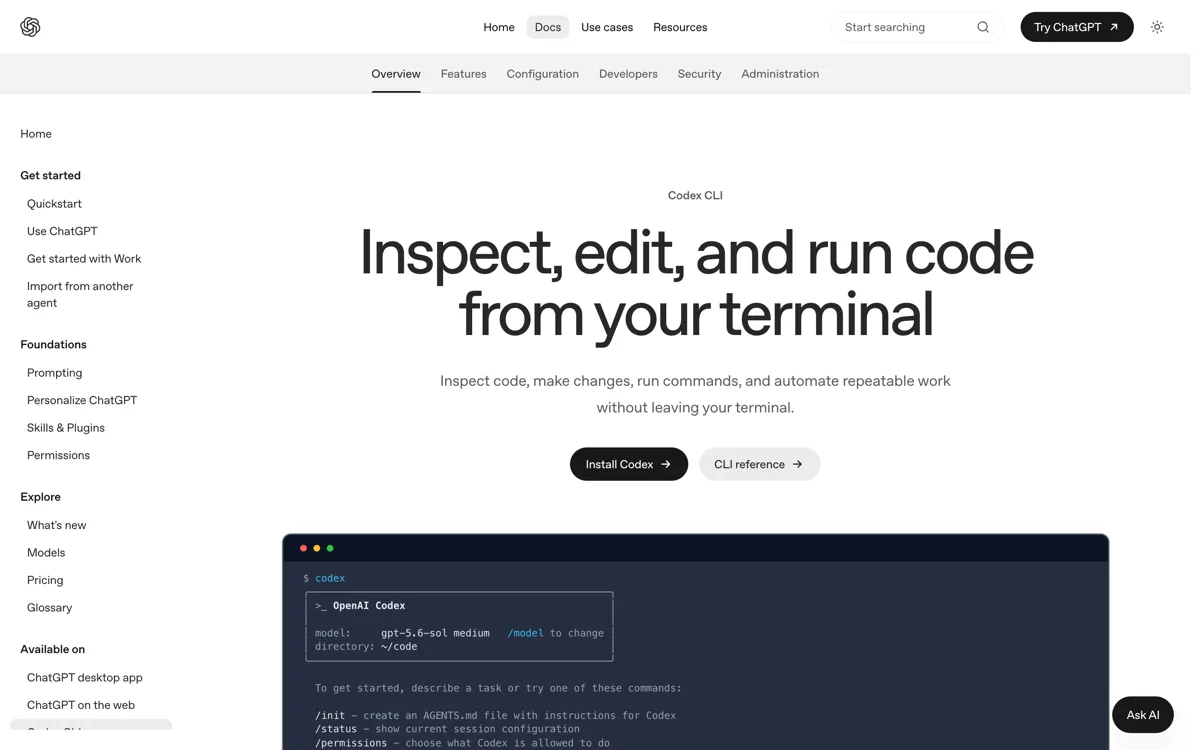
De systeemeisen in de openbare repo noemen als besturingssysteem "Windows 11 via WSL2", wat suggereert dat native Windows niet wordt ondersteund. De productdocumentatie op learn.chatgpt.com beschrijft juist een native PowerShell-installer, een native Windows-sandbox waarbij WSL2 een alternatief is in plaats van een voorwaarde, en een native Windows-app die in maart 2026 uitkwam. Wij beslechten dat niet: mogelijk is het installatiebestand in de repo verouderd. Praktisch advies: begin met de PowerShell-installer, en wijk uit naar WSL2 als je tegen sandbox- of compatibiliteitsproblemen aanloopt.
WSL2 opzetten
Draai vanuit een PowerShell met beheerdersrechten:
wsl --install
Open daarna je WSL-shell en installeer Codex daarbinnen met het gewone Linux-commando:
curl -fsSL https://chatgpt.com/codex/install.sh | sh
Je installeert Codex dus binnen je Linux-distributie, niet in Windows zelf.
De Windows-versiematrix
OpenAI noemt Windows 11 de aanbevolen basis, en de versie om op te standaardiseren bij een uitrol over een team. Een recente, volledig bijgewerkte Windows 10 staat op "best effort": het kan werken, maar minder betrouwbaar. De ondergrens is Windows 10 versie 1809, omdat Codex leunt op moderne consoleondersteuning waaronder ConPTY. Oudere Windows 10-builds worden afgeraden; die missen vaker de benodigde consolecomponenten en vallen eerder om in bedrijfsomgevingen. Daarnaast gaat de documentatie ervan uit dat winget beschikbaar is. Ontbreekt die, werk dan Windows bij of installeer de Windows Package Manager voordat je begint.
Zet je projecten in je Linux-home, niet op een gemount Windows-pad
Werk je via WSL2, bewaar je repositories dan in je Linux-home (~/code/my-app) en niet op een gemount Windows-pad (/mnt/c/...). OpenAI noemt daar twee redenen voor: snellere I/O, en minder gedoe met symlinks en bestandsrechten. Wil je vanuit Windows toch bij die map, typ dan \\wsl$ in de Verkenner of in een bestandskiezer en navigeer naar de home-map van je distributie.
WSL1 valt af
WSL1 werd ondersteund tot en met Codex 0.114. Vanaf 0.115 draait de Linux-sandbox op bubblewrap en is alleen WSL2 nog ondersteund. Zit je nog op WSL1 en werkt Codex niet meer na een update, dan is dat vrijwel zeker de reden.
Twee sandbox-commando's die alleen op Windows bestaan
Binnen een sessie stel je met /setup-default-sandbox de verhoogde agent-sandbox in en geef je met /sandbox-add-read-dir een extra leesmap vrij wanneer een commando iets buiten de leesroots moet lezen. Beide staan in de officiële CLI-referentie als Windows-only; zie Slash commands voor de rest van de set.
Desktop-app
De ChatGPT desktop-app: hier woont Codex sinds 9 juli 2026
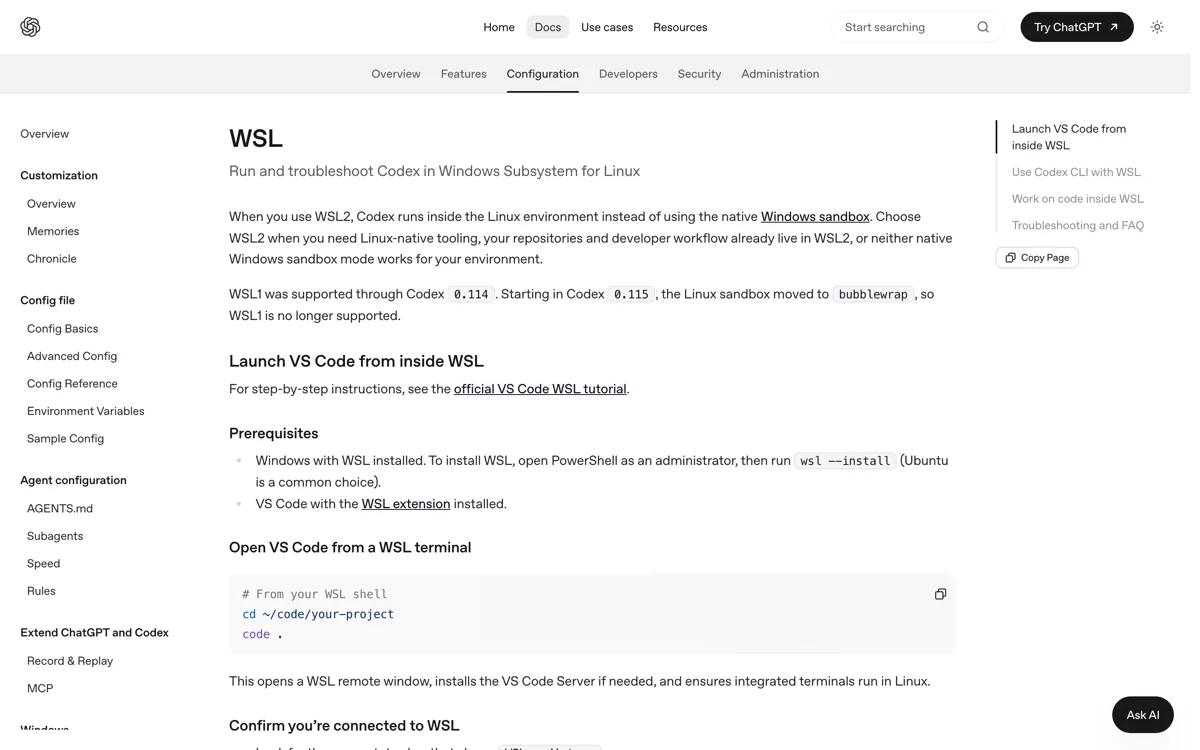
Zoek je in een appstore naar een Codex-app, dan zoek je naar iets wat niet meer bestaat. Sinds 9 juli 2026 zit Codex in de ChatGPT desktop-app voor macOS en Windows, naast Chat en Work. Je downloadt hem op chatgpt.com/download.
Wat de app extra doet ten opzichte van de CLI
De desktop-app geeft je inline bewerken in diffs, pull-request-review in het zijpaneel, snellere Computer Use op GPT-5.6 en projecten die meerdere repositories omvatten. Sinds 23 juli 2026 kan een lokaal project bovendien meerdere gerelateerde mappen bevatten: je kiest een primaire map voor nieuwe chats, Git-operaties en het automatisch vinden van AGENTS.md, skills en config.toml, en de secundaire mappen blijven beschikbaar om in te zoeken, lezen en bewerken. Op 30 juli 2026 stond de app op versie 26.727.
Een gedeeld configuratiebestand
De desktop-app, de Codex CLI en de IDE-extensie lezen hetzelfde config.toml. Zet je daar bijvoorbeeld model = "gpt-5.6", dan geldt dat op alle drie. Zonder expliciete keuze pakken ze een aanbevolen model. Voor cloud-chats kun je het standaardmodel op dit moment niet wijzigen.
- 1
Ga naar https://chatgpt.com/download/ en haal de versie voor macOS of Windows op. De bijgewerkte app is volgens OpenAI "available globally on every ChatGPT plan, including Free".
- 2
Had je de oude Codex-app al staan, dan hoef je niets opnieuw te installeren: die update gewoon door. De oude app heet sindsdien Classic.
- 3
Log in op het uitgelogde scherm via Continue to sign in, of kies Sign in another way als je een API-key wilt gebruiken.
- 4
Wil je meteen in de Codex-weergave landen, zet die dan als standaardweergave. Je kunt ook het Codex-logo als app-icoon kiezen.
- 5
Werk je al in de terminal, dan open je de app vanuit de CLI met codex app, bijvoorbeeld om een sessie in de grafische diff-weergave af te maken.
Inloggen
Inloggen: met je ChatGPT-account of met een API-key
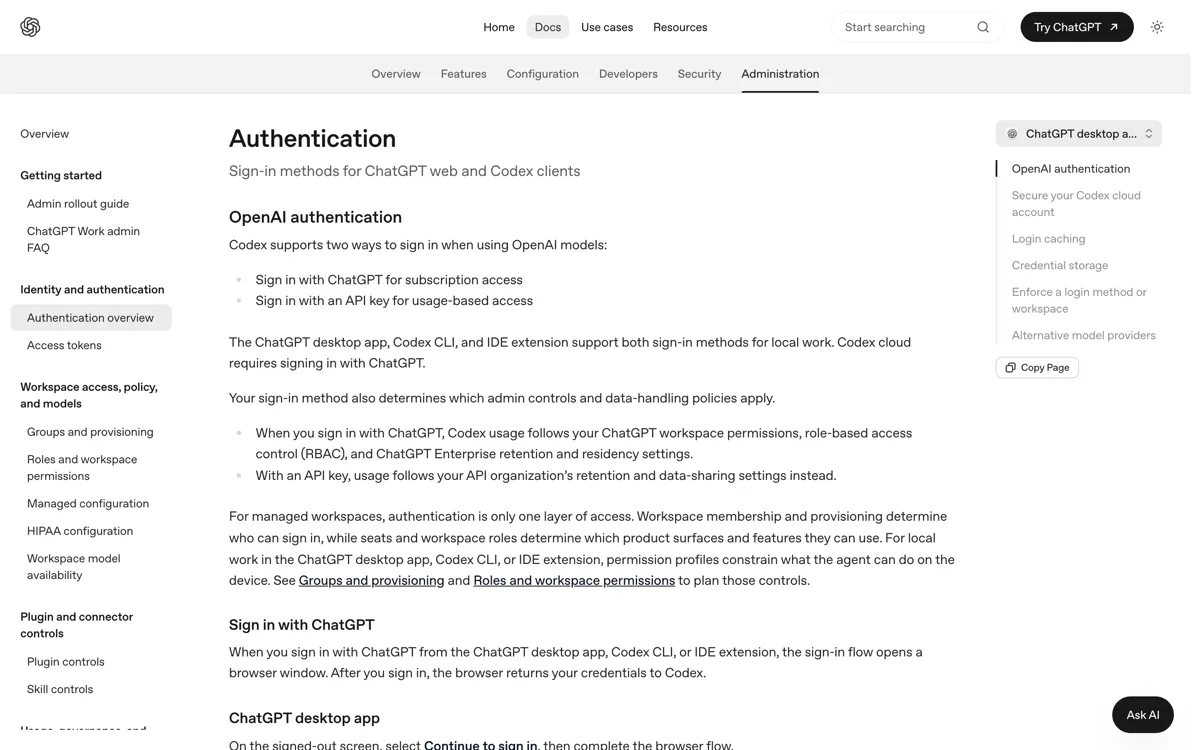
Codex kent twee inlogmethodes voor OpenAI-modellen: "Sign in with ChatGPT for subscription access" en "Sign in with an API key for usage-based access". De desktop-app, de CLI en de IDE-extensie ondersteunen beide voor lokaal werk. Codex cloud vereist altijd de ChatGPT-login.
Wat je keuze verder bepaalt
Log je in met ChatGPT, dan volgt Codex je workspace-permissies, je RBAC-rollen en de retentie- en residency-instellingen van ChatGPT Enterprise. Log je in met een API-key, dan factureert OpenAI via je Platform-account tegen de standaard API-tarieven in plaats van via je inbegrepen ChatGPT-gebruik, en volgt je verbruik de retentie- en data-sharing-instellingen van je API-organisatie. Meer over die tweede kant staat op Privacy en zakelijk gebruik.
Wat je met een API-key niet krijgt
De API-key-kaart in de pricingdocs is er duidelijk over: je krijgt Codex in de CLI, de SDK en de IDE-extensie, en geen cloud-gebaseerde features. In de feature-matrix staan onder meer Codex cloud, ChatGPT Work op het web, cloud-chats, cloudomgevingen, GitHub-delegatie en -reviews, Slack, Linear, connectors, het delen van plugins, voice en mobile remote control als onbeschikbaar bij een API-key. Ook je modelbeschikbaarheid volgt dan de API-modellen van je key, niet de Codex-catalogus.
Waar je credentials belanden
Je login wordt lokaal gecachet, in een plaintext-bestand op ~/.codex/auth.json of in de credential-store van je besturingssysteem. Welke van de twee bepaal je met cli_auth_credentials_store = "file" | "keyring" | "auto" in config.toml. De CLI en de IDE-extensie delen die cache: log je bij een van beide uit, dan moet je bij de ander opnieuw inloggen. De documentatie waarschuwt expliciet: behandel ~/.codex/auth.json als een wachtwoord.
Inloggen op een machine zonder browser
Voor remote en headless omgevingen is device code-authenticatie (beta) de aangeraden weg. Kies Sign in with Device Code in het interactieve inlogscherm, of draai codex login --device-auth. Het moet wel eerst aanstaan in je ChatGPT-beveiligingsinstellingen of in de workspace-permissies. Werkt dat niet, dan zijn de fallbacks: je ~/.codex/auth.json kopieren, of de localhost-callback doorsturen met ssh -L 1455:localhost:1455 user@remote (poort 1455 is de standaard).
Status, uitloggen en multi-factor
Met codex login status zie je welke authenticatiemethode actief is, met codex logout wis je je credentials. In de desktop-app en de IDE-extensie loopt dat via het profielmenu. Let op de MFA-eis: Codex cloud vereist multi-factor authenticatie. Log je in met e-mail en wachtwoord, dan moet je MFA instellen voor je cloud kunt gebruiken, en dat geldt ook als je account meerdere loginmethodes kent waarvan een e-mail plus wachtwoord is. Log je uitsluitend in via Google, Microsoft of Apple, dan is MFA op het ChatGPT-account niet verplicht.
Voor beheerders: de loginmethode vastleggen
In config.toml kun je de route afdwingen met forced_login_method = "chatgpt" of "api", en gebruikers aan een workspace binden met forced_chatgpt_workspace_id. Komen de actieve credentials daar niet mee overeen, dan logt Codex de gebruiker uit en sluit af. In ChatGPT Enterprise-workspaces kunnen admins daarnaast access tokens toestaan voor vertrouwde, niet-interactieve workflows: printenv CODEX_ACCESS_TOKEN | codex login --with-access-token. Dat is bedoeld voor scripts, schedulers en private CI-runners; voor gewone API-calls blijven Platform-keys de aanbevolen weg.
| Oppervlak | Met je ChatGPT-account | Met een API-key |
|---|---|---|
| Codex CLI | codex login, daarna de browserflow | printenv OPENAI_API_KEY | codex login --with-api-key |
| ChatGPT desktop-app | Continue to sign in op het uitgelogde scherm | Sign in another way |
| IDE-extensie | Sign in with ChatGPT | Use API Key |
| Codex cloud | Verplicht, plus multi-factor authenticatie | Niet beschikbaar |
IDE
Codex in je IDE: een extensie voor de meeste, eigen integraties voor twee
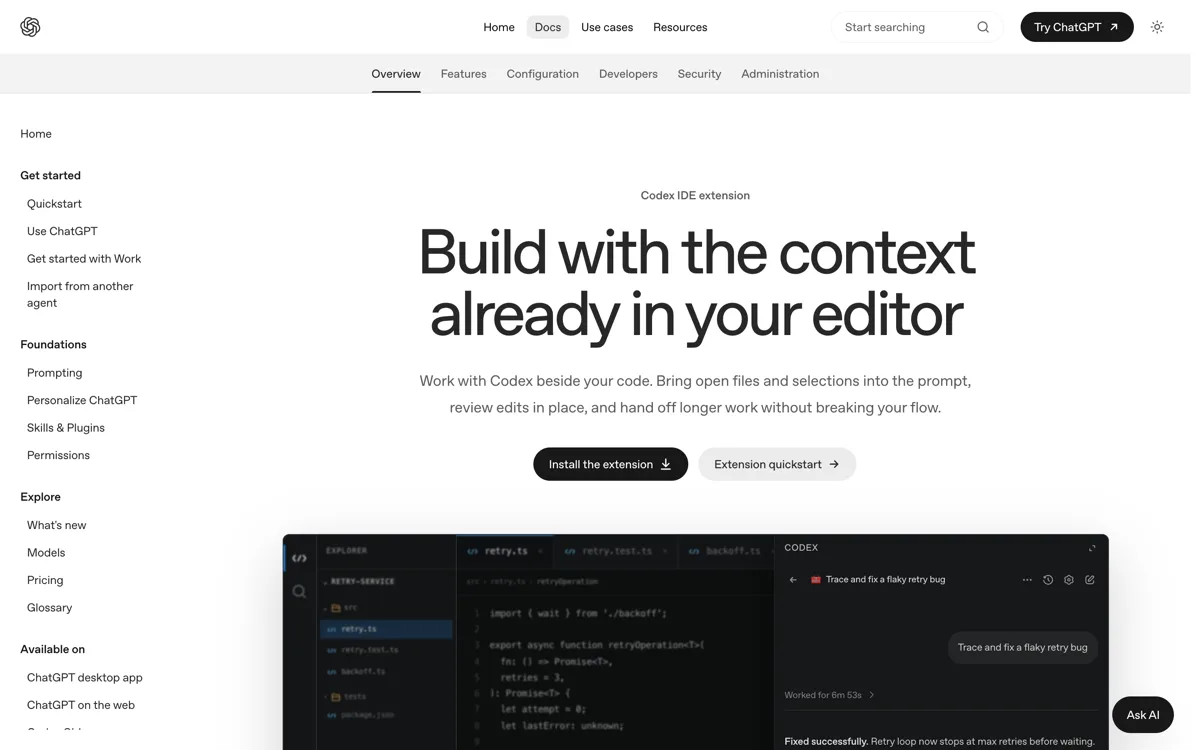
De Codex IDE-extensie ondersteunt Visual Studio Code, Cursor, Windsurf, VS Code Insiders, Xcode en de JetBrains-IDE's. VS Code en de daarop gebaseerde editors gebruiken dezelfde extensie, openai.chatgpt. Xcode en JetBrains hebben hun eigen integratie.
Je login is gedeeld met de terminal
De extensie en de CLI gebruiken dezelfde credential-cache. Handig als je beide draait: een keer inloggen is genoeg. Onhandig als je vergeet dat het zo werkt, want een codex logout in je terminal betekent dat je extensie de volgende keer ook om een login vraagt.
Welke commands werken hier
De extensie draait in het chatpaneel bijna de hele desktop-set aan slash commands, plus eigen commando's via het Command Palette. De complete lijst per omgeving staat op Slash commands.
Wat wel en niet open source is
De CLI, de SDK, de Codex App Server, de skills en de universele cloudomgeving staan publiek op GitHub. De IDE-extensie en Codex cloud niet. Wil je een bug melden of een feature aanvragen, dan gaat dat via de issues in openai/codex.
| IDE | Wat je installeert | Zo open je Codex |
|---|---|---|
| Visual Studio Code | De extensie openai.chatgpt | Klik het Codex-icoon, of gebruik het Command Palette-commando "Codex: Open Codex Sidebar" |
| Cursor | De extensie openai.chatgpt | Zelfde route als in VS Code |
| Windsurf | De extensie openai.chatgpt | Zelfde route als in VS Code |
| VS Code Insiders | De extensie openai.chatgpt | Zelfde route als in VS Code |
| Xcode | De eigen Xcode-integratie | Open de coding assistant, start een nieuwe chat en kies Codex als agent |
| JetBrains-IDE's | De eigen JetBrains-integratie | Open AI Chat en selecteer Codex |
Eerste run
Je eerste sessie: zes stappen die de rest makkelijker maken
De installatie is klaar in een paar minuten. De vijf minuten daarna bepalen of Codex daadwerkelijk iets nuttigs doet in jouw project. Doorloop deze stappen een keer per repository.
Welk model je kiest bij de start
De GPT-5.6-familie kent drie aanbevolen modellen. Sol is het vlaggenschip voor complex, open werk met veel analyse en afwerking. Terra is de allrounder en het logische startpunt voor werk dat je eerder aan GPT-5.5 gaf. Luna is de snelle en goedkope optie voor duidelijke, herhaalbare taken met veel volume. De docs zijn kort over de twijfelgevallen: "If you are unsure, start with Sol." Meer over de keuze staat op Modellen en prijzen.
Kom je van Claude Code of een andere agent?
Sinds juni 2026 kent Codex migratieflows die tijdens de onboarding een ondersteunde setup van een andere coding-agent importeren, en in de CLI haalt /import je Claude Code-setup, projectbestanden en recente chats binnen. Wil je de twee eerst naast elkaar leggen, dan staat de tegenhanger van deze pagina in onze Claude Code-gids.
- 1
Open een projectmap in je terminal en draai codex. Bij de eerste start kies je "Sign in with ChatGPT" of een andere methode.
- 2
Draai /status. Je ziet je huidige sessieconfiguratie en je resterende limieten, zodat je weet waar je aan begint.
- 3
Draai /init. Codex maakt een AGENTS.md aan met projectinstructies. Houd dat bestand klein en nest het per map: grote instructiebestanden kosten context bij elke opdracht.
- 4
Kies met /permissions wat Codex mag doen zonder eerst te vragen. Dit is het moment om bewust te zijn, niet als de agent al halverwege een refactor zit.
- 5
Kies met /model je model en je reasoning effort. In de desktop-app, in ChatGPT Work op het web en in de IDE-extensie zit die keuze onder de composer; daar is Power de standaard, oftewel gpt-5.6-sol met medium reasoning. Bij het starten van de CLI kan het ook direct: codex --model gpt-5.6.
- 6
Wil je Codex non-interactief gebruiken, gebruik dan codex exec, bijvoorbeeld: codex exec "summarize the repository structure and list the top 5 risky areas". Met --sandbox workspace-write mag hij bewerken, met --json wordt stdout een JSON Lines-stream.
Cloud
Codex cloud: niets installeren, wel iets instellen
Codex cloud draait taken in afgeschermde cloudomgevingen, parallel, en je kunt werk starten vanaf het web, vanuit GitHub, Linear of Slack. Er is niets te installeren, maar wel wat op te zetten. OpenAI beschrijft het in vijf stappen.
Code review in GitHub aanzetten
Codex-reviews in GitHub vragen twee dingen: Codex cloud voor de betreffende repository, en de instelling op chatgpt.com/codex/settings/code-review. Daarna vraag je een review aan met de comment @codex review. Codex reageert met een oogjes-emoji en plaatst vervolgens een gewone GitHub-review, waarin hij alleen P0- en P1-issues markeert. Zet je Automatic reviews aan, dan reviewt hij elke nieuwe pull request zonder dat je iets hoeft te typen. Reviewregels leg je vast in een sectie "## Code Review Rules" in AGENTS.md, en die kun je per map nesten. Laten fixen kan ook: @codex fix the P1 issue. Elke andere @codex-comment start een cloud-chat met de pull request als context.
Een open punt in de documentatie
In alle vijf de limiettabellen op de pricingpagina staat bij de kolom "Cloud chats / 5h" voor elk model "Not available", terwijl de voetnoot onder diezelfde tabellen zegt dat lokale berichten en cloud-chats een venster van vijf uur delen, en de feature-matrix cloud-chats juist als beschikbaar markeert voor Plus, Pro, Business en Enterprise. De modellenpagina voegt daar nog aan toe dat alleen GPT-5.6 Sol Codex cloud ondersteunt. Wij beslechten die tegenspraak niet; ga er bij het inrichten van je workflow van uit dat de cloud-capaciteit onduidelijk gedocumenteerd is en check je eigen usage-dashboard.
- 1
Log in op chatgpt.com/codex met je ChatGPT-account. Denk aan de MFA-eis: zonder multi-factor authenticatie komt je account hier niet doorheen.
- 2
Koppel je GitHub-account of -organisatie.
- 3
Maak een omgeving aan op chatgpt.com/codex/settings/environments.
- 4
Start een taak.
- 5
Bekijk het resultaat, of laat Codex er direct een pull request van openen.
Mobiel
Op je telefoon: geen Codex-app, wel Remote
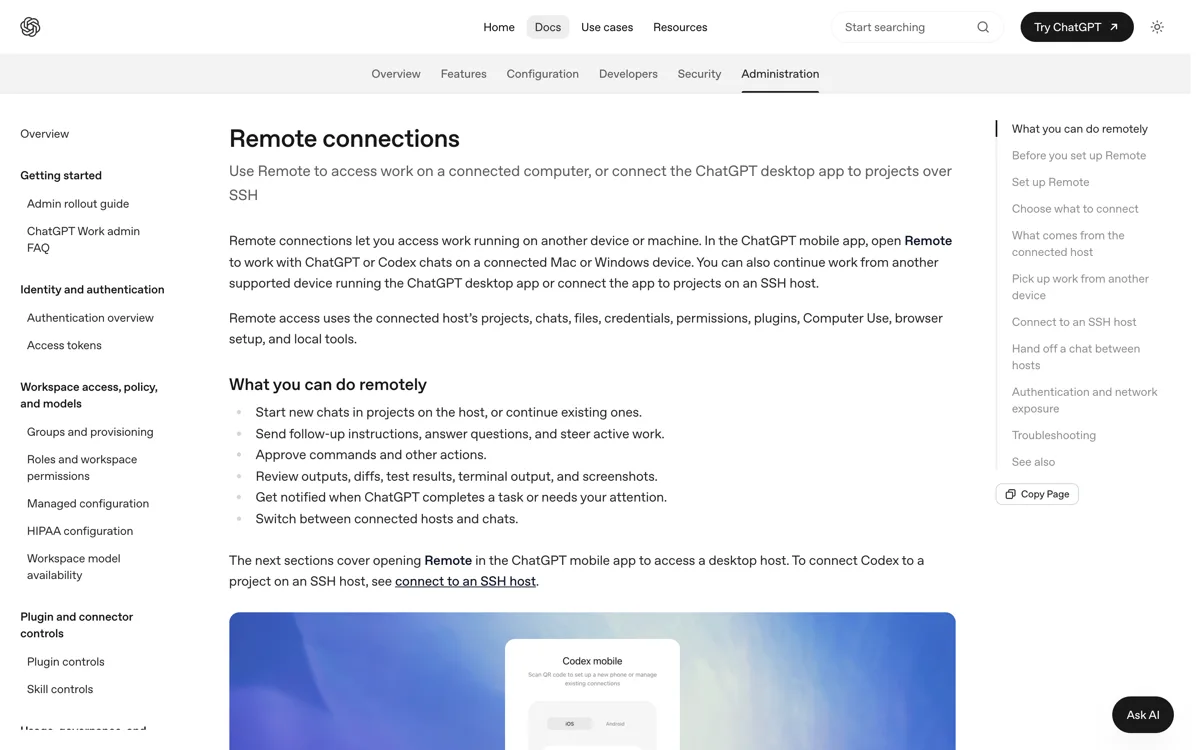
Er bestaat geen zelfstandige Codex-app voor iOS of Android. Wat er wel is, heet Remote: in de gewone ChatGPT-app bedien je ChatGPT- of Codex-chats op een gekoppelde Mac of Windows-machine.
Hoe het werkt
De host draait de ChatGPT desktop-app op macOS of Windows. Het werk gebeurt daar, dus je projecten, bestanden, credentials, plugins, Computer Use, je browser-setup en je lokale tools blijven allemaal beschikbaar. Je telefoon is het bedieningspaneel, niet de machine die werkt.
De setup begint altijd op de desktop
Koppelen doe je vanuit de desktop-app via een QR-code. Dat kan niet vanuit de Codex CLI en niet vanuit de IDE-extensie. Naast je telefoon kun je een host ook bedienen vanaf een andere Mac of Windows-machine, wanneer "Control other devices" beschikbaar is.
Waar het bij hoort en wat onduidelijk blijft
De feature-matrix noemt mobile remote control beschikbaar op Plus, Pro, Business en Enterprise, en onbeschikbaar bij authenticatie met een API-key. De Plus-kaart noemt expliciet "Codex on the web, in the CLI, in the IDE extension, and on iOS". Een open punt: de docs noemen iOS en Android allebei als besturend apparaat, maar alle release-aantekeningen over Remote-functies (branch kiezen, een worktree maken, een setup-script draaien, inline review-comments) gaan expliciet over iOS. Of Android exact hetzelfde kan, konden wij niet vaststellen.
CI en SDK
Installeren in CI, in scripts en als MCP-server
Wil je Codex niet zelf bedienen maar laten draaien, dan installeer je iets anders. Dit zijn de routes die OpenAI documenteert.
Wat de GitHub Action nodig heeft
De action installeert zelf de Codex CLI, start de Responses API-proxy als je een API-key meegeeft, en draait daarna codex exec onder de permissies die jij opgeeft. Drie voorwaarden: je OpenAI-key staat als GitHub-secret klaar, je gebruikt een Linux- of macOS-runner, en je doet een checkout voordat je de action aanroept. Voor een Windows-runner moet safety-strategy op unsafe staan.
De Python-SDK is nog beta
Na de installatie importeer je met from openai_codex import Codex, Sandbox, en voor asynchroon gebruik is er AsyncCodex. Houd er rekening mee dat OpenAI de Python-SDK zelf als beta labelt. In de maturity-niveaus die OpenAI hanteert betekent beta: klaar voor brede tests, met kleine wijzigingen die je nog kunt verwachten. Alleen bij "stable" belooft OpenAI volledige ondersteuning en een deprecatieproces voordat iets verdwijnt.
MCP werkt op elk plan
Anders dan de meeste cloudfuncties is MCP beschikbaar op alle plannen, ook bij authenticatie met een API-key. Wat je daarmee kunt aansluiten en hoe je dat beheert, staat op Plugins en skills.
| Doel | Wat je installeert of aanroept |
|---|---|
| GitHub Actions | openai/codex-action@v1 |
| Node-SDK | npm install @openai/codex-sdk |
| Python-SDK (beta) | pip install openai-codex |
| Python-prereleases | pip install --pre openai-codex |
| Codex als MCP-server draaien | codex mcp-server |
| Die server inspecteren | npx @modelcontextprotocol/inspector codex mcp-server |
| Externe MCP-servers toevoegen | codex mcp |
Bijwerken
Bijwerken en vastzetten
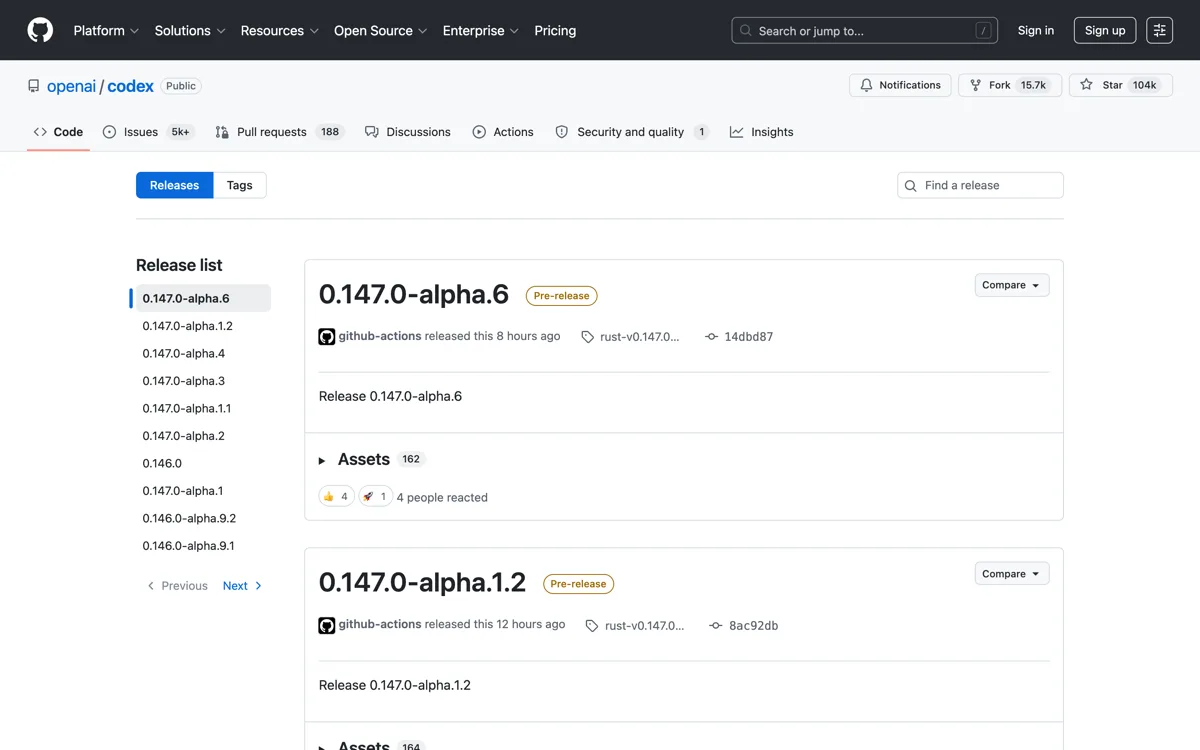
Codex beweegt hard. In juli 2026 alleen al kwamen de CLI-versies 0.142.0 tot en met 0.146.0 uit, en op 1 augustus 2026 stond de teller op CLI 0.146.0 (29 juli) en desktop-app 26.727 (30 juli). Bijwerken gaat per installatiemethode.
Let bij het bijwerken op je modelnamen
Op 31 augustus 2026 verdwijnen gpt-5.4 en gpt-5.4-mini uit Codex voor iedereen die met een ChatGPT-account inlogt. Vervang gpt-5.4 door gpt-5.6-terra en gpt-5.4-mini door gpt-5.6-luna, en doe dat in je workspace-defaults, je opgeslagen modelinstellingen, je managed configurations, je custom agents en je scheduled tasks. Twee modellen zijn al eerder vervallen: gpt-5.2 en gpt-5.3-codex. Scripts, configuratiebestanden en codex exec --model-aanroepen die daar nog naar wijzen, moet je bijwerken. De OpenAI API en Codex met een eigen API-key vallen buiten deze wijziging.
Een versie vastzetten voor je team
Wil je niet dat iedereen op een andere build zit, pin de versie dan via npm, zoals in de changelog getoond wordt: npm install -g @openai/codex@0.146.0. Dat geeft je een reproduceerbare setup in CI en op teamlaptops, ten koste van nieuwe functies.
Een andere provider onder dezelfde installatie
Je kunt Codex ook op een ander model of een andere provider richten, mits die de Chat Completions- of Responses-API ondersteunt. Twee kanttekeningen: de ondersteuning voor de Chat Completions-API is deprecated en verdwijnt in een toekomstige release, en sinds medio juli 2026 is er een ingebouwde amazon-bedrock-provider voor GPT-5.6 Sol, Terra en Luna via Amazon Bedrock, bruikbaar met een Bedrock API-key of de AWS SDK credential chain.
| Installatiemethode | Bijwerken met |
|---|---|
| Installer (macOS en Linux) | curl -fsSL https://chatgpt.com/codex/install.sh | sh |
| Installer (Windows) | powershell -ExecutionPolicy ByPass -c "irm https://chatgpt.com/codex/install.ps1 | iex" |
| npm | npm install -g @openai/codex of npm update -g @openai/codex |
| npm met vaste versie | npm install -g @openai/codex@0.146.0 |
| Homebrew | brew upgrade --cask codex |
| Vanuit de CLI zelf | codex update |
Verwijderen
Codex verwijderen, en wat er dan achterblijft
Hier moeten we eerlijk zijn: de documentatie die wij nalazen geeft wel installatie- en updatecommando's, maar geen officieel verwijdercommando voor de standalone installer. Dit is wat je wel met zekerheid kunt doen.
Via je pakketbeheerder
Installeerde je via Homebrew of npm, dan verwijder je Codex met de gewone commando's van die pakketbeheerders zelf:
brew uninstall --cask codex
npm uninstall -g @openai/codex
Dit zijn de standaardcommando's van Homebrew en npm, geen Codex-specifieke commando's. Ze horen bij de installatiecommando's brew install --cask codex en npm install -g @openai/codex die OpenAI wel documenteert.
Je credentials wissen
Wil je alleen loskoppelen en niet verwijderen, dan is codex logout genoeg: dat wist je credentials. Denk eraan dat de CLI en de IDE-extensie dezelfde cache delen, dus je logt bij beide tegelijk uit. Je login staat in ~/.codex/auth.json of in de credential-store van je besturingssysteem, afhankelijk van je instelling cli_auth_credentials_store.
Wat er in ~/.codex achterblijft
In die map staat naast auth.json ook je config.toml met je modelkeuze, je toetsbindingen, je feature-flags en je profielen. Verwijder je dat, dan begin je bij een volgende installatie weer helemaal opnieuw. Draaien de desktop-app of de IDE-extensie nog, dan blijven zij die configuratie gebruiken, want alle drie de oppervlakken lezen hetzelfde bestand.
De desktop-app
De ChatGPT desktop-app verwijder je zoals elke andere applicatie op macOS of Windows. Ook hiervoor documenteert OpenAI geen eigen route; het is een open punt in de documentatie, niet iets wat wij voor je kunnen invullen.
Problemen
De installatieproblemen die je het vaakst tegenkomt
Bijna alles wat misgaat gaat over vier dingen: je Windows-omgeving, je netwerk, je login, of een verwijzing naar iets wat inmiddels is veranderd. Zoek je situatie op in deze tabel.
De documentatie is verhuisd, en de index is stuk
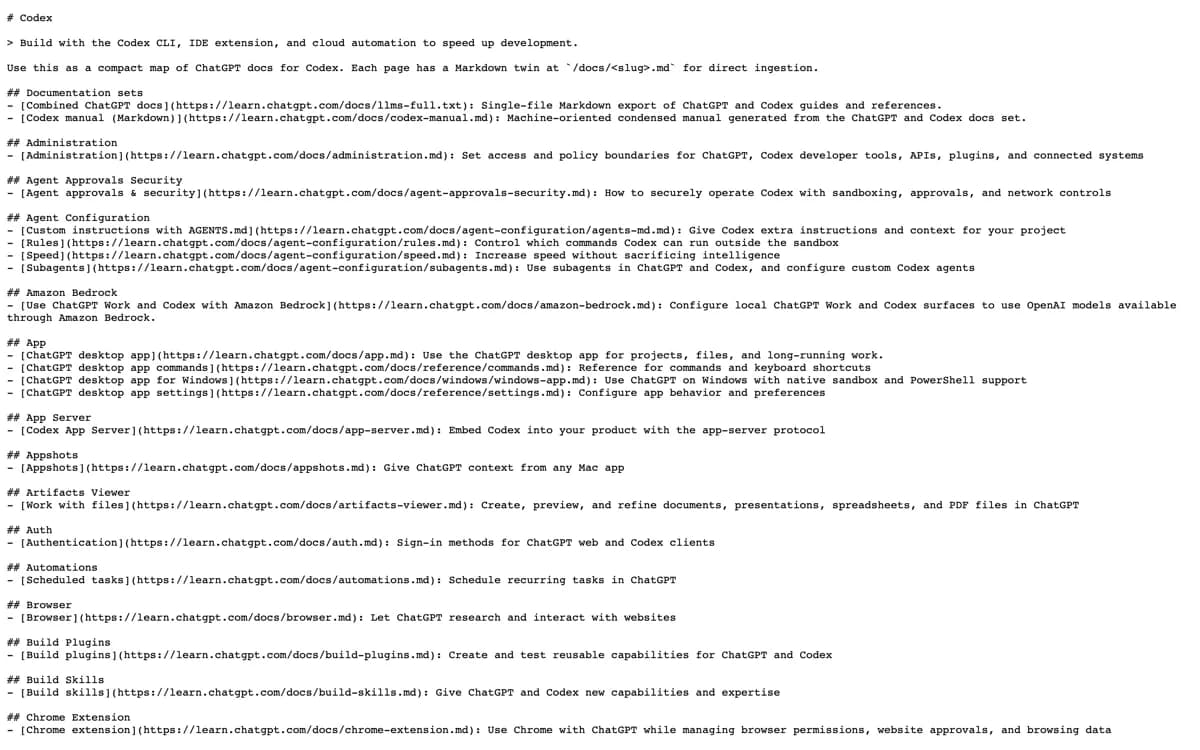
Twee dingen om te weten als je zelf gaat zoeken. Ten eerste: developers.openai.com/codex geeft een 308 Permanent Redirect naar learn.chatgpt.com/docs, en developers.openai.com/codex/cli naar learn.chatgpt.com/docs/codex/cli. Achter elke docs-URL kun je .md plakken voor verbatim markdown, bijvoorbeeld https://learn.chatgpt.com/docs/pricing.md, wat handig is als je een pagina aan een AI-assistent wilt voeren. Ten tweede: de docs verwijzen naar https://learn.chatgpt.com/llms.txt als volledige index, maar die URL geeft een 307 naar https://learn.chatgpt.com/docs/llms.txt en die pagina levert een 404. Ook developers.openai.com/codex/llms.txt loopt dood. De index die wel werkt is https://developers.openai.com/llms.txt, en de sitemap https://learn.chatgpt.com/chatgpt-sitemap-0.xml met 246 URL's.
Waar deze pagina bewust geen antwoord op geeft
Vier dingen konden wij op 1 augustus 2026 niet met zekerheid vaststellen, en die verzinnen we niet: de systeemeisen van de ChatGPT desktop-app, een officieel verwijdercommando voor de standalone installer, of native Windows nu wel of niet volledig ondersteund is, en of cloud-chats echt op elk plan onbeschikbaar zijn zoals de limiettabellen suggereren. Loop je tegen een van die vier aan, kijk dan in je eigen usage-dashboard op chatgpt.com/codex/settings/usage of stel de vraag in de issues van de openbare repo.
| Wat je ziet | Wat er aan de hand is | Wat je doet |
|---|---|---|
| Codex werkt niet meer na een update in WSL | Vanaf Codex 0.115 draait de Linux-sandbox op bubblewrap en valt WSL1 af | Zet je distributie om naar WSL2. Nieuw opzetten kan met wsl --install vanuit een PowerShell met beheerdersrechten |
| De installer haalt geen bestanden op | Je netwerk blokkeert releases.openai.com | Forceer GitHub Releases met CODEX_INSTALLER_USE_RELEASES_OPENAI_COM=false |
| Codex cloud laat je niet toe | Codex cloud vereist multi-factor authenticatie | Zet MFA aan op je ChatGPT-account. Bij een account met e-mail plus wachtwoord is dat verplicht, ook als je normaal via Google, Microsoft of Apple inlogt |
| Inloggen lukt niet op een server zonder browser | De gewone flow opent een browser en luistert op localhost:1455 | Gebruik codex login --device-auth, of stuur de callback door met ssh -L 1455:localhost:1455 user@remote |
| Sign in with Device Code staat er niet bij | Device code-authenticatie moet eerst worden aangezet | Zet het aan in je ChatGPT-beveiligingsinstellingen of in de workspace-permissies |
| Codex logt je meteen uit en sluit af | forced_login_method of forced_chatgpt_workspace_id komt niet overeen met je actieve credentials | Log in met de methode of in de workspace die je beheerder heeft vastgelegd |
| De IDE-extensie vraagt opnieuw om inloggen | De CLI en de extensie delen dezelfde credential-cache | Log opnieuw in bij een van de twee. Waar die cache staat regel je met cli_auth_credentials_store in config.toml |
| Cloudfuncties ontbreken na het inloggen | Je bent ingelogd met een API-key in plaats van je ChatGPT-account | Log in met ChatGPT. Met een API-key vervallen onder meer Codex cloud, GitHub-reviews, Slack, Linear, voice en mobile remote control |
| Je script draait op een model dat er niet meer is | gpt-5.2 en gpt-5.3-codex zijn al vervallen, gpt-5.4 en gpt-5.4 mini volgen op 31 augustus 2026 | Vervang gpt-5.4 door gpt-5.6-terra en gpt-5.4-mini door gpt-5.6-luna in je config, je scripts en je scheduled tasks |
| De GitHub Action faalt op een Windows-runner | De action gaat uit van een Linux- of macOS-runner | Wissel naar een Linux- of macOS-runner, of zet safety-strategy op unsafe |
| Je hebt de verkeerde binary gedownload | Er zijn aparte tarballs voor Apple Silicon, Intel-Macs en Linux | Gebruik de installer, die kiest zelf de juiste variant, of pak het tarball dat bij je processor hoort |
| De docs-link uit een oude tutorial doet niets | developers.openai.com/codex geeft sinds 2026 een 308 naar learn.chatgpt.com/docs | Volg de redirect. Plak .md achter de nieuwe URL en je krijgt de pagina als platte markdown terug |
FAQ
Veelgestelde vragen
Hoe installeer je Codex?
Dat hangt af van waar je wilt werken. Voor de Codex CLI draai je op macOS en Linux het commando curl -fsSL https://chatgpt.com/codex/install.sh | sh, en op Windows powershell -ExecutionPolicy ByPass -c "irm https://chatgpt.com/codex/install.ps1 | iex". Beheer je je tooling met npm of Homebrew, dan kan het ook met npm install -g @openai/codex of brew install --cask codex. De ChatGPT desktop-app haal je op via chatgpt.com/download, de IDE-extensie installeer je in je editor, en voor Codex cloud installeer je niets maar log je in op chatgpt.com/codex en koppel je GitHub.
Wat heb je nodig om Codex te draaien?
Volgens de openbare repo van OpenAI: macOS 12 of nieuwer, Ubuntu 20.04 of nieuwer, Debian 10 of nieuwer, of Windows 11 via WSL2. Verder minimaal 4 GB werkgeheugen, met 8 GB als aanbeveling. Git 2.23 of nieuwer is optioneel maar aan te raden, want de ingebouwde pull-request-helpers leunen erop. En je hebt een account nodig: elk ChatGPT-abonnement volstaat, ook Free en Go, of anders een OpenAI API-key. Voor de desktop-app zijn geen systeemeisen gedocumenteerd.
Is Codex gratis?
Codex zit in alle ChatGPT-abonnementen, ook in Free en Go, maar de gebruikslimieten verschillen sterk per plan. Vanuit Nederland toonde chatgpt.com/pricing op 1 augustus 2026 deze bedragen: Free 0 euro, Go 8 euro, Plus 23 euro en Pro vanaf 103 euro per maand. De Amerikaanse documentatie noemt 0, 8, 20 en vanaf 100 dollar, dus de europrijzen voor Plus en Pro liggen hoger dan de dollarbedragen uit de docs. In de vergelijkingstabel staat Codex-toegang bij Free en Go als Limited, bij Plus als Expanded en bij Pro als maximaal.
Werkt Codex op Windows?
Ja, maar de documentatie is hier niet eenduidig. De openbare repo noemt als systeemeis Windows 11 via WSL2, wat suggereert dat native Windows niet wordt ondersteund. De productdocumentatie beschrijft juist een native PowerShell-installer, een native Windows-sandbox waarbij WSL2 een alternatief is in plaats van een voorwaarde, en een native Windows-app uit maart 2026. Praktisch: begin met de PowerShell-installer en wijk uit naar WSL2 als je tegen sandbox-problemen aanloopt. WSL1 valt sowieso af vanaf Codex 0.115, omdat de Linux-sandbox toen naar bubblewrap ging.
Bestaat er nog een aparte Codex-app?
Nee. Op 9 juli 2026 is de losse Codex-app opgegaan in de ChatGPT desktop-app voor macOS en Windows. Codex heeft daarbinnen een eigen weergave en een eigen geschiedenis naast Chat en Work, en je kunt Codex als standaardweergave instellen en het Codex-logo als app-icoon kiezen. Had je de oude app al staan, dan update die gewoon door; die heet sindsdien Classic. De bijgewerkte app is wereldwijd beschikbaar op elk ChatGPT-plan, inclusief Free.
Hoe log je in bij Codex?
Er zijn twee methodes: inloggen met je ChatGPT-account voor toegang via je abonnement, of inloggen met een API-key voor betalen per gebruik. In de CLI draai je codex login en volg je de browserflow, of gebruik je printenv OPENAI_API_KEY | codex login --with-api-key. In de desktop-app kies je Continue to sign in, of Sign in another way voor de API-key. In de IDE-extensie heten die twee Sign in with ChatGPT en Use API Key. Met codex login status zie je welke methode actief is, met codex logout wis je je credentials.
Kun je Codex met een API-key gebruiken in plaats van een abonnement?
Ja, voor lokaal werk in de CLI, de SDK en de IDE-extensie. Je betaalt dan via je OpenAI Platform-account tegen de standaard API-tarieven in plaats van uit je inbegrepen ChatGPT-gebruik, en je verbruik volgt de retentie- en data-sharing-instellingen van je API-organisatie. Je levert wel functies in: Codex cloud, ChatGPT Work op het web, cloud-chats, cloudomgevingen, GitHub-delegatie en -reviews, Slack, Linear, connectors, het delen van plugins, voice en mobile remote control staan in de feature-matrix als onbeschikbaar bij een API-key. Ook je modelbeschikbaarheid volgt dan de API-modellen van je key.
Hoe installeer je Codex in VS Code?
Je installeert de extensie openai.chatgpt. Diezelfde extensie werkt in Visual Studio Code, Cursor, Windsurf en VS Code Insiders. Openen doe je met het Codex-icoon, of via het Command Palette met het commando Codex: Open Codex Sidebar. Xcode en de JetBrains-IDEs hebben een eigen integratie: in Xcode open je de coding assistant, start je een nieuwe chat en kies je Codex als agent, en in JetBrains open je AI Chat en selecteer je daar Codex. Let op dat de extensie en de CLI dezelfde login delen.
Kun je Codex op je telefoon gebruiken?
Niet als zelfstandige app, want die bestaat niet. Wel via Remote in de gewone ChatGPT-app: daarmee bedien je ChatGPT- of Codex-chats op een gekoppelde Mac of Windows-machine die de ChatGPT desktop-app draait. Het werk gebeurt op die host, dus je projecten, bestanden, credentials, plugins, Computer Use, browser-setup en lokale tools blijven beschikbaar. De koppeling zet je altijd op vanuit de desktop-app met een QR-code, niet vanuit de CLI of de IDE-extensie. Mobile remote control is beschikbaar op Plus, Pro, Business en Enterprise, en niet bij inloggen met een API-key.
Hoe log je in op een server zonder browser?
Met device code-authenticatie, die OpenAI zelf de voorkeursmethode noemt voor remote en headless omgevingen en die nog in beta is. Kies Sign in with Device Code in het interactieve inlogscherm, of draai codex login --device-auth. Het moet wel eerst aanstaan in je ChatGPT-beveiligingsinstellingen of in de workspace-permissies. Werkt dat niet, dan zijn er twee fallbacks: je bestand ~/.codex/auth.json kopieren naar de server, of de localhost-callback doorsturen met ssh -L 1455:localhost:1455 user@remote.
Hoe werk je Codex bij?
Met hetzelfde commando waarmee je installeerde. Op macOS en Linux is dat curl -fsSL https://chatgpt.com/codex/install.sh | sh, op Windows de PowerShell-variant, via npm npm install -g @openai/codex en via Homebrew brew upgrade --cask codex. Vanuit de CLI zelf kan het met codex update. Kijk bij het bijwerken ook even naar je modelnamen: gpt-5.4 en gpt-5.4-mini verdwijnen op 31 augustus 2026 uit Codex voor wie met een ChatGPT-account inlogt, en gpt-5.2 en gpt-5.3-codex zijn al eerder vervallen.
Hoe verwijder je Codex?
Installeerde je via Homebrew of npm, dan gebruik je de gewone verwijdercommando's van die pakketbeheerders: brew uninstall --cask codex of npm uninstall -g @openai/codex. Voor de standalone installer documenteert OpenAI in de bronnen die wij nalazen geen verwijderroute; dat is een open punt. Wil je alleen loskoppelen, dan is codex logout genoeg, al log je daarmee ook uit in de IDE-extensie omdat die dezelfde credential-cache gebruikt. Je instellingen staan in ~/.codex, samen met auth.json en config.toml.
Waarom werkt de link developers.openai.com/codex niet meer?
Die is verhuisd. developers.openai.com/codex geeft een 308 Permanent Redirect naar learn.chatgpt.com/docs, en developers.openai.com/codex/cli naar learn.chatgpt.com/docs/codex/cli. Achter elke docs-URL kun je .md plakken om de pagina als verbatim markdown te krijgen, bijvoorbeeld learn.chatgpt.com/docs/pricing.md. De llms.txt-index waarnaar de docs verwijzen werkt niet: learn.chatgpt.com/llms.txt leidt via een 307 naar een 404. De index die wel werkt is developers.openai.com/llms.txt.
Bronnen
Bronnen die we bijhouden
Elke claim op deze pagina is te herleiden; de officiële artikelen zijn op de bijwerkdatum nagelezen.
Officiële documentatie
- Codex CLIDe installatiecommando's per methode en de eerste sessie.
- Codex in je IDEWelke editors worden ondersteund en hoe je Codex daar opent.
- AuthenticatieInloggen, uitloggen, device code, credentials en beheerdersinstellingen.
- De ChatGPT desktop-appDownloaden en wat er sinds de samenvoeging in zit.
- Codex cloudDe vijf stappen naar een werkende cloudomgeving.
- Codex op Windows via WSLWSL2 opzetten en waarom WSL1 afvalt.
- Remote connectionsCodex bedienen vanaf iOS, Android of een tweede machine.
- De Codex GitHub ActionCodex installeren en draaien in CI.
- Systeemeisen in de openbare repoDe enige plek met concrete hardware- en OS-eisen.
- De Windows-sandbox en de versiematrixWelke Windows-versies worden ondersteund, de ConPTY-ondergrens en de winget-aanname.
- Het npm-pakket @openai/codexDe registry-pagina waarop je de uitgever en de laatste versie controleert.
- Prijzen en limietenWelke functies je krijgt per plan en per inlogmethode.
Verdieping op Project Impact
- Terug naar de Codex-gidsHet overzicht van alle onderdelen.
- Wat Codex kostAbonnementen, credits en de gedeelde limieten met ChatGPT Work.
- Slash commandsElk commando in de CLI, de desktop-app en VS Code.
- Modellen en prijzenSol, Terra en Luna, en wanneer je welke pakt.
- Apps en interfacesWeb, desktop, mobiel en de rest van het ChatGPT-landschap.
- Privacy en zakelijk gebruikWat er met je code en je bedrijfsdata gebeurt.
- Claude Code, de tegenhangerDezelfde gids voor de coding-agent van Anthropic.
Codex uitrollen over je hele team?
In de masterclass zetten we het op jullie machines op en werken we meteen met echte taken. Vanaf €1.397.