


Laatst bijgewerkt:
ChatGPT Work gebruiken: stappen, prompts en grenzen
ChatGPT Work is de werkwijze waarmee je ChatGPT een grotere opdracht geeft met een duidelijk eindresultaat: een rapport, vergelijking of presentatie die je zelf controleert, in plaats van een los antwoord in de chat. Hieronder start je een eerste taak, kies je tussen lokaal en cloud en krijg je zes voorbeeldbriefings. Zoek je op ChatGPT agent of agent mode? De vergelijking onderaan maakt duidelijk welke huidige werkwijze bij je doel past.
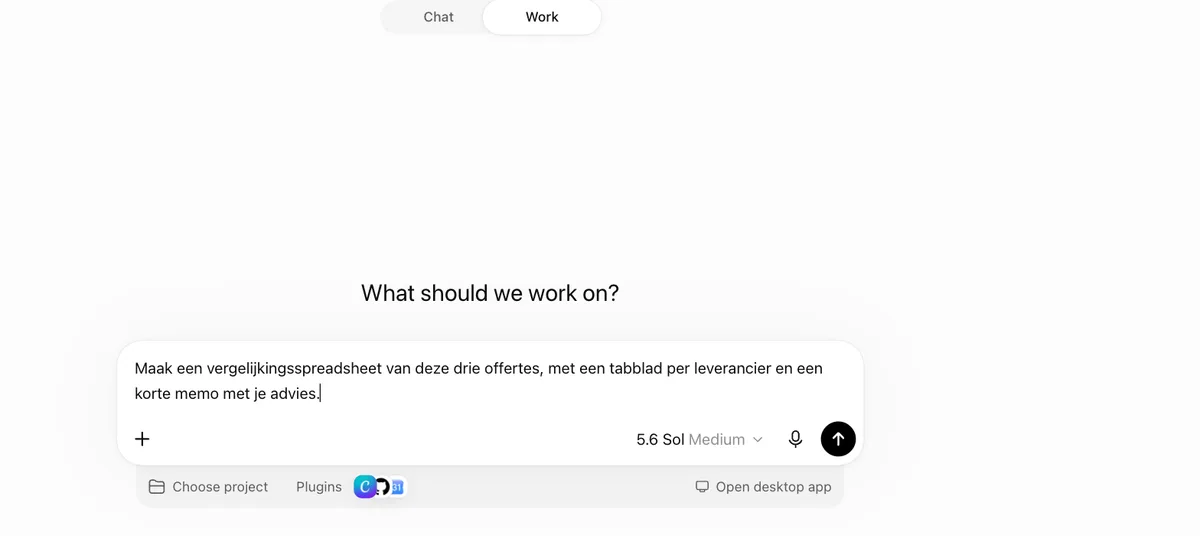
Starten
ChatGPT Work starten in vijf stappen
OpenAI beschrijft Work als een manier om een grotere opdracht te laten uitvoeren. Je kunt voortgang volgen, vragen beantwoorden en bijsturen. Voor een losse vraag of kort concept is Chat vaak voldoende.
Lokaal of cloud: dit verschil bepaalt wat bereikbaar is
Cloud kan blijven doorwerken wanneer je de laptop sluit. Een cloudtaak heeft geen directe toegang tot mappen, apps of open tabbladen op je computer; geef bestanden mee of gebruik een toegestane koppeling. Lokaal is bedoeld voor werk met bronnen op je computer. Een lokale geplande taak heeft een ingeschakelde computer en draaiende app nodig.
Geen Work-knop zichtbaar?
Controleer je account, platform en workspace-instellingen. Beschikbaarheid hangt ook af van regio en uitrol. Een collega met hetzelfde abonnementslabel hoeft daardoor niet precies dezelfde mogelijkheden te zien. Een nieuw abonnement kopen is geen vervanging voor deze controle.
- 1
Open ChatGPT en kies Work bij het starten van een gesprek. Controleer in een zakelijke workspace of je toegang hebt.
- 2
Kies de omgeving: op het web werkt Work in de cloud. In de desktop-app kun je, waar beschikbaar, kiezen tussen Cloud en Work locally.
- 3
Voeg de benodigde bronbestanden toe. Begin bijvoorbeeld met twee offertes zonder vertrouwelijke gegevens.
- 4
Beschrijf het eindbestand, de beoordelingscriteria en welke handelingen je eerst wilt goedkeuren. Gebruik de voorbeeldbriefing hieronder.
- 5
Open het resultaat, controleer enkele brongegevens en vraag gerichte aanpassingen. Download of deel pas de gecontroleerde versie.
Beschikbaarheid: Beschikbaarheid en mogelijkheden verschillen per account, platform, regio en workspace-instellingen.
OpenAI: starten met WorkResultaat
Documenten, spreadsheets en presentaties: vraag ook om controle
Work kan documenten, presentaties, spreadsheets en PDF-bestanden maken en bewerken. Geef het gewenste formaat, je bronmateriaal en een voorbeeld van de gewenste opbouw mee.
Een bruikbaar bestand is meer dan een downloadknop
Vraag bij een spreadsheet om aparte tabbladen voor brondata, berekeningen en conclusies. Laat bij een presentatie elke cijferclaim naar een bron verwijzen. Controleer het bestand vervolgens in het programma waarin je ermee gaat werken. Een template meesturen helpt, maar garandeert geen foutloze formules of perfecte opmaak.
Een website is een aparte publicatiestap
Met Sites kan ChatGPT ook websites en webapps maken en hosten. Sites is een publieke bèta met eigen limieten. Een deployment-URL is een productiepublicatie; vraag dus expliciet om een opgeslagen versie zonder deployment als je eerst wilt beoordelen. Actuele voorwaarden staan in de officiële Sites-documentatie.
Voorbeeldprompts
Zes Work-prompts voor Nederlandse teams
Dit zijn door Project Impact bedachte, hypothetische oefenscenario’s. Ze beschrijven het gewenste resultaat, geen gegarandeerde uitkomst of gemeten klantbesparing. Vul de blokhaken in en gebruik alleen gegevens die je voor de taak mag delen.
Finance: verschillen tussen budget en realisatie
Maak een vergelijkingsspreadsheet van [budget.xlsx] en [realisatie.xlsx]. Gebruik alleen deze bestanden. Toon per kostenpost budget, realisatie en verschil in euro’s en procenten. Maak geen deling door nul. Markeer ontbrekende posten en verschillen groter dan [grens]. Geef mogelijke oorzaken alleen als de bron ze ondersteunt; zet de rest onder “nog uit te zoeken”. Controleer de totalen en schrijf een conceptmemo van maximaal 300 woorden. Wijzig niets in het boekhoudpakket.
Controle: reken twee posten zelf na en vergelijk het eindtotaal met de export.
Werkt dit team met dossiers en controleplicht? Bekijk AI-agents voor accountantskantoren voor de grenzen die daarbij horen.
Sales: een klantgesprek voorbereiden
Bereid mijn gesprek met [klant] voor vanuit deze gespreksnotities en toegestane CRM-export. Maak één pagina met afspraken, openstaande vragen en drie gesprekspunten. Zet bij ieder feit de bron en datum. Verzin geen budget of koopintentie. Noem ontbrekende informatie apart. Werk het CRM niet bij en stuur geen berichten.
Controle: staan de laatste afspraak en de juiste contactpersoon erin?
Marketing: drie concurrenten vergelijken
Vergelijk [drie openbare URL’s] op doelgroep, aanbod, bewijs en call-to-action. Noteer per observatie de pagina en datum waarop je keek. Maak een tabel en daarna drie mogelijke verbeteringen voor onze pagina [URL]. Formuleer die als voorstellen. Gebruik geen onbevestigde marktaandelen en publiceer niets.
Controle: open de bronpagina’s en controleer of geciteerde aanbiedingen nog gelden.
Inkoop: offertes op dezelfde basis vergelijken
Vergelijk deze drie offertes in een spreadsheet. Toon eenmalige kosten, terugkerende kosten, looptijd en wat wel of niet is inbegrepen. Gebruik [12 maanden] als vergelijkingsperiode en vermeld de btw-behandeling per bron. Reken een onbekende prijs niet als nul. Maak een lijst vragen voor de leveranciers. Bestel niets en accepteer geen offerte.
Controle: vergelijk de totale kosten met de kleine lettertjes in elke offerte.
HR: een onboardinghandboek samenstellen
Maak een concept-onboardinghandboek voor [functie] uit deze goedgekeurde procesdocumenten. Orden het in voorbereiding, eerste dag en eerste week. Vermeld bij iedere instructie het brondocument. Zet tegenstrijdige of ontbrekende afspraken op een aparte vragenlijst; verzin geen beleid. Gebruik geen personeelsdossiers. Lever een bewerkbaar document op voor de HR-verantwoordelijke.
Controle: laat de proceseigenaren hun eigen instructies nalopen.
Meer HR-taken die zich lenen voor AI staan in AI voor HR.
Management: een wekelijkse voortgangsupdate
Maak vanuit [projectexport] een concept-weekupdate met besluiten, blokkades, eigenaar en volgende stap. Vergelijk met [vorige update]. Markeer wat nieuw is en wat niet meer terugkomt. Neem alleen informatie uit deze bronnen over. Stuur de update alleen naar mij ter beoordeling; plaats niets in een teamkanaal.
Controle: beoordeel eerst drie losse runs. Plan de taak pas daarna in via de sectie Automatiseren.
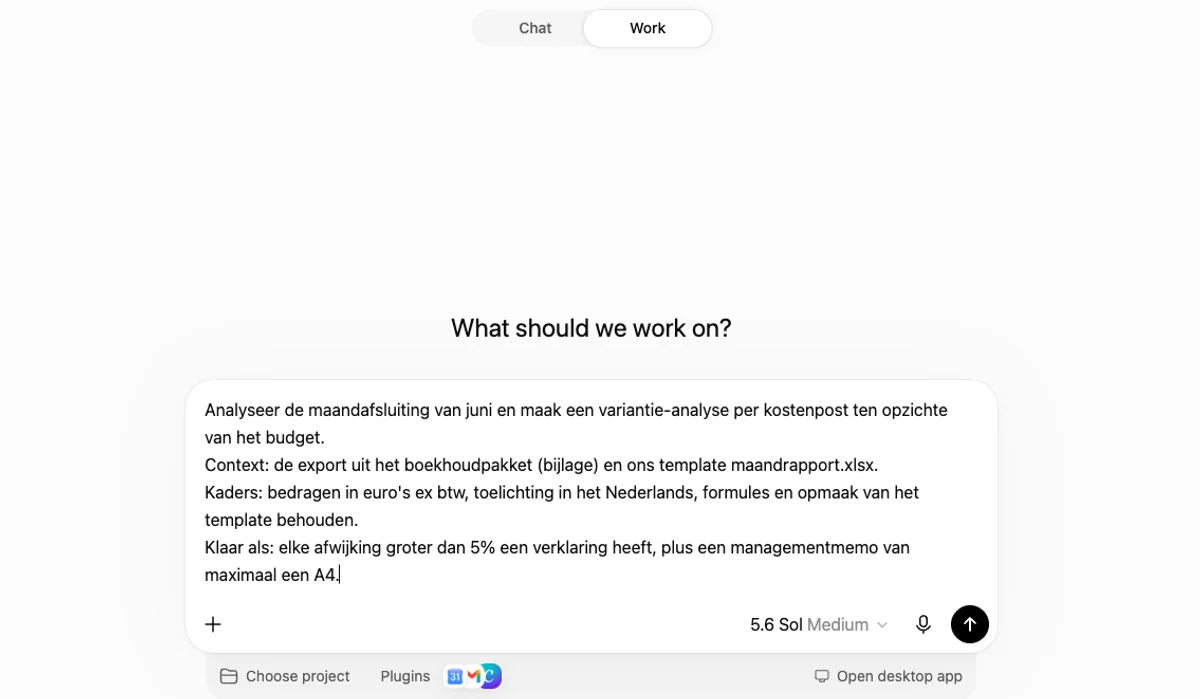
Briefen
Een goede briefing bevat een resultaat én een acceptatiecheck
OpenAI adviseert het gewenste resultaat, bronnen, grenzen en controlecriteria te benoemen. Een praktische invulling voor je eerste taak:
Bijsturen op één fout
“In tabblad Vergelijking klopt de looptijd van leverancier B niet. Gebruik paragraaf 4 van diens offerte, pas alleen die berekening aan en controleer daarna het totaal.” Zo is duidelijk welke correctie je verwacht. Vraag vervolgens om de gewijzigde versie en controleer of de correctie ook in de conclusie is verwerkt.
- 1
Doel: welk bestand of concept wil je ontvangen, voor wie en in welk formaat?
- 2
Bronnen: welke bestanden en gekoppelde apps mogen worden gebruikt? Wat is de meest recente versie?
- 3
Grenzen: welke aannames zijn ongewenst en welke acties mogen pas na jouw akkoord?
- 4
Acceptatie: welke totalen, bronnen, opmaak of uitzonderingen controleer je voordat je het resultaat gebruikt?
Koppelingen
Begin met bestanden; koppel apps als dat nodig is
Plugins kunnen context en ondersteunde acties toevoegen, bijvoorbeeld vanuit mail, documenten, agenda’s of een CRM. Niet iedere koppeling kan dezelfde gegevens lezen of dezelfde acties uitvoeren.
Een export is een bruikbare eerste test
Gebruik eerst een beperkte export om te ontdekken welke gegevens de taak nodig heeft. Werkt het resultaat, onderzoek dan of een plugin de terugkerende overdracht kan vervangen. Benoem de bedoelde plugin met een @-verwijzing. Bekijk ook Plugins en skills.
Browsertoegang is geen automatische toegang tot al je accounts
De cloudbrowser gebruikt een eigen sessie. Hij neemt je lokale tabbladen en ingelogde accounts niet automatisch over. Volgens de browserdocumentatie is inloggen op websites via de cloudbrowser beschikbaar voor Plus en Pro, afhankelijk van uitrol, en niet voor Enterprise- of Edu-workspaces. Zakelijke beheerders kunnen toegang verder beperken.
Automatiseren
Terugkerende taken plannen zonder de controle kwijt te raken
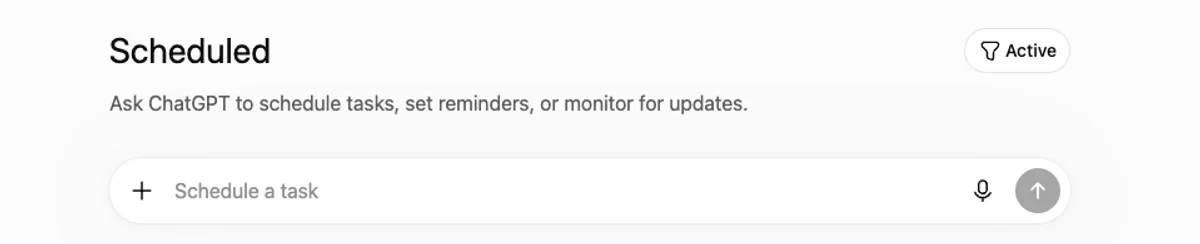
Test de opdracht eerst als gewone taak. Via Scheduled kun je daarna geplande taken en recente runs beheren. Maak duidelijk of iedere run opnieuw begint of op hetzelfde gesprek voortbouwt.
Voorbeeld van een geplande opdracht
Maak iedere maandag om 08:30, tijdzone Europe/Amsterdam, een conceptoverzicht van wijzigingen in [project] sinds de vorige maandag. Gebruik alleen [goedgekeurde bronnen]. Toon nieuwe besluiten, blokkades en eigenaren met bronverwijzingen. Als een bron niet bereikbaar is, meld dat en vul de ontbrekende gegevens niet zelf in. Stuur het concept naar mij; publiceer niets voor het team.
Een planning is iets anders dan een gebeurtenistrigger
Op daarvoor geschikte plannen ondersteunen web en mobiel ook gebeurtenissen uit Gmail, Slack en GitHub. De ondersteunde gebeurtenissen zijn begrensd; “reageer op iedere wijziging in elke app” is dus geen betrouwbare belofte. Een taak kan meerdere gebeurtenistriggers gebruiken, maar die niet combineren met een tijdschema. Lokale desktoptaken hebben de computer en app nodig.
- 1
Controleer eerst of de benodigde bronnen ook beschikbaar blijven wanneer jij afwezig bent.
- 2
Benoem de frequentie, tijdzone, bronperiode en het gewenste conceptresultaat.
- 3
Leg vast wat moet gebeuren bij een ontbrekende bron, fout of onverwachte uitkomst.
- 4
Controleer de eerste runs en pauzeer de taak als de kwaliteit onvoldoende is.
Controle
Beoordeel toegang, acties en resultaat afzonderlijk
Een bestand kunnen lezen betekent niet dat de agent ook namens je bedrijf moet kunnen handelen. Spreek vooraf af welke stap een concept blijft en wie de uitkomst beoordeelt.
Voor een eerste proef
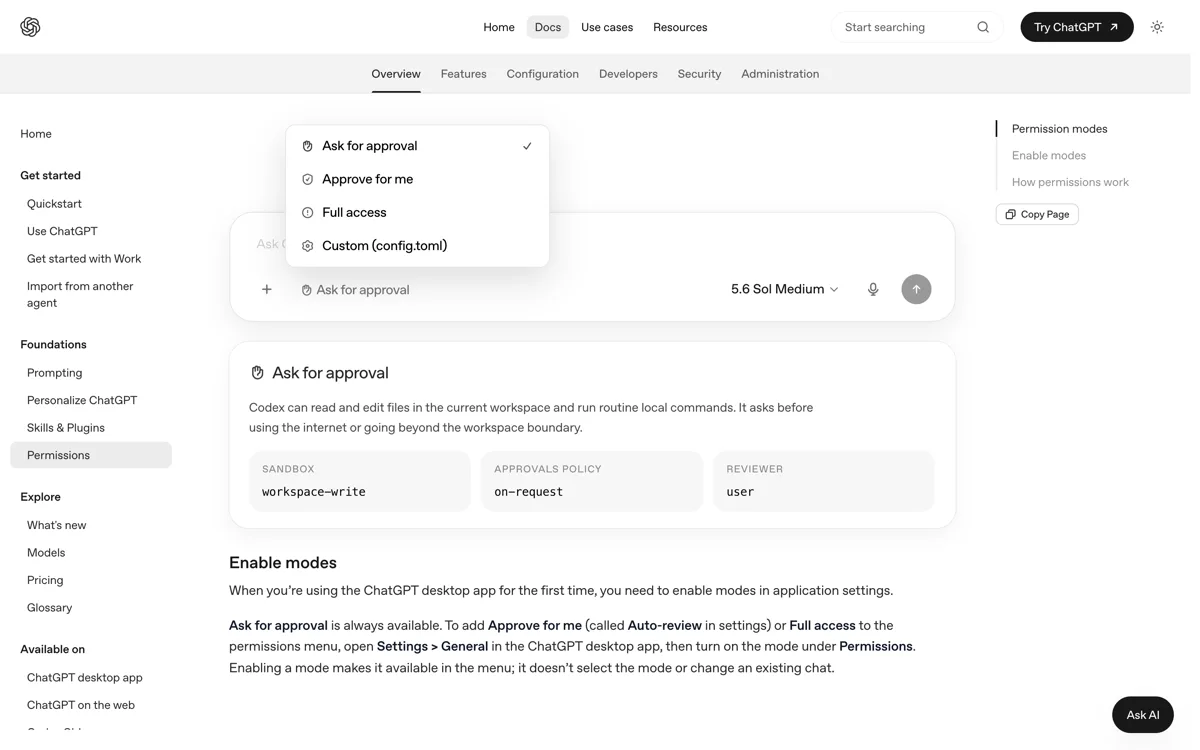
Gebruik beperkte oefendata, geef alleen benodigde toegang en vraag om een concept. Laat voor een complexere opdracht eerst een stappenplan maken. Op desktop kun je beschikbare permissiemodi gebruiken; een prompt is een aanvullende instructie, geen vervanging voor technische toegangsbeperkingen.
Controle van een concreet resultaat
Controleer drie dingen: brongetrouwheid (kloppen bedragen, namen en datums?), werking (werken formules en verwijzingen?) en ongewenste acties (is er niets verzonden of veranderd buiten de opdracht?). Laat financiële, personele of klantbesluiten beoordelen door de verantwoordelijke collega.
Lokaal werk is niet automatisch volledig offline
Lokaal en cloud beschrijven waar de taak wordt uitgevoerd en welke bronnen bereikbaar zijn. Ze bewijzen niet op zichzelf waar iedere verwerking of opslag plaatsvindt. Bespreek workspacebeleid, verbonden accounts en dataverwerking met je beheerder. Meer achtergrond staat bij Privacy en zakelijk gebruik.
Laat broninhoud geen nieuwe opdracht worden
Een mail of website kan instructies bevatten die niet bij jouw taak horen. Laat onverwachte verzoeken om gegevens te delen of rechten te wijzigen beoordelen. Beperk de opdracht tot bekende bronnen en controleer belangrijke handelingen afzonderlijk.
Kosten
Wat kost ChatGPT Work en hoe werken de limieten?
Work en Codex delen gebruikslimieten. Abonnement, model, taakomvang en beschikbare credits bepalen hoeveel werk je kunt laten uitvoeren. Er is geen vast universeel tarief per afgerond rapport.
Berichtenaantallen zijn schattingen
OpenAI toont in de pricingdocumentatie schattingen voor lokale berichten per vijf uur. Dat zijn geen vaste quota voor iedere Work-taak. Een cloudtaak of opdracht met veel bestanden en tools kan meer verbruiken. De gebruiksmeter in je account is leidend voor je actuele ruimte en resetmoment.
API-prijzen zijn een andere rekening
Een prijs per miljoen API-tokens is niet de abonnementsprijs van ChatGPT en ook geen vaste Work-taakprijs. Controleer beschikbare credits en aanvullende verbruikskosten vóór een grotere run. Bij een zakelijke workspace kan de beheerder ook gebruiks- en budgetregels instellen.
Meet kosten per bruikbaar resultaat
Noteer voor een proef de normale handwerktijd, de tijd voor briefen en controleren, correctierondes en zichtbaar verbruik. Vergelijk daarna de totale inspanning. Een snelle eerste versie is pas winst als de gecontroleerde uitkomst bruikbaar is.
Kiezen
ChatGPT agent, Work, Codex of een workspace agent?
“ChatGPT agents” is geen eenduidig productlabel. Oudere uitleg spreekt over agent mode; huidige documentatie beschrijft Work, workspace agents en subagents. Kijk daarom naar de taak die je wilt uitvoeren.
Een terugkerende taak hoeft geen eigen agent te zijn
Work ondersteunt zelf ook geplande taken. Een workspace agent is vooral een andere manier om een beheerde agent beschikbaar te maken en vanuit een workflow te starten. De officiële Workspace Agents API kan een gepubliceerde agent vanuit een extern systeem activeren. Controleer eerst of deze mogelijkheid past bij je workspace.
Het model is een andere keuze dan de werkwijze
GPT-6 Astra is een model; Work is een manier om taken te laten uitvoeren. Een agent is ook niet per definitie afhankelijk van Work of van Astra. Lees GPT-6 Astra uitgelegd voor de modelkeuze en AI-agents uitgelegd voor de bredere begrippen.
Een eerste zakelijke toepassing kiezen
Wil je de briefing en controle oefenen met je team? Bekijk de ChatGPT 6 Masterclass. Heb je één concreet vraagstuk, dan past een AI-werksessie. Voor een proces met meerdere systemen en een beheerde implementatie kun je de Agent Sprint bekijken.
| Je wilt... | Onderzoek | Let op |
|---|---|---|
| Een losse uitleg of kort concept | Chat | Meer automatisering is niet altijd nodig |
| Een uitgebreider eindbestand | ChatGPT Work | Controleer bronnen en resultaat |
| Een onderzoeksrapport met bronnen | Deep Research | Kies bronnen en beoordeel de onderbouwing |
| Software ontwikkelen met technische gereedschappen | Codex | Beschikbare omgeving en rechten verschillen |
| Een gepubliceerde agent vanuit een bedrijfsproces starten | Workspace agent | Publicatie, beheer en toegang eerst regelen |
| Onafhankelijke deeltaken parallel laten uitvoeren | Subagents | Geen aparte bedrijfsdienst; extra uitvoering kost verbruik |
FAQ
Veelgestelde vragen
Wat is ChatGPT Work?
ChatGPT Work is de werkwijze waarmee je ChatGPT een grotere opdracht geeft met een duidelijk eindresultaat, zoals een rapport, vergelijking of presentatie, in plaats van een los chatantwoord. Je maakt bronbestanden beschikbaar, beschrijft het gewenste resultaat en controleert daarna zelf de uitkomst voordat je hem gebruikt of deelt.
Wat is het verschil tussen ChatGPT agent en ChatGPT Work?
ChatGPT agent en agent mode kom je tegen in oudere uitleg. Deze gids beschrijft de huidige Work-werkwijze: een grotere opdracht geven, bronnen beschikbaar maken en een resultaat controleren. Workspace agents en subagents hebben andere rollen. Gebruik oude Agent Mode-berichtlimieten daarom niet als actuele Work-quotas.
Hoe zet je ChatGPT Work aan?
Kies Work bij het starten van een gesprek. Controleer op desktop of je lokaal of in de cloud wilt werken. Zie je de optie niet, controleer dan je account, platform en workspace-instellingen; beschikbaarheid hangt ook af van regio en uitrol.
Is ChatGPT Work gratis?
Toegang en inbegrepen gebruik hangen af van je plan en de omgeving waarin je werkt. Work en Codex delen gebruikslimieten; extra credits kunnen aanvullende kosten geven. Controleer de actuele pricingdocumentatie en je eigen gebruiksmeter. Een API-tokenprijs is geen ChatGPT-abonnementsprijs.
Kan ChatGPT Work een PowerPoint of Excel-bestand maken?
Work kan presentaties en spreadsheets maken en bewerken. Geef het gewenste bestandsformaat en de gewenste structuur mee. Controleer het gedownloade resultaat in PowerPoint of Excel: formules, bronverwijzingen en opmaak zijn niet automatisch foutloos.
Welke taak is geschikt om mee te beginnen?
Begin met een afgebakende taak met duidelijke bronnen, bijvoorbeeld drie offertes vergelijken of een concept-weekrapport samenstellen. Kies een resultaat dat je zelf kunt controleren. De zes voorbeeldbriefings op deze pagina zijn hypothetische oefeningen, geen gegarandeerde klantresultaten.
Kan Work blijven werken als mijn laptop dicht is?
Een cloudtaak kan blijven doorlopen wanneer de laptop dicht is. Een lokale taak is afhankelijk van je computer en de desktop-app. Een cloudtaak kan niet rechtstreeks een map of open tabblad op je laptop gebruiken.
Wat is het verschil tussen een geplande taak en een workspace agent?
Een geplande taak herhaalt of hervat werk volgens ingestelde voorwaarden. Work ondersteunt dat zelf. Een workspace agent is een gepubliceerde agent die onderdeel kan zijn van een beheerde bedrijfsworkflow en via ondersteunde kanalen, waaronder een API, gestart kan worden. Niet elke automatisering heeft een eigen workspace agent nodig.
Heb ik GPT-6 Astra nodig voor ChatGPT Work?
Niet elke Work-taak vereist Astra. Het model en de werkwijze zijn verschillende keuzes. Kies uit wat je account aanbiedt en beoordeel of een zwaarder model nodig is voor jouw taak. Beschikbaarheid en gebruik kunnen per model verschillen.
Bronnen
Bronnen die we bijhouden
Elke claim op deze pagina is te herleiden; de officiële artikelen zijn op de bijwerkdatum nagelezen.
Officiële documentatie
- Starten met ChatGPT WorkTaakkeuze, bronnen, briefing en lokaal of cloud.
- Chat, Work en CodexVerschillende manieren van werken.
- Bestanden maken en beoordelenDocumenten, presentaties en spreadsheets.
- Geplande takenSchema’s, gebeurtenissen en beschikbare omgevingen.
- Pricing en verbruikGedeeld Work/Codex-gebruik; berichtenaantallen zijn schattingen.
- Beheer van ChatGPT WorkToegang hangt af van plan, rol en workspace.
- Work in lokaal en cloudBereikbare bronnen, browser en toegangsgrenzen.
- Workspace Agents APIEen gepubliceerde agent vanuit een ander systeem starten.
- SubagentsParallelle deeltaken binnen ChatGPT Work en Codex.
Je eerste Work-taak samen draaien?
Oefen met je team hoe je een opdracht afbakent, bronnen meegeeft en het resultaat controleert.