Laatst bijgewerkt:

ChatGPT-apps & interfaces: wat download je, waar zit wat en welke commando's werken waar?

ChatGPT gebruik je via chatgpt.com, de vernieuwde desktop-app voor Mac en Windows, de mobiele apps en een officiële Chrome-extensie. Allemaal gratis te downloaden, en juli 2026 heeft veel veranderd: de desktop-app is omgebouwd, Atlas stopt en Canvas is verdwenen. Hier vind je per vraag wat je moet weten, inclusief het complete overzicht van de commando's die je ín het chatveld typt: de elf op chatgpt.com, de 24 van de desktop-app en de set in VS Code.

Downloads

Welke ChatGPT-app is officieel en echt gratis?

Alle officiële ChatGPT-apps zijn gratis te downloaden en gratis te gebruiken. Hoe vaak je ChatGPT gratis kunt gebruiken, ligt niet vast: Free heeft dagelijkse limieten op berichten en afbeeldingen die meebewegen met de drukte, dus op piekmomenten bereik je het plafond sneller. Alleen voor bestandsuploads noemen de officiële docs een getal: 3 per dag. Apps die geld vragen om te downloaden of direct een abonnement afdwingen zijn niet van OpenAI. Betalen blijft optioneel en gaat via de abonnementen, vanaf ±€8 per maand.

Officiële ChatGPT-apps per platform met downloadlocatie
PlatformOfficiële appWaar
Web (niets installeren)chatgpt.comZonder account kun je beperkt chatten; met gratis account krijg je geschiedenis, uploads en meer.Gewoon je browser, ook om in te loggen
macOS en WindowsChatGPT (desktop-app)De vernieuwde app van 9 juli 2026, met Chat, Work én Codex in één. Op Free en Go is de Work-toegang in deze app beperkt.chatgpt.com/download of de Microsoft Store
Windows (oude app)ChatGPT ClassicDe vorige desktop-app, blijft ondersteund. Sneltoets Alt+Space werkt hier nog.Microsoft Store
iPhone en iPadChatGPT (uitgever: OpenAI OpCo, LLC)App Store, iOS 17 of nieuwer
AndroidChatGPT (pakket com.openai.chatgpt)Google Play, zoek op "openai chatgpt"
ChromeChatGPT (extensie, uitgever: OpenAI)Zet ChatGPT in een zijbalk naast elke website; de opvolger van Atlas voor in de browser. Alleen Google Chrome.Chrome Web Store
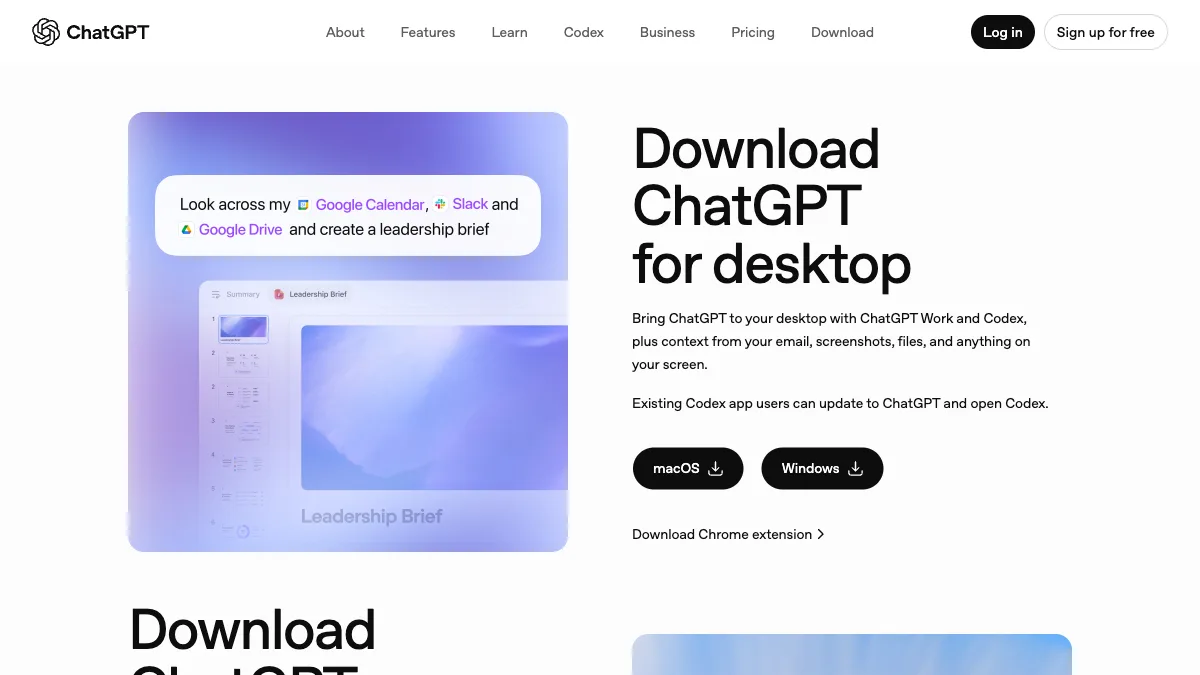
De officiële ChatGPT-downloadpagina op chatgpt.com/download, met de desktop-apps voor macOS en Windows en de Chrome-extensie.

Let op: nep-apps zijn een echt probleem

In mei 2026 verspreidde een nepsite malware via "Chat_GPT.exe" en "ChatGpt.dmg" aan mensen die op "ChatGPT download" googelden, en in de appstores circuleren kloon-apps met dure automatische abonnementen. Ook rankt een onofficiële kloonsite in Google op "chatgpt app". De vuistregels: download alleen via de links hierboven, controleer dat de uitgever exact OpenAI is, en check de cijfers. De echte iOS-app scoort 4,8 van de 5 sterren met zo'n 9 miljoen beoordelingen; de Android-app telt volgens Google Play zo'n 1,4 miljard downloads. Een "ChatGPT" met een paar honderd beoordelingen is dus per definitie een kloon. En weet dat een nep-app verwijderen het abonnement níét opzegt: dat doe je in de appstore zelf.

Malwarebytes over de nepsite-campagne
De officiële ChatGPT-extensie van uitgever OpenAI in de Chrome Web Store, met direct ernaast lookalike-extensies van andere makers.

Zo installeer je ChatGPT, per platform

Windows

  1. 1Ga naar chatgpt.com/download of open de Microsoft Store en zoek op "ChatGPT" (uitgever: OpenAI).
  2. 2Installeer de app en open hem; je herkent de nieuwe app aan de drie modi Chat, Work en Codex.
  3. 3Log in met je bestaande account, of maak gratis een account aan.
  4. 4Wil je liever de oude, simpele chat-app? Die staat in de Microsoft Store als "ChatGPT Classic".

Werkt op Windows 10 en nieuwer.

macOS

  1. 1Download de app via chatgpt.com/download; de officiële build is gemaakt voor Apple Silicon.
  2. 2Sleep de app naar je Programma's-map en open hem.
  3. 3Log in met je account. Gebruikte je de oude app? Let op: de installer verving die soms zonder te vragen.
  4. 4Snel iets vragen zonder de app te openen kan met de Quick chat-sneltoets Cmd+Option+N.

iPhone en iPad

  1. 1Open de App Store en zoek op "ChatGPT", of ga direct naar de officiële listing.
  2. 2Controleer de uitgever: er moet "OpenAI OpCo, LLC" staan. De echte app heeft 4,8 van de 5 sterren met zo'n 9 miljoen beoordelingen; klopt een van beide niet, dan heb je een kloon te pakken.
  3. 3Installeer (gratis, iOS 17 of nieuwer) en log in.
  4. 4Tip: de app kan met je camera meekijken en je kunt er handsfree mee praten via Voice.

Android

  1. 1Open Google Play en zoek op "openai chatgpt" (dat adviseert OpenAI zelf, vanwege de kloon-apps).
  2. 2Controleer dat het pakket van OpenAI is (com.openai.chatgpt, volgens Google Play goed voor zo'n 1,4 miljard downloads) en installeer gratis.
  3. 3Log in met je account; alles synchroniseert met web en desktop.
  4. 4Vermijd APK's van downloadsites: daar circuleert malware in ChatGPT-verpakking.

Niets installeren

ChatGPT online gebruiken, zonder download of zelfs zonder account

Installeren is optioneel. Op chatgpt.com werkt ChatGPT direct in je browser, en sinds 2024 kun je zelfs zonder account korte gesprekken voeren met het standaardmodel. Je mist dan wel alles wat ChatGPT nuttig maakt voor werk: geschiedenis, geheugen, uploads, Projects en instellingen. Een gratis account aanmaken duurt een minuut en lost dat op.

Zoek je "ChatGPT Nederlands gratis zonder registratie", pas dan op: de sites die daarop adverteren zijn niet van OpenAI. Ze draaien soms op oude modellen, hangen vol advertenties en je hebt geen idee waar je invoer heen gaat. De echte ChatGPT spreekt gewoon Nederlands, op chatgpt.com. Inloggen doe je daar ook: rechtsboven, met e-mail, Google-, Microsoft- of Apple-account.

ChatGPT online gebruiken zonder download: chatgpt.com werkt direct in je browser, hier met een vraag klaar in de composer.

Nu actueel

Drie veranderingen met een deadline

Atlas-browser stopt

9 augustus 2026

De losse ChatGPT-browser houdt op te werken en krijgt geen beveiligingsupdates meer.

Doen: Exporteer je bookmarks vóór 9 augustus als HTML-bestand. Gesynchroniseerde data is nog tot 23 augustus te exporteren, daarna wist OpenAI het.

Groepschats verdwijnen

Read-only "binnenkort"

Sinds 9 juli kun je geen nieuwe groepschats starten. Bestaande worden binnenkort alleen-lezen; een exacte datum noemt OpenAI niet.

Doen: Je geschiedenis blijft bewaard. Wil je een kopie, vraag dan een export aan via Settings of het OpenAI Privacy Portal.

Canvas definitief weg

26 augustus 2026

Canvas verdween in mei uit de actuele modellen; de laatste omweg (via het o3-model) sluit op 26 augustus.

Doen: Niets: schrijf- en codewerk zit nu als writing blocks en code blocks direct in de chat. Alleen wie o3 nog gebruikt, merkt de overstap.

De nieuwe desktop-app

Waarom heet mijn desktop-app ineens ChatGPT Classic?

Op 9 juli 2026 verving OpenAI de desktop-app door een nieuwe app waarin Chat, Work en Codex samenkomen (technisch gebouwd op de oude Codex-app). Work is daarbij de plek waar het oude agent mode in is opgegaan; wat het kan en wat het kost lees je in de ChatGPT Work-gids. Je vertrouwde app is niet weg: die heet nu ChatGPT Classic.

  • Classic blijft gewoon werken en krijgt model-updates, bugfixes en beveiligingspatches. Er is geen einddatum aangekondigd en migreren is niet verplicht.
  • Nieuwe functies zoals Work en Codex verschijnen alleen in de nieuwe app; wie agentisch wil werken stapt dus wel over.
  • Work zit niet in Free en Go: op web en mobiel rolt het alleen uit naar de betaalde abonnementen (Pro, Pro Lite, Enterprise en Edu eerst; Plus en Business volgden). In de desktop-app kun je Work op elk abonnement openen, maar Free en Go krijgen daar alleen beperkte toegang met het GPT-5.6 Terra-model.
  • Custom GPT's en Deep Research zitten op dit moment níét in de nieuwe desktop-app. Gebruik je die veel, dan blijf je voorlopig op chatgpt.com of Classic.
  • Op de Mac verliep de overgang rommelig: de installer gooide de oude app soms weg. Op Windows staat Classic gewoon als aparte app in de Microsoft Store.
OpenAI: Moving to the new desktop app

Deadline: 9 augustus

Atlas stopt: dit doe je vóór 9 augustus

Atlas, de losse ChatGPT-browser uit oktober 2025, stopt op 9 augustus 2026. Je chats en memories staan los van Atlas en blijven gewoon in ChatGPT; alleen je browserdata vraagt actie.

  1. 1

    Exporteer je bookmarks vóór 9 augustus als HTML-bestand (via Atlas-instellingen) en importeer ze in Chrome of een andere browser.

  2. 2

    Wachtwoorden en cookies kun je meenemen naar de ChatGPT desktop-app; open tabbladen en geschiedenis gaan nergens automatisch mee naartoe, dus sla belangrijke URL's zelf op.

  3. 3

    Gesynchroniseerde Atlas-data is tot 23 augustus te exporteren; daarna verwijdert OpenAI het van de servers.

  4. 4

    Voor agentisch browsen daarna: de ingebouwde browser van de desktop-app (eigen omgeving, eigen logins) of de Chrome-extensie (werkt in je echte Chrome-profiel, dus met je bestaande logins).

OpenAI: Evolving Atlas

Chrome-extensie of ingebouwde browser: wat kies je?

Het verschil zit in wiens browser er wordt bestuurd. De Chrome-extensie werkt in je échte Chrome-profiel, dus met al je bestaande logins: handig als ChatGPT iets moet doen in LinkedIn, Salesforce of je webmail. De ingebouwde browser van de desktop-app blijft binnen ChatGPT, met eigen logins: veiliger afgeschermd en geschikt voor bijvoorbeeld het testen van je eigen site. Browser-besturing via de extensie vereist de desktop-app met Work of Codex actief, en werkt alleen in Google Chrome.

learn.chatgpt.com over de extensie
Matrix die per ChatGPT-oppervlak laat zien welke functies wel, niet of gedeeltelijk beschikbaar zijn, van Projects en Plan mode tot Computer Use en worktrees.WebDesktopappMobielCodexCLIIDEChromeProjectsPlan modeVoice in WorkComputer UseWorktreesScheduled TasksCustom GPT'svolledigbeperktniet beschikbaarbeperkt = deels of niet officieel gedocumenteerdIDE en Chrome zijn de extensies in editor en browser

App of website

Waar zit welke functie?

Vuistregel: het web is je archief, de desktop-app je werkbank, mobiel je oog en oor onderweg. Zo kies je je download: wil je alleen chatten en organiseren, dan is chatgpt.com genoeg en installeer je niets (of ChatGPT Classic als je toch een app wilt). Wil je agentisch werken met lokale bestanden via Work of Codex, dan is de nieuwe desktop-app je download. Wil je ChatGPT naast je bestaande logins in de browser, kies dan de Chrome-extensie. En draai je op Custom GPT's of Deep Research, blijf dan op chatgpt.com of Classic. Cloud-Work-gesprekken synchroniseren overal; lokaal Work-werk blijft op het apparaat waar het draaide. Wat elke functie doet en waar je hem aanzet, staat in het functie-overzicht; koppelingen met je andere tools vind je onder plugins & skills.

Desktop-app

De werkbank: taken uitvoeren

  • Work met je lokale bestanden en mappen
  • Volledige Codex (diffs bewerken, PR-review, terminal)
  • Ingebouwde browser voor agentisch werk
  • De 24 slash commands voor agentisch werk (verderop compleet)
  • Instelbare sneltoetsen, spraak in alle drie de modi

Web (chatgpt.com)

Het archief: organiseren en beheren

  • Projects, pins en projectinstructies
  • Custom GPT's beheren en @-mentionen
  • Deep Research
  • Scheduled Tasks beheren
  • Werkt overal, niets installeren

Mobiel (iOS/Android)

Onderweg: zien en praten

  • Camera- en foto-invoer
  • Spraakgesprekken (GPT-Live) onderweg
  • Codex Remote: via QR-code meekijken en bijsturen met je desktop-Codex
  • Zelfde account, alles gesynchroniseerd

Sneltoetsen op chatgpt.com en in de desktop-app

Officiële sneltoetsen van chatgpt.com en de ChatGPT desktop-app voor Mac en Windows
Actiechatgpt.comDesktop (Mac)Desktop (Windows)
Nieuwe chatShift+Cmd+OCmd+NCtrl+N
Quick chat (app hoeft niet open)n.v.t.Cmd+Option+NCtrl+Alt+N
Commandomenun.v.t.Cmd+KCtrl+K
Zoeken in chatsCmd+KCmd+GCtrl+G
Zoeken binnen een chatn.v.t.Cmd+FCtrl+F
Sidebar tonen/verbergenn.v.t.Cmd+BCtrl+B
Model kiezenCtrl+Shift+Mn.v.t.n.v.t.
Bestanden toevoegenCmd+Un.v.t.n.v.t.
Custom instructions openenShift+Cmd+In.v.t.n.v.t.
Laatste codeblok kopiërenShift+Cmd+;n.v.t.n.v.t.
Chat verwijderenShift+Cmd+Backspacen.v.t.n.v.t.
Terminal (Codex-modus)n.v.t.Ctrl+`Ctrl+`
DicterenCtrl+Shift+DCtrl+Shift+DCtrl+Shift+D
Alle sneltoetsen tonenCmd+/Cmd+Shift+/Ctrl+Shift+/

De webkolom staat in Mac-notatie; op Windows vervang je Cmd door Ctrl. "n.v.t." betekent dat de officiële lijst voor dat oppervlak deze sneltoets niet noemt. Alles is aan te passen: op chatgpt.com open je het overzicht met Cmd+/ (of Ctrl+/) en zet je sinds kort elke combinatie zelf om of helemaal uit, in de desktop-app doe je dat via Settings, Keyboard Shortcuts. In ChatGPT Classic werkt de oude companion-sneltoets nog: Option+Space (Mac) of Alt+Space (Windows). Volledige desktop-lijst: learn.chatgpt.com. Zoek je de commando's die je ín het chatveld typt, zoals /plan of /pet? Dat zijn geen sneltoetsen maar slash commands.

Het aanpasbare sneltoetsenoverzicht van chatgpt.com (Cmd+/): per sneltoets een aan/uit-schakelaar en de knop Restore defaults.

Commando's

Welke slash commands heeft ChatGPT, en waar werken ze?

Slash commands zijn de commando's die je ín het chatveld typt, niet de sneltoetsen hierboven. Ze bestaan op vier oppervlakken en ze verschillen per oppervlak: wat in de terminal werkt, werkt niet op chatgpt.com en omgekeerd. OpenAI zegt het zelf zo: het web heeft "its own composer command menu" en de Codex-commands "don't apply to ChatGPT web".

chatgpt.com

Elf snelkoppelingen naar instellingen. Geen agentcommando's.

Model, Personalization, Temporary chat

ChatGPT desktop-app

24 officieel gedocumenteerde commands, geldig in Chat, Work en de Codex-modus binnen de app.

/plan, /goal, /worktree, /review

VS Code-extensie

Vrijwel de hele desktop-set in het chatpaneel, plus eigen editor-commands.

/review, chatgpt.addToThread

Codex in je terminal

De grootste set, van het losse codex-binary. Staat op een eigen pagina.

/permissions, /diff, /ps, /agent

Desktop-app of het codex-binary: welk commando hoort waar?

Hier gaat het vaak mis, en dat komt door 9 juli 2026: sindsdien zit Codex ín de ChatGPT desktop-app. Twee sets commando's wonen daardoor onder één icoon. Houd deze scheiding aan. De desktop-app heeft 24 commands die je in het chatveld van de app typt; ze gelden in Chat, Work en de Codex-modus daarbinnen en staan hieronder compleet. Het codex-binary is het losse programma dat je in je terminal start met "codex". Dat heeft een veel grotere set, met commands die de desktop-app niet kent (/permissions, /diff, /ps, /agent, /theme, /statusline) en daarbovenop subcommands die je vanaf je gewone shellprompt draait (codex exec, codex review, codex apply). Andersom werken acht commands alleen in de app en niet in de CLI: /reasoning, /task, /project, /cloud, /local, /cloud-environment, /worktree en /ide-context. Het huisdier heet in de app /pet en in de CLI /pets. Namen die in beide bestaan, zoals /model, /plan en /review, doen hetzelfde werk maar met eigen opties. Zoek je de terminal-kant, dan staat die compleet op Codex-commands.

Slash commands-referentie (officieel)

Op chatgpt.com

Het "/"-menu: elf snelkoppelingen, geen agentcommando's

Typ "/" als eerste teken in de webcomposer en er opent een menu met elf snelkoppelingen. Belangrijk om te weten: dit zijn instellingen-shortcuts, geen agentcommando's. /plan, /goal of /review werken op chatgpt.com dus niet. Wij hebben het menu live nagekeken op 31 juli en 1 augustus 2026; de inhoud kan per abonnement en uitrol verschillen.

Het "/"-menu van de ChatGPT-webcomposer, live vastgelegd: elf snelkoppelingen waaronder Model, Personalization, Intelligence en Temporary chat.
Het /-menu van de ChatGPT-webcomposer per 1 augustus 2026, met gebruik per item
Menu-itemWat het doetWanneer of hoe
Add photos & filesBestanden uploaden vanaf je computerSneller: sleep het bestand in de composer, of Cmd+U
DictateSpraak naar tekst in de composerInspreken en daarna gewoon bewerken; Ctrl+Shift+D werkt ook
FeedbackFeedbackdialoog openenBug of raar antwoord? Dit is de korte route naar OpenAI
ModelModelkeuze (submenu, toont "Latest")Wissel per gesprek; de keuzehulp staat op de modellenpagina
Move to projectChat aan een project koppelenAchteraf een losse chat alsnog projectcontext geven
PersonalizationStijl en custom instructions instellenHier zet je ook je eigen pseudo-commando's zoals /kort
IntelligenceDenkkracht kiezen (submenu, bijvoorbeeld High)Zwaardere stand voor analyse, lichtere voor snelle vragen
Search chatsEen andere chat zoeken en openenSneller: Cmd+K vanuit elk scherm
SettingsApp-instellingen openenOnder andere Data Controls en Apps zitten hierachter
Temporary chatChat zonder geheugen of geschiedenisVoor gevoelige eenmalige vragen
Voice modeLive spraakgesprek startenLet op: spraak ondersteunt geen apps

In Work-modus

Hetzelfde menu, met als enige verschil dat Model daar "5.6 Sol" toont en Intelligence op Medium staat. Wij checkten op 1 augustus ook expliciet: /plan bestaat níét in het webmenu en Shift+Tab doet er niets. Plan mode bestaat wel in de desktop-app, in Codex en in de VS Code-extensie; op web zet je "maak eerst een plan" gewoon in je Work-briefing. Virale "commando's" als /humanize of /eli5 staan er ook niet tussen: dat zijn gewone woorden die het model als tekst interpreteert. Wil je zoiets toch, bouw het dan na met je eigen pseudo-commando's.

Het @-teken: één toets voor GPT's, apps, bestanden en skills

Op web is "@" het universele aanroepteken. Het menu dat opent zegt het letterlijk in de voettekst: "Type to search plugins, files, folders & skills". Bovenin staan de tools (Create image, Web search, Deep research), daaronder apps zoals Canva, Gmail, GitHub en Google Drive, met een Connect-knop bij alles wat je nog niet gekoppeld hebt.

Het @-menu van de ChatGPT-webcomposer op 1 augustus 2026: bovenin de tools Create image, Web search en Deep research, daaronder de apps Canva, Gmail, GitHub en Google Drive, met de voettekst "Type to search plugins, files, folders & skills".

De vier dingen die @ aanroept, met voorbeelden

Een Custom GPT midden in je gesprek: "@Copywriting Coach herschrijf de intro hierboven in onze tone of voice" (alleen op web; je volgende bericht gaat naar die GPT mét behoud van context). Een app: "@Gmail zoek de laatste mail van [leverancier] en vat de openstaande punten samen". Een tool: "@Deep research vergelijk de drie grootste aanbieders van [product] in Nederland". En een skill: "@offerte-opvolging schrijf de opvolgmail voor de offerte van dinsdag". Let op voor onderweg: in de iOS- en Android-apps bestaat de @-mention van GPT's niet; daar open je een GPT via het GPTs-menu of de zijbalk.

Apps op naam en de goedkeuringskaart

Een app aanroepen kan ook zonder @, gewoon op naam; OpenAI's eigen voorbeeld: "Canva, can you turn these ideas into a presentation?". Standaard staat app-toestemming op "Important actions": lezen gebeurt automatisch, maar bij acties met effect buiten ChatGPT verschijnt een kaart met Deny, Allow once, Allow low-risk actions of Always allow. Spraakgesprekken ondersteunen geen apps.

In Codex betekent @ iets anders

Handig om te weten als je ook in de terminal werkt: daar zoekt @ alleen bestanden in je workspace en gebruik je het dollarteken voor apps ($github) en skills ($offerte-opvolging). Een regel die met een uitroepteken begint, voert Codex uit als shellcommando. Die syntax staat compleet op Codex-commands.

Een app op naam aanroepen in ChatGPT: de prompt "Canva, maak van deze drie punten een presentatie van vijf slides" klaargezet in de composer.
Apps in ChatGPT (officieel)

In de desktop-app

De 24 officiële commands van de desktop-app, elk met gebruik

De vernieuwde desktop-app (Chat, Work en Codex in één) documenteert exact 24 slash commands. OpenAI zet erbij dat de beschikbaarheid "varies based on your environment and access"; een officiële per-modus-tabel bestaat niet. Het commandomenu open je ook met Cmd/Ctrl+K. Drie dingen die bijna niemand weet: ingeschakelde skills verschijnen zelf ook in de slash-lijst, oude custom prompts staan erin als /prompts:naam, en met $ roep je ook hier een skill expliciet aan.

Alle 24 gedocumenteerde slash commands van de ChatGPT desktop-app, met voorbeeld of gebruiksmoment
CommandWat het doetWanneer of hoe
/planPlan mode aan/uit: eerst een stappenplan, dan uitvoerenComplexe of ambigue klus? Eerst het plan, dan pas uitvoeren
/goalPersistent doel instellen waar de agent aan blijft werken/goal Houd de changelog bij tot release 2.0 (eerst /plan om het doel te vormen)
/modelModel kiezen voor de huidige chatZwaar denkwerk: Sol; bulk en routine: Luna
/reasoningDenkkracht (reasoning effort) kiezenOpschalen bij analyse, terugschalen bij opsommingen
/fastFast-verwerking aan/uitHaast? Let op: Fast Mode verbruikt meer van je tegoed
/reviewCode-review starten op niet-gecommitte wijzigingenVóór elke commit; kan ook tegen een basisbranch
/taskChat starten zonder projectLosse vraag die geen projectcontext mag meekrijgen
/projectProject kiezen voor nieuwe chatsAan het begin van je werkdag één keer zetten
/cloudChat in de cloud draaienTaak moet doorlopen met je laptop dicht
/localChat in je lokale project draaienWerken met bestanden die op je machine blijven
/cloud-environmentDe cloud-omgeving kiezenAlleen relevant bij meerdere geconfigureerde omgevingen
/worktreeChat in een nieuwe Git-worktree draaienAgent laten bouwen terwijl jij zelf in de repo werkt
/forkLokale chat kopiëren naar nieuwe chat of worktreeTwee oplossingen parallel uitwerken met dezelfde voorgeschiedenis
/sideTijdelijk zijgesprek zonder de hoofdchat te onderbrekenEven een foutmelding checken zonder context te vervuilen
/compactContext van de chat samenvattenLange sessie wordt traag of loopt tegen de contextlimiet
/memoriesGeheugengebruik en -aanmaak instellenGevoelige klus? Zet geheugen voor deze chat uit
/personalityAntwoordstijl kiezenKort en zakelijk voor werk, uitgebreider voor leren
/mcpMCP-status openenChecken welke MCP-servers verbonden zijn
/ide-contextGedeelde IDE-context aan/uitEditor-context meesturen zonder alles opnieuw uit te leggen
/initAGENTS.md-basisbestand genererenEerste keer dat je een project met de agent opent
/approveEén herkansing goedkeuren na een Auto-review-blokkadeAlleen als je de geblokkeerde actie zelf hebt beoordeeld
/statusChat-ID, contextgebruik en limieten tonenSnel zien hoe je limieten ervoor staan
/feedbackFeedbackdialoog openen, optioneel met logsBug melden mét logs erbij
/petHet desktophuisdier wekken of wegstoppenGeen functie, wel officieel gedocumenteerd
Slash commands-referentie (officieel)
De officiële slash commands-referentie op learn.chatgpt.com, met de tabel Available slash commands en de noot dat skills en custom prompts (/prompts:naam) ook in de lijst verschijnen.

/side, /fork of /worktree: welk command wanneer?

Drie verwante commands die vaak verward worden. De vuistregel: /side voor een korte vraag tussendoor, /fork om parallel een tweede richting uit te werken, /worktree om codewijzigingen te isoleren.

Even iets tussendoor vragen: /side

Je zit midden in een lange sessie en wilt snel iets checken ("wat betekent deze foutmelding?") zonder dat die vraag context in je hoofdchat opeet. /side opent een tijdelijk zijgesprek; de officiële docs noemen dat een "ephemeral fork", met /btw als tweede naam. Daarna ga je gewoon verder waar je was.

Parallel een tweede richting uitwerken: /fork

Je hebt veel context opgebouwd en wilt twee oplossingen naast elkaar proberen. /fork kopieert de lokale chat naar een nieuwe chat of worktree; beide takken nemen de voorgeschiedenis mee en je werkt ze onafhankelijk van elkaar verder uit.

Codewijzigingen isoleren: /worktree

De agent gaat bestanden aanpassen terwijl jij zelf ook in de repo werkt. /worktree laat de chat in een nieuwe Git-worktree draaien: een aparte werkmap op dezelfde repository, zodat de wijzigingen van de agent en die van jou elkaar niet in de weg zitten.

In VS Code

Bijna de hele desktop-set, plus eigen editor-commands

De Codex-extensie voor VS Code heeft twee lagen. De slash commands in het chatpaneel zijn grotendeels dezelfde als op desktop: officieel genoemd worden /approve, /cloud, /cloud-environment, /compact, /fast, /feedback, /fork, /goal, /ide-context, /init, /local, /mcp, /memories, /model, /personality, /plan, /project, /reasoning, /review, /side, /status en /worktree. Daarnaast heeft de extensie eigen commands via het Command Palette (Cmd/Ctrl+Shift+P):

De editor-commands van de Codex-extensie voor VS Code
Command PaletteWat het doet
chatgpt.addToThreadGeselecteerde code als context aan de chat toevoegen
chatgpt.addFileToThreadHet hele huidige bestand als context toevoegen
chatgpt.newChatNieuwe chat starten (standaard Cmd/Ctrl+N)
chatgpt.newCodexPanelEen extra Codex-paneel openen
chatgpt.openCommandMenuHet Codex-commandomenu openen
chatgpt.openSidebarHet Codex-zijpaneel openen

De praktische workflow: selecteer een functie, draai chatgpt.addToThread en vraag "waarom faalt deze bij lege input?". De extensie stuurt precies die regels mee als context. Custom prompts (/prompts:naam) werken hier ook nog, net als in de terminal; skills zijn de aanbevolen opvolger.

Developer commands: VS Code (officieel)

Zelf maken

Je eigen /commando op chatgpt.com

Op chatgpt.com bestaat geen officiële manier om een eigen /commando te registreren. Wat wél werkt is een afspraak in je custom instructions: je legt vast wat een woord betekent en het model houdt zich eraan. Open Settings, dan Personalization, dan Custom instructions (sneltoets Shift+Cmd+I, of via het /-menu onder Personalization) en plak dit blok:

Ik gebruik eigen afkortingen. Behandel ze als commando's:
/kort = antwoord in maximaal 100 woorden, zonder opsommingen
/eli5 = leg het uit alsof ik geen voorkennis heb, met een alledaags voorbeeld
/humanize = herschrijf je vorige antwoord in natuurlijke spreektaal, zonder opsommingstekens en zonder AI-clichés

Dit is een gebruikerspatroon, geen feature: het model interpreteert de afspraak. Test dus even of /humanize doet wat je verwacht voordat je erop bouwt. Waar je instellingen precies staan, lees je bij custom instructions. Wil je een commando dat wél officieel is en dat ook in de desktop-app en de terminal werkt, dan bouw je een skill: een mapje met een SKILL.md, aanroepbaar met @naam in ChatGPT of $naam in Codex. Dat staat op Plugins & skills en Codex-commands.

Organiseren

Projects: mappen met eigen geheugen

Projects zijn mappen met eigen instructies, bestanden en geheugen. Sinds oktober 2025 kan íédereen projecten delen, ook op Free.

  • Bestandslimieten per project: Free 5, Plus/Go/Edu 25, Pro/Business/Enterprise 40. Kanttekening: OpenAI's eigen upload-FAQ noemt voor Plus nog 20, hun documentatie spreekt elkaar dus tegen.
  • Project-only memory (sinds augustus 2025): het project gebruikt alleen context van binnen het project en lekt niets naar chats erbuiten. Handig voor klantwerk en gevoelige dossiers.
  • Projectinstructies overschrijven binnen het project je algemene custom instructions.
  • Per bestand geldt maximaal 512 MB; totaal 25 GB opslag per gebruiker.
OpenAI: Projects in ChatGPT

Status-check

Werken Custom GPT's en Canvas nog?

Twee vragen die samen komen: werken Custom GPT's nog, en waar is Canvas? Kort: GPT's ja, Canvas nee.

  • Custom GPT's werken nog en de GPT Store is open (zelf gecontroleerd op 31 juli 2026). Er is voor consumenten geen einddatum aangekondigd, maar nieuwe features verschijnen er niet meer.
  • Zakelijke workspaces (Business, Enterprise, Edu) kregen in april 2026 workspace agents als opvolger: agents die in de cloud doordraaien en koppelen met Slack en Salesforce.
  • Canvas is sinds 28 mei 2026 weg uit de actuele modellen. De officiële vervanging: writing blocks en code blocks, bewerkbare blokken direct in het chatgesprek. Of oude Canvas-documenten na 26 augustus nog te openen zijn, heeft OpenAI nergens beantwoord; kopieer belangrijke stukken voor de zekerheid naar een document.
OpenAI: model release notes (Canvas)
De GPT Store (Explore GPTs) is eind juli 2026 gewoon open, met uitgelichte Custom GPT's van onder meer Canva en Expedia.

FAQ

Veelgestelde vragen over de ChatGPT-apps en commando's

Is ChatGPT gratis te downloaden?

Ja. Alle officiële ChatGPT-apps (web, desktop, iOS, Android en de Chrome-extensie) zijn gratis te downloaden en gratis te gebruiken met daglimieten. Apps die geld vragen voor de download of meteen een abonnement afdwingen zijn nep. Betalen is optioneel: abonnementen beginnen rond de €8 per maand voor ChatGPT Go.

Hoe vaak kun je ChatGPT gratis gebruiken?

Daar bestaat geen vast getal voor: de gratis versie heeft dagelijkse limieten op berichten en afbeeldingen die meebewegen met de drukte, dus op piekmomenten bereik je het plafond sneller. Alleen voor bestandsuploads noemen de officiële docs een getal: 3 per dag op Free. Bereik je een limiet, dan wacht je tot die reset of stap je over op een betaald abonnement; wat dat oplevert lees je in ons overzicht van modellen en abonnementen.

Hoe installeer ik ChatGPT op mijn pc met Windows?

Download de app via chatgpt.com/download of zoek "ChatGPT" in de Microsoft Store (uitgever: OpenAI) en log in met je account. Sinds 9 juli 2026 is dit de vernieuwde app met Chat, Work en Codex in één; op Free en Go is de Work-toegang daarin beperkt. De oude app staat er ook nog, onder de naam ChatGPT Classic. Installeren hoeft trouwens niet: chatgpt.com werkt in elke browser.

Hoe krijg ik ChatGPT op mijn Mac?

Via chatgpt.com/download haal je de macOS-app binnen (de officiële download is gebouwd voor Apple Silicon). Let op als je de oude app gebruikt: de nieuwe installer verving die soms zonder vragen. Custom GPT's en Deep Research zitten nog niet in de nieuwe app; die gebruik je op chatgpt.com.

Kun je ChatGPT online gebruiken zonder te downloaden of zonder account?

Ja, chatgpt.com werkt direct in je browser zonder installatie. Zonder account kun je kort chatten met het standaardmodel, maar zonder geschiedenis, geheugen, uploads of instellingen. Een gratis account aanmaken lost dat op. Websites die zich voordoen als "ChatGPT Nederlands zonder registratie" zijn niet van OpenAI.

Hoe herken ik de echte ChatGPT-app?

Controleer de uitgever: die moet exact OpenAI zijn (in de App Store staat er "OpenAI OpCo, LLC", op Android is het pakket com.openai.chatgpt). Check daarnaast de cijfers: de echte iOS-app heeft 4,8 van de 5 sterren met zo'n 9 miljoen beoordelingen. Download alleen via chatgpt.com of de officiële appstores, nooit via advertenties of losse downloadsites. In mei 2026 verspreidde zo'n nepsite nog malware via "Chat_GPT.exe" en "ChatGpt.dmg".

Wat doe je als je al een nep-ChatGPT-app hebt geïnstalleerd?

Verwijder de app én controleer in de appstore of er een abonnement aan vastzit, want dat loopt na verwijderen gewoon door. Ging het om malware van een downloadsite, volg dan het herstelplan van Malwarebytes: log op alle apparaten uit bij je accounts, vervang je wachtwoorden en API-sleutels, verplaats eventuele cryptotegoeden vanaf een schoon apparaat en installeer je besturingssysteem bij voorkeur opnieuw.

Wat is het verschil tussen de ChatGPT-app en de website?

De website (chatgpt.com) is het meest compleet voor organiseren: Projects, Custom GPT's, Deep Research en instellingen. De desktop-app is de werkbank voor uitvoeren: Work met lokale bestanden, de volledige Codex-omgeving, een ingebouwde browser en slash commands. Mobiel voegt camera-invoer, spraak onderweg en Codex Remote toe. Zelfde account, zelfde gesprekken.

Bestaat de GPT Store nog?

Ja, de GPT Store is open op chatgpt.com/gpts en Custom GPT's werken gewoon (gecontroleerd op 31 juli 2026). Wel is de doorontwikkeling gestopt: zakelijke abonnementen kregen workspace agents als opvolger, en voor consumenten verschijnen er geen nieuwe GPT-features meer.

Welke slash commands heeft ChatGPT, en werken ze ook op chatgpt.com?

Dat hangt af van waar je werkt. Op chatgpt.com opent "/" een menu met elf instellingen-snelkoppelingen (Model, Personalization, Temporary chat en zo verder); agentcommando's als /plan of /review werken daar niet. De desktop-app heeft 24 officiële commands voor agentisch werk, van /plan en /goal tot /worktree en /review. De VS Code-extensie draait vrijwel dezelfde set plus eigen editor-commands. En het codex-binary in je terminal heeft een eigen, veel grotere lijst. Virale "commando's" als /humanize zijn geen feature: het model leest ze als gewone tekst.

Zijn de commands van de ChatGPT desktop-app dezelfde als die van Codex in de terminal?

Nee, en dat verwart sinds 9 juli 2026 extra, omdat Codex sindsdien in de desktop-app zit. De app heeft 24 gedocumenteerde commands. Het losse codex-binary in je terminal heeft er meer en andere, zoals /permissions, /diff, /ps en /agent, plus subcommands die je vanaf je shellprompt draait (codex exec, codex review). Andersom bestaan acht commands alleen in de app: /reasoning, /task, /project, /cloud, /local, /cloud-environment, /worktree en /ide-context. Namen die in beide voorkomen, zoals /model en /review, doen hetzelfde werk maar met eigen opties.

Werkt @ ook in de ChatGPT-app op je telefoon?

De @-mention van een Custom GPT niet: die flow bestaat alleen op chatgpt.com en is volgens de officiële docs niet beschikbaar in de iOS- en Android-apps. Op je telefoon open je een GPT via het GPTs-menu of de zijbalk en stel je je vraag daar.

Wat is het verschil tussen /side, /fork en /worktree?

De vuistregel: /side opent een tijdelijk zijgesprek voor een korte vraag tussendoor, zonder je hoofdchat te onderbreken. /fork kopieert de lokale chat naar een nieuwe chat of worktree, zodat je parallel twee richtingen uitwerkt. /worktree laat de chat in een nieuwe Git-worktree draaien, zodat de wijzigingen van de agent gescheiden blijven van je eigen werkmap.

Wat doet /goal in de ChatGPT desktop-app?

/goal zet een persistent doel dat aan de actieve chat gekoppeld blijft: de agent werkt eraan door tot het klaar is, gepauzeerd wordt of jouw input nodig heeft, en je kunt het doel bewerken, pauzeren, hervatten of wissen. Het bestaat in de desktop-app, in de VS Code-extensie en in Codex. De officiële docs adviseren eerst /plan te draaien om het doel te vormen; samen zijn ze de basis voor langlopend agentisch werk.

Kun je op chatgpt.com je eigen slash command maken?

Niet officieel: het web kent geen mechanisme om een commando te registreren. Wat wel werkt is een afspraak in je custom instructions, bijvoorbeeld "als ik /kort typ, antwoord dan in maximaal 100 woorden". Het model interpreteert die afspraak, dus test hem voordat je erop bouwt. Wil je een commando dat overal werkt, dan is een skill de officiële route: een mapje met een SKILL.md, aanroepbaar met @naam in ChatGPT of $naam in Codex.

Wat is /pet in de ChatGPT desktop-app?

Een officieel gedocumenteerd easter egg: het commando wekt een desktophuisdier of stopt het weg. De desktop-docs voeren het als /pet; in de Codex-CLI heet het /pets met /pet als tweede naam, en daar kies of verberg je er een terminalhuisdier mee. Verder heeft het geen functie, maar het staat gewoon tussen de officiële commands.

Bronnen

Bronnen die we bijhouden

De helpartikelen hierboven zijn op 31 juli 2026 rechtstreeks gecontroleerd; de commandolijsten en het webmenu zijn op 1 augustus 2026 nagelopen.

Apps geïnstalleerd. En nu er echt mee werken?

In vier uur staat je team te werken met Work, Projects en eigen commando's. Vanaf €1.397.

Bekijk de masterclass